
Google Translate
TÁTO SLUŽBA MÔŽE OBSAHOVAŤ PREKLADY POSKYTOVANÉ SPOLOČNOSŤOU GOOGLE. SPOLOČNOSŤ GOOGLE SA ZRIEKA VŠETKÝCH ZÁRUK SÚVISIACICH S PREKLADMI, VÝSLOVNÝMI ALEBO MLČKY PREDPOKLADANÝMI, VRÁTANE AKÝCHKOĽVEK ZÁRUK PRESNOSTI, SPOĽAHLIVOSTI A AKÝCHKOĽVEK PREDPOKLADANÝCH ZÁRUK PREDAJNOSTI, VHODNOSTI NA KONKRÉTNY ÚČEL A NEPORUŠOVANIA PRÁV.
Referenčné príručky spoločnosti Nikon Corporation (ďalej uvádzané ako „Nikon“) boli preložené kvôli vášmu pohodliu pomocou prekladateľského softvéru poskytovaného prostredníctvom Google Translate. Na poskytnutie presného prekladu sa vyvinulo primerané úsilie, avšak žiadny automatický preklad nie je dokonalý ani nie je určený na náhradu ľudských prekladateľov. Preklady sa poskytujú ako služba pre používateľov referenčných príručiek spoločnosti Nikon, pričom sa poskytujú „tak, ako sú“. Neposkytuje sa žiadna záruka akéhokoľvek druhu, či už výslovná alebo mlčky predpokladaná, čo sa týka presnosti, spoľahlivosti alebo správnosti akýchkoľvek prekladov z angličtiny do ktoréhokoľvek iného jazyka. Určitý obsah (napríklad obrázky, videá, formát Flash Video atď.) sa nemusí presne preložiť kvôli obmedzeniam prekladového softvéru.
Oficiálny text je anglická verzia referenčných príručiek. Žiadne nezrovnalosti či rozdiely vytvorené v rámci prekladu nie sú záväzné a nemajú žiadny právny účinok na účely zhody alebo vynútenia. Ak máte nejaké otázky týkajúce sa presnosti informácií obsiahnutých v preložených referenčných príručkách, pozrite si verziu príručiek v anglickom jazyku, ktorá je oficiálnou verziou.

Strihanie videí
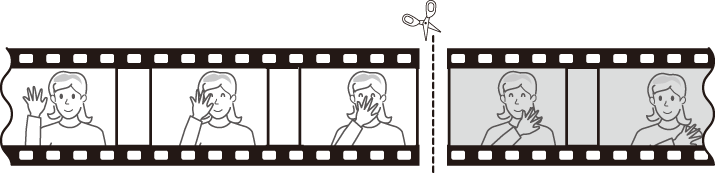
Ostrihajte nechcené zábery.
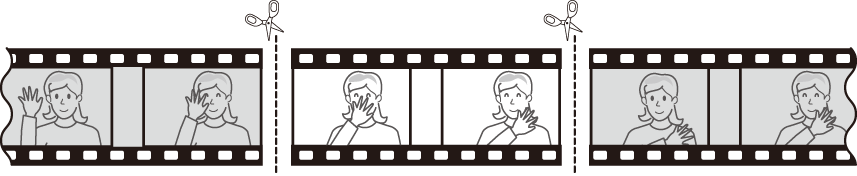
-
Zobrazenie videa na celý obrazový formát.
-
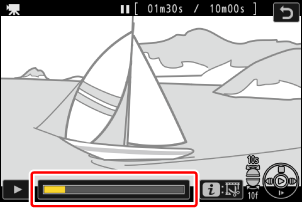
Pozastavte video na novom úvodnom snímku.
- Stlačením tlačidla J spustite prehrávanie. Stlačením tlačidla 3 ho pozastavíte.
- Vašu približnú pozíciu vo videu je možné zistiť z indikátora priebehu videa.
- Otočením pomocného príkazového volič o jednu hodnotu preskočíte o 10 sekúnd dopredu alebo dozadu.
- Otočením hlavného príkazového volič o jeden stupeň preskočíte o 10 snímok dopredu alebo dozadu.
- Stlačením tlačidla 4 alebo 2 pretáčate o jeden snímok dopredu alebo dozadu.
-
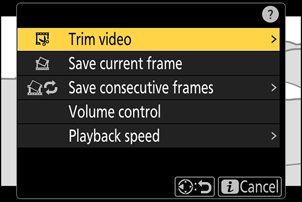
Stlačte tlačidlo i , zvýraznite možnosť [ Trim video ] a stlačte tlačidlo 2 .
-
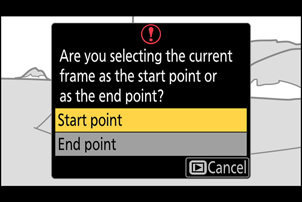
Vyberte východiskový bod.
Ak chcete vytvoriť kópiu, ktorá začína od aktuálneho záberu, zvýraznite možnosť [ Start point ] a stlačte tlačidlo J

-
Vyberte koncový bod.
- Stlačením tlačidla A prepnete na nástroj na výber koncového bodu ( x ).
- Vyberte záverečný rám ( x ) podľa popisu v kroku 2.
-
Stlačením tlačidla 1 vytvoríte kópiu.
-
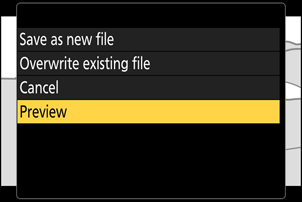
Zobraziť ukážku kópie.
- Ak chcete zobraziť ukážku kópie, zvýraznite možnosť [ Preview ] a stlačte tlačidlo J (ak chcete ukážku prerušiť a vrátiť sa do ponuky možností uloženia, stlačte tlačidlo 1 ).
- Ak chcete zrušiť aktuálnu kópiu a vrátiť sa ku kroku 5, zvýraznite možnosť [ Cancel ] a stlačte tlačidlo J
-
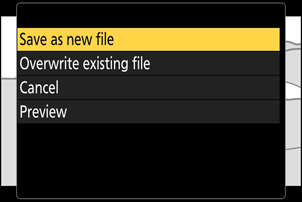
Vyberte možnosť uloženia.
Ak chcete upravenú kópiu uložiť Save as new file nový súbor]. Ak chcete pôvodné video nahradiť upravenou kópiou, vyberte možnosť [ Overwrite existing file ].
-
Uložte kópiu.
Stlačením tlačidla J uložte kópiu.
- Kópia sa neuloží, ak na pamäťovej karte nie je dostatok miesta.
- Videá kratšie ako dve sekundy nie je možné upravovať pomocou funkcie [ Trim video ].
- Kópie majú rovnaký čas a dátum vytvorenia ako originál.
Odstránenie úvodnej alebo záverečnej stopáže
- Ak chcete z videa odstrániť iba záverečnú stopáž, zvýraznite možnosť [ End point ] a v kroku 4 stlačte tlačidlo J , vyberte záverečnú snímku ( x ) a pokračujte krokom 6 bez stlačenia tlačidla A v kroku 5.
- Ak chcete odstrániť iba úvodný záznam, pokračujte krokom 6 bez stlačenia tlačidla A v kroku 5.
Možnosť v ponuke i [ Trim video ]
Videá je možné upravovať aj pomocou položky [ Trim video ] v ponuke i .