
Google Translate
TÁTO SLUŽBA MÔŽE OBSAHOVAŤ PREKLADY POSKYTOVANÉ SPOLOČNOSŤOU GOOGLE. SPOLOČNOSŤ GOOGLE SA ZRIEKA VŠETKÝCH ZÁRUK SÚVISIACICH S PREKLADMI, VÝSLOVNÝMI ALEBO MLČKY PREDPOKLADANÝMI, VRÁTANE AKÝCHKOĽVEK ZÁRUK PRESNOSTI, SPOĽAHLIVOSTI A AKÝCHKOĽVEK PREDPOKLADANÝCH ZÁRUK PREDAJNOSTI, VHODNOSTI NA KONKRÉTNY ÚČEL A NEPORUŠOVANIA PRÁV.
Referenčné príručky spoločnosti Nikon Corporation (ďalej uvádzané ako „Nikon“) boli preložené kvôli vášmu pohodliu pomocou prekladateľského softvéru poskytovaného prostredníctvom Google Translate. Na poskytnutie presného prekladu sa vyvinulo primerané úsilie, avšak žiadny automatický preklad nie je dokonalý ani nie je určený na náhradu ľudských prekladateľov. Preklady sa poskytujú ako služba pre používateľov referenčných príručiek spoločnosti Nikon, pričom sa poskytujú „tak, ako sú“. Neposkytuje sa žiadna záruka akéhokoľvek druhu, či už výslovná alebo mlčky predpokladaná, čo sa týka presnosti, spoľahlivosti alebo správnosti akýchkoľvek prekladov z angličtiny do ktoréhokoľvek iného jazyka. Určitý obsah (napríklad obrázky, videá, formát Flash Video atď.) sa nemusí presne preložiť kvôli obmedzeniam prekladového softvéru.
Oficiálny text je anglická verzia referenčných príručiek. Žiadne nezrovnalosti či rozdiely vytvorené v rámci prekladu nie sú záväzné a nemajú žiadny právny účinok na účely zhody alebo vynútenia. Ak máte nejaké otázky týkajúce sa presnosti informácií obsiahnutých v preložených referenčných príručkách, pozrite si verziu príručiek v anglickom jazyku, ktorá je oficiálnou verziou.

Ovládacie prvky obrazu
Typy nastavení obrazu
Unikátny produkt od spoločnosti Nikon
- Picture Control : Ovládanie obrazu dodávané s fotoaparát . Základné ovládanie obrazu vrátane režimov [ Auto ] a [ Standard ] ( 0 [ Nastaviť Picture Control ] ).
- Creative Picture Control : Ovládacie prvky obrazu dodávané s fotoaparát . Tieto ovládacie prvky ponúkajú jedinečné kombinácie odtieňa, tónu, sýtosti a ďalších nastavení vyladených pre konkrétne efekty ( 0 [ Nastaviť Picture Control ] ).
- Picture Control ( HLG ) : Ovládanie obrazu dodávané s fotoaparát . Vyberajú sa prostredníctvom položky [ Set Picture Control (HLG) ] v ponuke fotografovania, keď je položka [ Tone mode ] v ponuke fotografovania nastavená na možnosť [ HLG ] v režime fotografovania ( 0 [ Nastaviť Picture Control ( HLG ) ] ).
-
Custom Picture Control : Picture Control vytvorené pomocou fotoaparát alebo počítačového softvéru NX Studio . Tieto je možné pridať do fotoaparát samostatne na základe Picture Control dodaných s fotoaparát . Ak chcete vytvoriť vlastné Picture Control pomocou fotoaparátu, použite položku [ Manage Picture Control ] v ponuke fotografovania alebo nahrávania videa ( 0 Vlastné Picture Control ). Ak používate NX Studio , vytvorte Custom Picture Control v softvéri, exportujte ho ako súbor, skopírujte ho na pamäťovú kartu a importujte ho do fotoaparát ( 0 Kopírovať vlastné Picture Control na pamäťovú kartu a z pamäťovej karty ). Podrobnosti o používaní NX Studio na vytváranie a exportovanie vlastných Picture Control nájdete v online pomocníkovi NX Studio .
https://nikonimglib.com/nxstdo/onlinehelp/
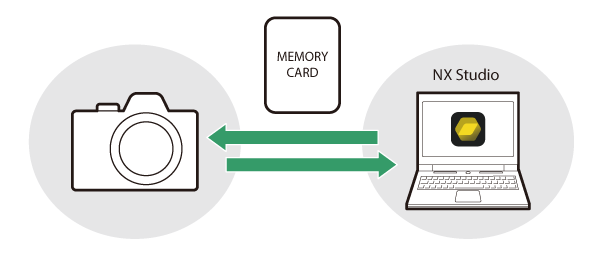
-
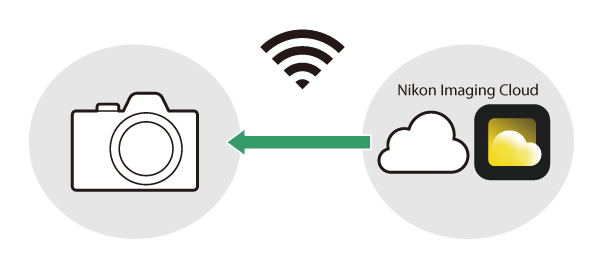
Imaging Recipe : Recepty na spracovanie obrazu vytvorené alebo vybrané v službe Nikon Imaging Cloud . Stiahnite si tieto recepty do fotoaparát , zaregistrujte ich a použite ich ako nastavenia obrazu. Tieto nastavenia obrazu môžete upraviť vo fotoaparát a pridať ich ako vlastné nastavenia obrazu ( 0 Recepty na spracovanie obrazu ).
Výber nastavení obrazu
Vyberte možnosti spracovania obrazu („ Picture Control “) pre nové fotografie podľa scény alebo vášho kreatívneho zámeru.
Výber Picture Control
-
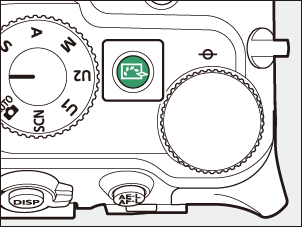
Stlačte tlačidlo h .
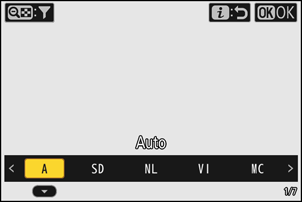
Zobrazené položky sa líšia v závislosti od nasledujúcich nastavení fotoaparát .
- V režime fotografovania:
- Keď je položka [ Tone mode ] v ponuke fotografovania nastavená na možnosť [ SDR ]: Rovnaké ako pre položku [ Set Picture Control ] v ponuke fotografovania ( 0 [ Set Picture Control ] )
- Keď je položka [ Tone mode ] v ponuke fotografovania nastavená na možnosť [ HLG ]: Rovnaké ako pre položku [ Set Picture Control (HLG) ] v ponuke fotografovania ( 0 [ Set Picture Control ( HLG ) ] )
- V režime videa: Rovnaké ako pre [ Set Picture Control ] v ponuke nahrávania videa ( 0 [ Nastaviť Picture Control ] )
- V režime fotografovania:
-
Stlačením tlačidla 4 alebo 2 zvýraznite Picture Control .
-
Stlačením tlačidla J vyberiete.
Vybratá možnosť sa zobrazí ikonou na displeji snímania.
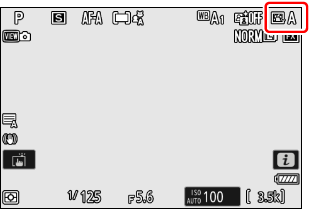
Nastavenie nastavení obrazu v ponukách
Ovládacie prvky obrazu je možné nastaviť aj v nasledujúcich menu.
- [ Set Picture Control ] alebo [ Set Picture Control (HLG) ] v ponuke snímania fotografií ( 0 Nastaviť Picture Control , Nastaviť Picture Control ( HLG ) )
- [ Set Picture Control ] v ponuke nahrávania videa ( 0 Nastaviť Picture Control )
- [ Set Picture Control ] alebo [ Set Picture Control (HLG) ] v ponuke i
„Rovnaké ako nastavenia fotografie“
Výberom možnosti [ Same as photo settings ] pre [ Set Picture Control ] v ponuke nahrávania videa sa automaticky nastaví Picture Control pre videá na rovnaké hodnoty, aké sa používajú pre fotografie.
[ Set Picture Control ]
| Možnosť | Popis | |
|---|---|---|
| n | [ Auto ] | fotoaparát automaticky upravuje odtiene a tóny na základe Picture Control [ Standard ] (režim fotografovania) alebo [ Neutral ] (režim videa). |
| Q | [ Standard ] | Štandardné spracovanie pre vyvážené výsledky. Odporúča sa pre väčšinu situácií. |
| R | [ Neutral ] | Minimálne spracovanie pre prirodzené výsledky. Vyberte pre obrázky, ktoré sa neskôr budú spracovávať alebo retušovať. |
| S | [ Vivid ] | Obrázky sú vylepšené pre dosiahnutie živého efektu fotografickej tlače. Vyberte pre obrázky, ktoré zdôrazňujú základné farby. |
| T | [ Monochrome ] | Fotografujte monochromatické snímky. |
| 2 | [ Flat Monochrome ] | Ponúka jemné prechody od svetlých oblastí po tiene, čím vytvára jemné monochromatické snímky. |
| 3 | [ Deep Tone Monochrome ] | Vyberte si mierne tmavšie tóny v rozsahu od tieňov po stredné tóny, pričom jas sa rýchlo zvyšuje s postupom tónov od stredných tónov k svetlým oblastiam. |
| o | [ Portrait ] | Hladká pleť pre prirodzene vyzerajúce portréty. |
| 4 | [ Rich Tone Portrait ] | Vytvára živšie výsledky ako [ Portrait ], pričom zachytáva detaily pleti objektu a zabraňuje strate detailov v jasných oblastiach. Vyberte pre snímky, ktoré sa neskôr spracujú alebo retušujú. |
| p | [ Landscape ] | Snímajte živé krajiny a mestské scenérie. Vyberte pre snímky, ktoré zdôrazňujú modré a zelené odtiene. |
| q | [ Flat ] | Detaily sa zachovajú v širokom rozsahu tónov, od svetlých oblastí až po tiene. Vyberte pre snímky, ktoré budú neskôr rozsiahlo spracované alebo retušované. |
| k 01 – k 20 |
[ Creative Picture Control ] (Creative Picture Control) |
Kreatívne nastavenia obrazu ponúkajú jedinečné kombinácie odtieňa, tónu, sýtosti a ďalších nastavení vyladených pre dosiahnutie konkrétnych efektov. Vyberte si z celkovo 20 možností vrátane [ Dream ] a [ Morning ]. |
| h C-1 – h C-9 |
[ Custom Picture Control ] (Custom Picture Control) |
Zobrazuje sa, ak je upravené Picture Control uložené ako Custom Picture Control do fotoaparát ( 0 Vlastné Picture Control ). Predvolený názov je názov existujúceho Picture Control s pridaným dvojciferným číslom. Toto je možné podľa potreby zmeniť. |
| n – o |
[ Imaging Recipe ] (Imaging Recipe) |
Zobrazuje sa, keď sa recepty na snímanie vytvorené alebo vybraté v službe Nikon Imaging Cloud stiahnu do fotoaparátu a zaregistrujú vo fotoaparát ( 0 Recepty na snímanie ). |
[ Set Picture Control (HLG) ]
| Možnosť | Popis | |
|---|---|---|
| c | [ Standard ] | Štandardné spracovanie pre vyvážené výsledky. Odporúča sa pre väčšinu situácií. |
| d | [ Monochrome ] | Urobte monochromatické fotografie. |
| e | [ Flat ] | Zvoľte pre fotografie, ktoré budú neskôr rozsiahlo spracované alebo retušované. |
Obmedzenie výberu Picture Control
Obmedzte dostupné nastavenia Picture Control stlačením tlačidla h alebo výberom položky [ Set Picture Control ] v ponuke i a stlačením tlačidla J , keď je tónovací režim nastavený na [ SDR ].
-
Stlačte tlačidlo h alebo vyberte možnosť [ Set Picture Control ] v ponuke i a stlačte tlačidlo J
Zobrazí sa zoznam Picture Control .
-
Stlačte tlačidlo W ( Q ).
Zobrazí sa obrazovka výberu Picture Control .
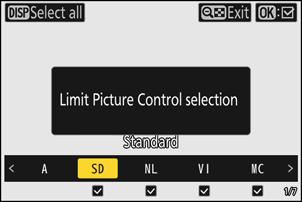
-
Vyberte nastavenia obrazu, ktoré sa zobrazia.
- Zvýraznite Picture Control pomocou 4 alebo 2 a stlačením tlačidla J ho vyberte ( M ) alebo zrušte výber ( U ). Zobrazia sa iba Picture Control označené fajkou ( M ).
- Stlačením tlačidla d vyberte ( M ) všetky nastavenia obrazu. Opätovným stlačením tlačidla d zrušíte výber ( U ) všetkých nastavení obrazu okrem [ Auto ].
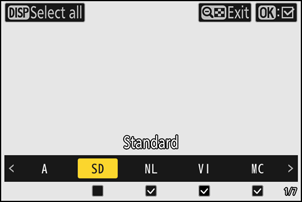
-
Pre ukončenie stlačte znova tlačidlo W ( Q ).
- Týmto sa uložia zmeny a zobrazí sa zoznam Picture Control .
- Zobrazia sa iba nastavenia Picture Control vybrané v kroku 3.
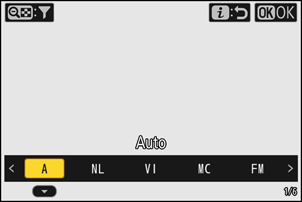
Obmedzenie výberu Picture Control
- Keď je v ponuke nahrávania videa pre [ Set Picture Control ] vybratá možnosť [ Same as photo settings ], obmedzenia nastavené pre výber ovládania Picture Control v režime videa sa použijú aj na výber Picture Control v režime fotografie.
- Obmedzenie výberu Picture Control sa nevzťahuje na ovládanie obrazu zobrazené v položkách [ Set Picture Control ] v ponukách fotografovania a nahrávania videa.
- Obmedzenie výberu Picture Control nie je k dispozícii, keď je v ponuke snímania fotografií v režime fotografovania pre [ Tone mode ] vybratá možnosť [ HLG ].
Úprava nastavení obrazu
Ovládacie prvky Picture Control je možné prispôsobiť tak, aby vyhovovali scéne alebo kreatívnemu zámeru fotografa.
V zobrazení streľby
Stlačte tlačidlo h alebo vyberte možnosť [ Set Picture Control ] v ponuke i a vyberte Picture Control na úpravu nastavení počas zobrazenia ukážky efektu na displeji snímania.
-
Stlačte tlačidlo h alebo vyberte možnosť [ Set Picture Control ] v ponuke i a stlačte tlačidlo J
Zobrazí sa zoznam Picture Control .
-
Stlačením tlačidla 4 alebo 2 vyberte Picture Control a potom stlačte tlačidlo 3 .
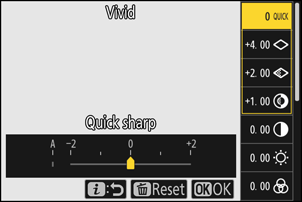
-
Upravte nastavenia.
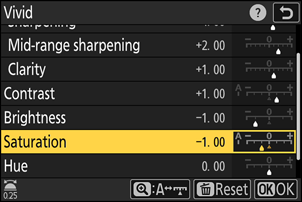
- Stlačením tlačidla 1 alebo 3 zvýraznite nastavenia a stlačením 4 alebo 2 vyberte hodnotu. Každým stlačením sa zvýraznená hodnota zvýši o 1.
- Dostupné možnosti sa líšia v závislosti od vybratého Picture Control .
- Ak chcete rýchlo upraviť úrovne vyváženého [ Sharpening ], [ Mid-range sharpening ] a [ Clarity ], zvýraznite možnosť [ Quick sharp ] a stlačte 4 alebo 2 .
- Ak chcete zrušiť akékoľvek zmeny a začať odznova s predvolenými nastaveniami, stlačte tlačidlo O
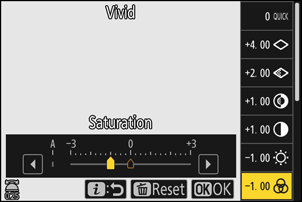
-
Uložte zmeny a ukončite.
Stlačením tlačidla J uložte zmeny. Nastavenia Picture Control, ktoré boli upravené oproti predvoleným nastaveniam, sú označené hviezdičkou („ U “).
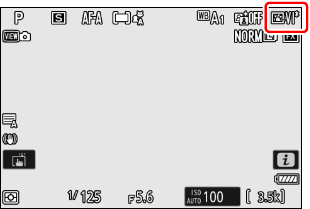
Používanie ponúk
-
Vyberte Picture Control .
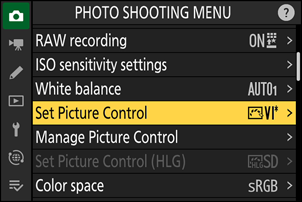
V ponuke snímania fotografií alebo videa vyberte možnosť [ Set Picture Control ] alebo [ Set Picture Control (HLG) ] v ponuke snímania fotografií, potom zvýraznite požadované Picture Control a stlačte tlačidlo 2 .
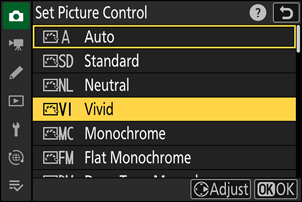
-
Upravte nastavenia.
- Stlačením tlačidla 1 alebo 3 zvýraznite nastavenia a stlačením 4 alebo 2 vyberte hodnotu. Každým stlačením sa zvýraznená hodnota zvýši o 1.
- Dostupné možnosti sa líšia v závislosti od vybratého Picture Control .
- Ak chcete rýchlo upraviť úrovne vyváženého [ Sharpening ], [ Mid-range sharpening ] a [ Clarity ], zvýraznite možnosť [ Quick sharp ] a stlačte 4 alebo 2 .
- Ak chcete zrušiť akékoľvek zmeny a začať odznova s predvolenými nastaveniami, stlačte tlačidlo O
-
Uložte zmeny a ukončite.
Stlačením tlačidla J uložte zmeny. Nastavenia Picture Control, ktoré boli upravené oproti predvoleným nastaveniam, sú označené hviezdičkou („ U “).
Nastavenia Picture Control
| Možnosť | Popis | |
|---|---|---|
| [ Effect level ] | Zobrazuje sa iba vtedy, keď je vybraté Creative Picture Control . Stlmenie alebo zosilnenie efektu vybratého Picture Control . | |
| [ Quick sharp ] | Použite zaostrenie na oblasti kontrastu v rámci obrázka.
|
|
| [ Sharpening ] | Použite zaostrenie na malé oblasti kontrastu. | |
| [ Mid-range sharpening ] | Zaostrenie aplikujte na oblasti s kontrastom väčším ako tie, ktoré sú ovplyvnené funkciou [ Sharpening ], a menšie ako tie, ktoré sú ovplyvnené funkciou [ Clarity ]. | |
| [ Clarity ] | Použite zaostrenie na oblasti s veľkým kontrastom.
|
|
| [ Contrast ] | Upravte celkový kontrast. | |
| [ Highlights ] | Zobrazuje sa iba pre [ Set Picture Control (HLG) ]. Upravte svetlé oblasti. Vyberte vyššie hodnoty, aby boli svetlé oblasti jasnejšie. | |
| [ Shadows ] | Zobrazuje sa iba pre [ Set Picture Control (HLG) ]. Upravte tiene. Vyberte vyššie hodnoty, aby boli tiene jasnejšie. | |
| [ Brightness ] | Zosvetliť alebo stmaviť stredné tóny (tóny, ktoré spadajú do rozsahu medzi svetlými oblasťami a tieňmi). Efekt sa nevzťahuje na svetlé oblasti a tiene, čím sa zabezpečí zachovanie detailov v týchto oblastiach obrázka.
|
|
| [ Saturation ] | Ovládajte sýtosť farieb.
|
|
| [ Hue ] | Upravte odtieň.
|
|
| [ Filter effects ] | Zobrazuje sa iba s možnosťami [ Monochrome ], [ Flat Monochrome ], [ Deep Tone Monochrome ] a niektorými kreatívnymi nastaveniami obrazu. Simuluje efekt farebných filtrov na monochromatických snímkach. | |
| [ Toning ] | Zobrazuje sa iba s možnosťami [ Monochrome ], [ Flat Monochrome ], [ Deep Tone Monochrome ] a niektorými kreatívnymi nastaveniami obrazu. Vyberte odtieň pre monochromatické snímky. Vyberte si z 9 rôznych odtieňov vrátane kyanotypie a staromódnej sépie.
|
|
| [ Toning ] (Kreatívne nastavenia obrazu) | Zobrazuje sa iba s určitými kreatívnymi nastaveniami Picture Control. Vyberte použitý odtieň farby. | |
Indikátor o pod zobrazením hodnoty v ponuke nastavení Picture Control označuje hodnotu uloženú vo fotoaparát .
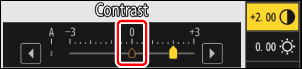
- Výberom možnosti [ A ] (automaticky) dostupnej pre niektoré nastavenia umožníte fotoaparát automaticky upraviť nastavenie.
- Výsledky sa líšia v závislosti expozícia a polohy objektu v zábere.
Vyberte si z nasledujúcich možností [ Filter effects ]:
| Možnosť | Popis |
|---|---|
| [ Y ] (žltá) * | Tieto možnosti zvyšujú kontrast a možno ich použiť na zmiernenie jasu oblohy na fotografiách krajiny. Oranžová [ O ] vytvára väčší kontrast ako žltá [ Y ], červená [ R ] má väčší kontrast ako oranžová. |
| [ O ] (oranžová) * | |
| [ R ] (červená) * | |
| [ G ] (zelená) * | Zelená zjemňuje tóny pleti. Používa sa na portréty a podobné účely. |
Termín v zátvorkách je názov zodpovedajúceho farebného filtra tretej strany pre čiernobielu fotografiu.
Používanie funkcie [ Filter effects ] s funkciou [ Deep Tone Monochrome ]
[ Deep Tone Monochrome ] obsahuje silný vstavaný efekt červeného filtra, ktorý sa použije aj vtedy, keď je pre [ Filter effects ] vybratá možnosť [ OFF ]. Keďže [ Filter effects ] nemožno použiť viac ako raz, výberom inej možnosti ako [ OFF ] sa vstavaný efekt červeného filtra vypne. Kontrast je možné znížiť povolením [ Y ], [ O ] alebo [ R ].
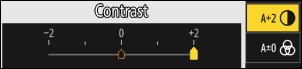
Nastavenia je možné upraviť v rozsahu [ A-2 ] až [ A + 2 ].
Vlastné nastavenia obrazu
Uložte upravené nastavenia Picture Control ako vlastné nastavenia Picture Control.
| Možnosť | Popis |
|---|---|
| [ Save/edit ] | Vytvorte nové Custom Picture Control na základe existujúcej predvoľby alebo Custom Picture Control , alebo upravte existujúce vlastné ovládanie obrazu. |
| [ Rename ] | Premenujte vlastné nastavenia obrazu. |
| [ Delete ] | Odstrániť vlastné nastavenia obrazu. |
| [ Load/save ] | Kopírovanie vlastných nastavení obrazu na pamäťovú kartu a z pamäťovej karty. |
Vytvorenie vlastných nastavení obrazu
-
V ponuke snímania fotografií alebo nahrávania videa zvýraznite položku [ Manage Picture Control ] a stlačte tlačidlo 2 .
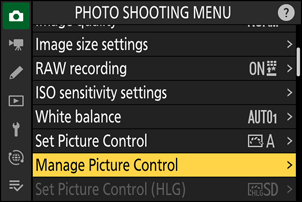
-
Vyberte [ Save/edit ].
Zvýraznite možnosť [ Save/edit ] a stlačením tlačidla 2 zobrazte možnosti [ Choose Picture Control ].
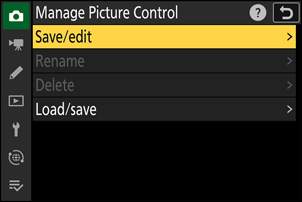
-
Vyberte Picture Control .
- Zvýraznite existujúce Picture Control a stlačením tlačidla 2 zobrazte možnosti úprav.
- Ak chcete uložiť kópiu zvýrazneného Picture Control bez ďalších úprav, stlačte J Zobrazia sa možnosti [ Save as ]; pokračujte krokom 5.
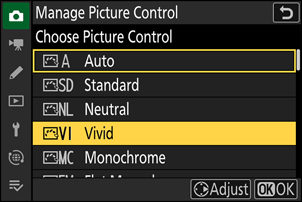
-
Upravte nastavenia.
- Možnosti a postup sú rovnaké ako pre [ Set Picture Control ].
- Po dokončení nastavení stlačte J pre zobrazenie možností [ Save as ].
- Ak chcete zrušiť akékoľvek zmeny a začať odznova s predvolenými nastaveniami, stlačte tlačidlo O
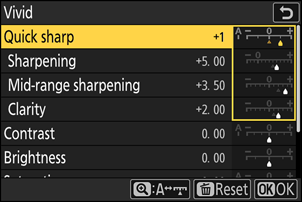
-
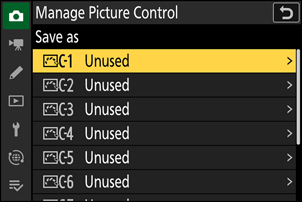
Vyberte cieľ.
Vyberte cieľové umiestnenie pre Custom Picture Control (C-1 až C-9).
-
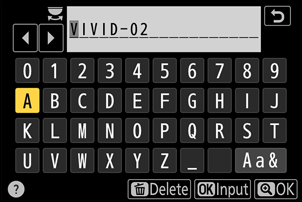
Pomenujte Picture Control .
- Stlačením tlačidla 2 počas zvýraznenia cieľa v predchádzajúcom kroku sa zobrazí dialógové okno na zadanie textu na premenovanie Picture Control .
- V oblasti zobrazenia textu sa zobrazí predvolený názov vytvorený pridaním dvojmiestneho čísla k názvu existujúceho Picture Control . Dvojmiestne číslo automaticky vygeneruje fotoaparát .
- Názvy Custom Picture Control môžu mať dĺžku až devätnásť znakov.
- Informácie o zadávaní textu nájdete v časti „Zadávanie textu“ ( 0 Zadávanie textu ).
-
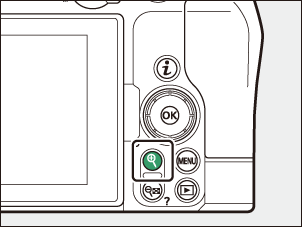
Stlačte tlačidlo X
- Zadávanie textu sa ukončí.
- Nové Picture Control sa pridá do zoznamu Picture Control .
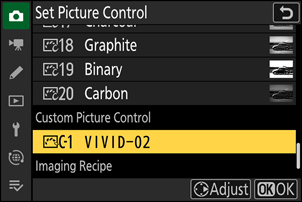
Ikona pôvodného Picture Control
Pôvodná prednastavená Picture Control na ktorej je založená Custom Picture Control je v zobrazení úprav označená ikonou.
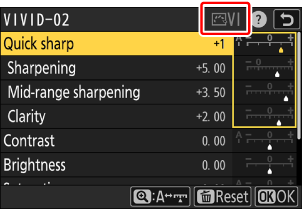
Možnosti Custom Picture Control
Možnosti dostupné s vlastnými nastaveniami Picture Control sú rovnaké ako tie, na ktorých bolo Custom Picture Control založené.
Kopírovanie vlastných nastavení obrazu na pamäťovú kartu a z nej
Položka [ Load/save ] v ponuke [ Manage Picture Control ] sa dá použiť na kopírovanie vlastných nastavení ovládania obrazu z fotoaparát na pamäťovú kartu. Vlastné nastavenia ovládania obrazu môžete tiež odstrániť alebo ich kopírovať z pamäťovej karty do fotoaparát .
- [ Copy to camera ]: Kopírovanie (importovanie) vlastných nastavení obrazu z pamäťovej karty do fotoaparát . Ovládacie prvky obrazu sa skopírujú do vlastných nastavení obrazu C-1 až C-9 vo fotoaparát a je možné ich pomenovať podľa potreby.
- [ Delete from card ]: Odstránenie vybratých vlastných nastavení obrazu z pamäťovej karty.
- [ Copy to card ]: Skopírujte (exportujte) Custom Picture Control z fotoaparát na pamäťovú kartu. Zvýraznite cieľové umiestnenie (1 až 99) pre vybraté Custom Picture Control a stlačením tlačidla J ho exportujte do podpriečinka „CUSTOMPC“, ktorý sa automaticky vytvorí v priečinku „ NIKON “ na pamäťovej karte.
- Exportované vlastné nastavenia obrazu je možné skopírovať na inú pamäťovú kartu pomocou počítača. Pri kopírovaní nastavení obrazu na pamäťovú kartu na účely importu do fotoaparát ich nezabudnite uložiť do koreňového (horného) adresára karty alebo do priečinka „CUSTOMPC“ v priečinku „ NIKON “.
Pri úprave Picture Control pomocou počítačového softvéru NX Studio výberom možnosti [ Flexible Color ] pre možnosť Picture Control získate širšiu škálu úprav Picture Control pomocou funkcií Color Blender a Color Grading, okrem ďalších parametrov úprav. Picture Control upravené pomocou funkcie [ Flexible Color ] môžete uložiť ako vlastné Picture Control, exportovať ich do súboru a importovať ho do fotoaparát .
- Vlastné nastavenia Picture Control založené na možnosti [ Flexible Color ] nie je možné upraviť ani premenovať vo fotoaparát .
Recepty na zobrazovanie
Recepty na úpravu obrazu vytvorené alebo vybraté v službe Nikon Imaging Cloud si môžete stiahnuť do fotoaparát a zaregistrovať ich ako ovládacie prvky Picture Control. Tieto ovládacie prvky Picture Control môžete vo fotoaparát upraviť a pridať ich ako vlastné ovládacie prvky Picture Control prostredníctvom položky [ Manage Picture Control ] v ponuke fotografovania alebo nahrávania videa ( 0 Vytvorenie vlastných ovládacích prvkov Picture Control ).
-
Pripojte fotoaparát k Nikon Imaging Cloud .
V sieťovej ponuke fotoaparát vyberte možnosť [ ON ] pre [ Nikon Imaging Cloud ] > [ Connect to Nikon Imaging Cloud ] a pripojte fotoaparát k Nikon Imaging Cloud ( 0 Pripojenie fotoaparátu k Nikon Imaging Cloud ).
-
Stiahnite si recepty vytvorené alebo vybrané v Nikon Imaging Cloud do fotoaparát .
Informácie o sťahovaní receptov do fotoaparát nájdete v online pomocníkovi Nikon Imaging Cloud .
-
Pozrite si stiahnuté recepty vo fotoaparát .
Po stlačení tlačidla G sa zobrazí dialógové okno s potvrdením, v ktorom sa zobrazí výzva na registráciu týchto stiahnutých receptov vo fotoaparát .
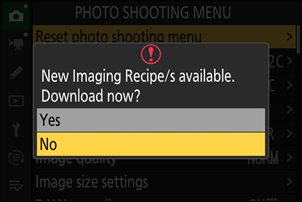
Možnosť Popis [ Yes ] Zaregistrujte stiahnuté recepty do zoznamu [ Set Picture Control ]. [ No ] fotoaparát sa vráti do ponuky bez zaregistrovania stiahnutých receptov. Na kartách ponuky fotografovania a nahrávania videa a na položke [ Set Picture Control ] v ponuke fotoaparát sa zobrazia značky upozornenia, ktoré signalizujú, že existujú nezaregistrované recepty.
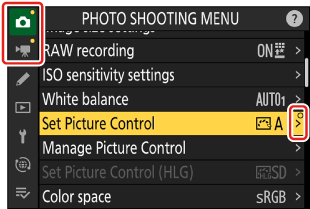
- Ak chcete do fotoaparát manuálne pridať neregistrované recepty, vyberte v ponuke fotografovania alebo nahrávania videa možnosti [ Set Picture Control ] > [ Download Imaging Recipes ].