
Google Translate
TÁTO SLUŽBA MÔŽE OBSAHOVAŤ PREKLADY POSKYTOVANÉ SPOLOČNOSŤOU GOOGLE. SPOLOČNOSŤ GOOGLE SA ZRIEKA VŠETKÝCH ZÁRUK SÚVISIACICH S PREKLADMI, VÝSLOVNÝMI ALEBO MLČKY PREDPOKLADANÝMI, VRÁTANE AKÝCHKOĽVEK ZÁRUK PRESNOSTI, SPOĽAHLIVOSTI A AKÝCHKOĽVEK PREDPOKLADANÝCH ZÁRUK PREDAJNOSTI, VHODNOSTI NA KONKRÉTNY ÚČEL A NEPORUŠOVANIA PRÁV.
Referenčné príručky spoločnosti Nikon Corporation (ďalej uvádzané ako „Nikon“) boli preložené kvôli vášmu pohodliu pomocou prekladateľského softvéru poskytovaného prostredníctvom Google Translate. Na poskytnutie presného prekladu sa vyvinulo primerané úsilie, avšak žiadny automatický preklad nie je dokonalý ani nie je určený na náhradu ľudských prekladateľov. Preklady sa poskytujú ako služba pre používateľov referenčných príručiek spoločnosti Nikon, pričom sa poskytujú „tak, ako sú“. Neposkytuje sa žiadna záruka akéhokoľvek druhu, či už výslovná alebo mlčky predpokladaná, čo sa týka presnosti, spoľahlivosti alebo správnosti akýchkoľvek prekladov z angličtiny do ktoréhokoľvek iného jazyka. Určitý obsah (napríklad obrázky, videá, formát Flash Video atď.) sa nemusí presne preložiť kvôli obmedzeniam prekladového softvéru.
Oficiálny text je anglická verzia referenčných príručiek. Žiadne nezrovnalosti či rozdiely vytvorené v rámci prekladu nie sú záväzné a nemajú žiadny právny účinok na účely zhody alebo vynútenia. Ak máte nejaké otázky týkajúce sa presnosti informácií obsiahnutých v preložených referenčných príručkách, pozrite si verziu príručiek v anglickom jazyku, ktorá je oficiálnou verziou.

Auto bracketing
Tlačidlo G U C ponuka fotografovania
Bracketing automaticky mierne mení expozícia , výkon blesk , funkciu Active D-Lighting (ADL) alebo vyváženie bielej pri každom zábere, čím sa aktuálna hodnota „ bracketing “. Bracketing sa dá použiť v situáciách, keď je ťažké dosiahnuť správne nastavenia a nie je čas kontrolovať výsledky a upravovať nastavenia pri každom zábere alebo experimentovať s rôznymi nastaveniami pre ten istý objekt.
| Možnosť | Popis |
|---|---|
| [ Auto bracketing on/off ] | Výberom možnosti [ ON ] aktivujete bracketing . |
| [ Auto bracketing set ] | Vyberte typ
|
| [ Number of shots ] | Vyberte počet záberov v sekvencii bracketing . |
| [ Increment ] | Vyberte krok bracketing pre všetky možnosti [ Auto bracketing set ] okrem [ ADL bracketing ]. |
| [ Amount ] | Vyberte mieru, o ktorú sa zmení funkcia Active D-Lighting počas snímania sekvencií bracketing , keď je pre [ Auto bracketing set ]. zvolená možnosť [ ADL bracketing ]. |
Vystavenie a Bracketing blesku
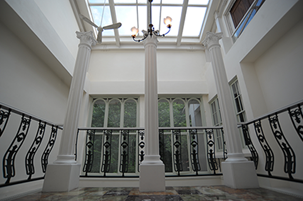
Bez kompenzácie expozícia
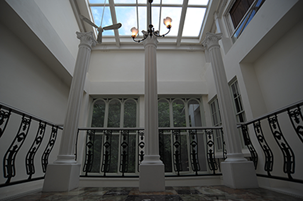
−1 EV
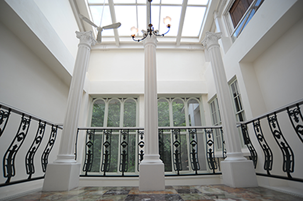
+1 EV
-
V ponuke snímania fotografií zvýraznite položku [ Auto bracketing ] a stlačte tlačidlo 2 .
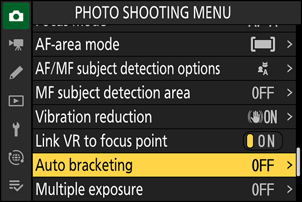
-
Vyberte možnosť [ AE & flash bracketing ], [ AE bracketing ] alebo [ Flash bracketing ] pre [ Auto bracketing set ].
Zobrazia sa možnosti [ Number of shots ] a [ Increment ].
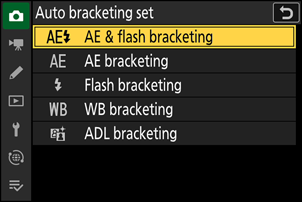
-
Vyberte počet záberov v sekvencii bracketing .
Zvýraznite [ Number of shots ] a stlačením tlačidla 4 alebo 2 vyberte počet záberov.
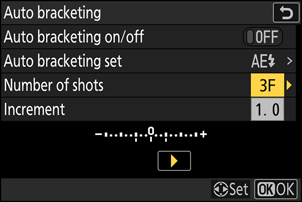
-
Vyberte krok expozícia .
- Zvýraznite [ Increment ] a stlačením tlačidla 4 alebo 2 vyberte krok bracketing .
- Keď je pre používateľské nastavenie b2 [ EV steps for exposure cntrl ] vybratá možnosť [ 1/3 EV steps (comp. 1/3 EV) ], veľkosť prírastku je možné vybrať z hodnôt 0,3 (¹⁄₃), 0,7 (²⁄₃), 1,0, 1,3 (1+¹⁄₃), 1,7 (1+²⁄₃), 2,0, 2,3 (2+¹⁄₃), 2,7 (2+²⁄₃) a 3,0 EV. Programy bracketingu s prírastkom 2,0 EV alebo väčším ponúkajú maximálne 5 záberov. Ak bola v kroku 3 vybratá hodnota 7 alebo 9, počet záberov sa automaticky nastaví na 5.
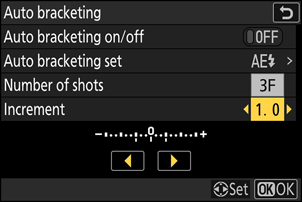
-
Nižšie sú uvedené programy bracketing s krokom 0,3.
[ Number of shots ] Indikátor expozície a bracketing blesk Počet záberov Poradie bracketingu 3. poschodie 
3 0/−0,3/+0,3 5. poschodie 
5 0/−0,7/−0,3/+0,3/+0,7 7. poschodie 
7 0/−1,0/−0,7/−0,3/
+0,3/+0,7/+1,09. poschodie 
9 0/−1,3/−1,0/−0,7/−0,3/
+0,3/+0,7/+1,0/+1,3
-
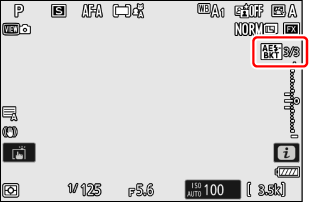
Vyberte možnosť [ ON ] pre [ Auto bracketing on/off] ( Auto bracketing on/off ).
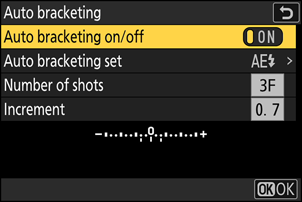
Výberom možnosti [ ON ] sa aktivuje bracketing a na displeji snímania sa zobrazí ikona.
-
Urobte si fotky.
- Urobte počet snímok v programe bracketing .
- Upravené hodnoty času uzávierky a clony sa zobrazia na displeji.

-
Počas bracketing sa na displeji snímania zobrazuje ikona bracketing , indikátor priebehu bracketing a počet zostávajúcich záberov v sekvencii bracketingu. Po každom zábere z indikátora zmizne jeden segment a počet zostávajúcich záberov sa zníži o jeden.
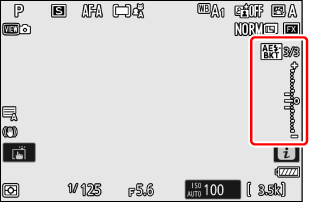
Počet výstrelov: 3
Prírastok: 0,7


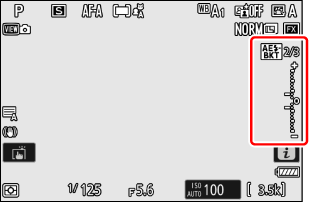
Displej po prvom zábere
- Zmeny expozície spôsobené bracketing sa pripočítajú k zmenám vykonaným s kompenzáciou expozícia .
- Keď je vybratá možnosť [ AE & flash bracketing ], fotoaparát mení expozícia aj úroveň blesk . Vyberte možnosť [ AE bracketing ], ak chcete meniť iba expozícia , možnosť [ Flash bracketing ], ak chcete meniť iba úroveň blesk . Upozorňujeme, že bracketing blesk je k dispozícii iba v režimoch riadenia blesk i-TTL a, kde je podporovaný, aj v režimoch automatickej clony ( q A ) ( 0 Riadenie blesku i-TTL , Kompatibilné blesky ).
- V režime samospúšte sa počet kópií vybraný pre [ Auto bracketing ] > [ Number of shots ] vytvorí pri každom uvoľnení uzávierky bez ohľadu na možnosť vybranú pre používateľské nastavenie c2 [ Self-timer ] > [ Number of shots ].
- V režimoch sériového spúšť sa snímanie pozastaví po zhotovení počtu záberov zadaných v programe bracketing . Snímanie sa obnoví pri ďalšom spúšť tlačidla spúšte.
- Ak sa fotoaparát vypne pred nasnímaním všetkých záberov v sekvencii, bracketing sa po zapnutí fotoaparát obnoví od prvého záberu v sekvencii.
Nastavenia (rýchlosť uzávierky a/alebo clona) zmenené počas bracketing expozícia sa líšia v závislosti od režimu snímania.
| Režim snímania | Nastavenie |
|---|---|
| P | Rýchlosť uzávierky a clona 1 |
| S | Clona 1 |
| A | Rýchlosť uzávierky 1 |
| M | Rýchlosť uzávierky 2 , 3 , 4 |
Ak je v ponuke snímania fotografií pre [ ISO sensitivity settings ] > [ Auto ISO sensitivity control ] zvolená možnosť [ ON ], fotoaparát automaticky zmení citlivosť ISO pre optimálnu expozícia , keď sa prekročia limity expozičného systému fotoaparát .
Ak je v ponuke snímania fotografií pre [ ISO sensitivity settings ] > [ Auto ISO sensitivity control ] zvolená možnosť [ ON ], fotoaparát bude meniť citlivosť ISO.
Pomocou používateľského nastavenia e6 [ Auto bracketing (mode M) ] vyberte, či fotoaparát bude meniť čas uzávierky aj clonu alebo ľubovoľnú z možností čas uzávierky, clony a citlivosti ISO, keď je v ponuke snímania fotografií vybratá možnosť [ OFF ] pre [ ISO sensitivity settings ) > [ Auto ISO sensitivity control ).
Rýchlosť uzávierky sa neupraví, ak je pre používateľské nastavenie d7 [ Extended shutter speeds (M) ] zvolená možnosť [ ON ] a je zvolený čas uzávierky dlhší ako 30 s.
Zrušenie bracketingu
Ak chcete zrušiť bracketing , vyberte v ponuke snímania fotografií možnosť [ OFF ] pre [ Auto bracketing ] > [ Auto bracketing on/off ] (Automatický bracketing zap./vyp.). Ak po výbere možnosti [ OFF ] vyberiete možnosť [ ON ] (ZAP.), bracketing sa obnoví od prvého záberu v sekvencii.
Bracketing vyváženia bielej
-
V ponuke snímania fotografií zvýraznite položku [ Auto bracketing ] a stlačte tlačidlo 2 .
-
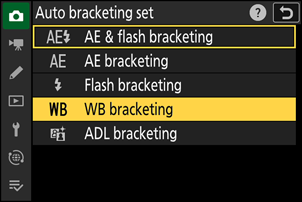
Vyberte možnosť [ WB bracketing ] pre [ Auto bracketing set ].
Zobrazia sa možnosti [ Number of shots ] a [ Increment ].
-
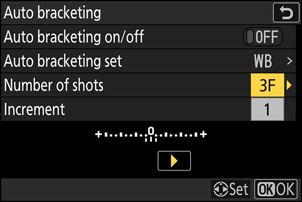
Vyberte počet záberov v sekvencii bracketing .
Zvýraznite [ Number of shots ] a stlačením tlačidla 4 alebo 2 vyberte počet záberov.
-
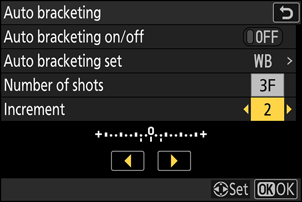
Vyberte krok vyváženia bielej.
- Zvýraznite [ Increment ] a stlačením tlačidla 4 alebo 2 vyberte krok bracketing .
- Veľkosť prírastku je možné zvoliť z 1 (1 krok), 2 (2 kroky) alebo 3 (3 kroky).
- Každý krok zodpovedá približne 5 miredom. Vyššie hodnoty „A“ zodpovedajú zvýšenému množstvu jantárovej. Vyššie hodnoty „B“ zodpovedajú zvýšenému množstvu modrej.
-
Programy bracketing s krokom 1 sú uvedené nižšie.
[ Number of shots ] Indikátor bracketing vyváženia bielej Počet záberov Prírastok vyváženia bielej Poradie bracketingu 3. poschodie 
3 1 0/A1/B1 5. poschodie 
5 1 0/ A2 / A1/ B1/ B2 7. poschodie 
7 1 0/A3/ A2 /A1/
B1/ B2 / B39. poschodie 
9 1 0/A4/A3/ A2 /A1/
B1/ B2 / B3/ B4
-
Vyberte možnosť [ ON ] pre [ Auto bracketing on/off] ( Auto bracketing on/off ).
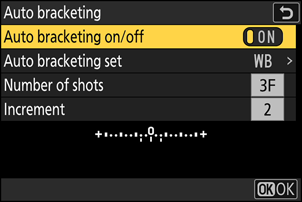
Výberom možnosti [ ON ] sa aktivuje bracketing a na displeji snímania sa zobrazí ikona.
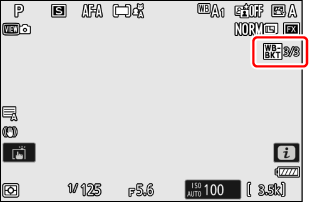
-
Urobte si fotky.
- Každý záber sa spracuje tak, aby sa vytvoril počet kópií určený v programe bracketing , a každá kópia bude mať iné vyváženie bielej.
- Úpravy vyváženia bielej sa pridajú k nastaveniu vyváženia bielej vykonanému jemným doladením vyváženia bielej.
- Ak je počet záberov v programe bracketing väčší ako počet zostávajúcich expozícií, spúšť sa zablokuje. Snímanie sa môže začať po vložení novej pamäťovej karty.
Obmedzenia bracketingu vyváženia bielej
bracketing vyváženia bielej nie je k dispozícii pri nastaveniach kvality obrazu NEF ( RAW ) alebo NEF ( RAW ) + JPEG / HEIF .
- bracketing vyváženia bielej ovplyvňuje iba teplotu farieb (os jantárová – modrá v zobrazení jemného doladenia vyváženia bielej). Na osi zelená – purpurová sa nevykonávajú žiadne úpravy.
- Ak sa fotoaparát vypne, keď svieti kontrolka prístupu na pamäťovú kartu, fotoaparát sa vypne až po nasnímaní všetkých fotografií v sekvencii.
- V režime samospúšte sa pri každom uvoľnení uzávierky vytvorí počet kópií určený v programe bracketing vyváženia bielej bez ohľadu na možnosť vybratú pre používateľské nastavenie c2 [ Self-timer ] > [ Number of shots ].
Zrušenie bracketingu
Ak chcete zrušiť bracketing , vyberte v ponuke snímania fotografií možnosť [ OFF ] (VYP.) pre položku [ Auto bracketing ] ( Auto bracketing on/off ).
Bracketing ADL
-
V ponuke snímania fotografií zvýraznite položku [ Auto bracketing ] a stlačte tlačidlo 2 .
-
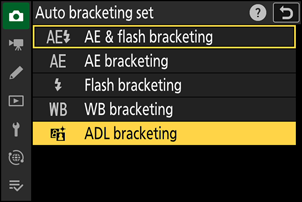
Vyberte možnosť [ ADL bracketing ] pre [ Auto bracketing set ].
Zobrazia sa možnosti [ Number of shots ] a [ Amount ].
-
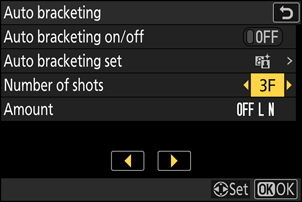
Vyberte počet záberov v sekvencii bracketing .
- Zvýraznite [ Number of shots ] a stlačením tlačidla 4 alebo 2 vyberte počet záberov.
-
Počet záberov určuje postupnosť bracketing :
Počet záberov Bracketingová sekvencia 2 Vypnuté → Hodnota zvolená v kroku 4 3 Vypnuté → Nízke → Normálne 4 Vypnuté → Nízke → Normálne → Vysoké 5 Vypnuté → Nízke → Normálne → Vysoké → Extra vysoké - Ak ste vybrali viac ako dva zábery, pokračujte krokom 5.
-
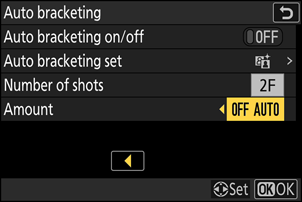
Vyberte hodnotu funkcie Active D-Lighting.
- Zvýraznite možnosť [ Amount ] a stlačením tlačidla 4 alebo 2 vyberte nastavenie Active D-Lighting pre druhú snímku, keď je počet snímok v sekvencii bracketing 2.
-
Poradie bracketing sa mení v závislosti od úrovne funkcie Active D-Lighting nasledovne:
Suma Bracketingová sekvencia [ OFF L ] Vypnuté → Nízke [ OFF N ] Vypnuté → Normálne [ OFF H ] Vypnuté → Vysoká [ OFF H+ ] Vypnuté → Extra vysoké [ OFF AUTO ] Vypnuté → Automaticky
-
Vyberte možnosť [ ON ] pre [ Auto bracketing on/off] ( Auto bracketing on/off ).
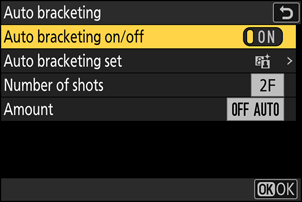
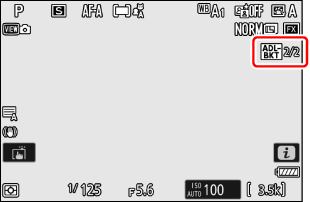
Výberom možnosti [ ON ] sa aktivuje bracketing a na displeji snímania sa zobrazí ikona.
-
Urobte si fotky.
- Urobte počet snímok v programe bracketing .
- Počas bracketing sa na displeji snímania zobrazuje ikona bracketing ADL a počet zostávajúcich snímok v sekvencii bracketing . Po každom snímku sa počet zostávajúcich snímok zníži o jeden.
- V režimoch sériového spúšť sa snímanie pozastaví po zhotovení počtu záberov zadaných v programe bracketing . Snímanie sa obnoví pri ďalšom spúšť tlačidla spúšte.
- Ak sa fotoaparát vypne pred nasnímaním všetkých záberov v sekvencii, bracketing sa po zapnutí fotoaparát obnoví od prvého záberu v sekvencii.
- V režime samospúšte sa počet kópií vybraný pre [ Auto bracketing ] > [ Number of shots ] vytvorí pri každom uvoľnení uzávierky bez ohľadu na možnosť vybranú pre používateľské nastavenie c2 [ Self-timer ] > [ Number of shots ].
Zrušenie bracketingu
Ak chcete zrušiť bracketing , vyberte v ponuke snímania fotografií možnosť [ OFF ] (VYP.) pre položku [ Auto bracketing ] ( Auto bracketing on/off ).