
Google Translate
TÁTO SLUŽBA MÔŽE OBSAHOVAŤ PREKLADY POSKYTOVANÉ SPOLOČNOSŤOU GOOGLE. SPOLOČNOSŤ GOOGLE SA ZRIEKA VŠETKÝCH ZÁRUK SÚVISIACICH S PREKLADMI, VÝSLOVNÝMI ALEBO MLČKY PREDPOKLADANÝMI, VRÁTANE AKÝCHKOĽVEK ZÁRUK PRESNOSTI, SPOĽAHLIVOSTI A AKÝCHKOĽVEK PREDPOKLADANÝCH ZÁRUK PREDAJNOSTI, VHODNOSTI NA KONKRÉTNY ÚČEL A NEPORUŠOVANIA PRÁV.
Referenčné príručky spoločnosti Nikon Corporation (ďalej uvádzané ako „Nikon“) boli preložené kvôli vášmu pohodliu pomocou prekladateľského softvéru poskytovaného prostredníctvom Google Translate. Na poskytnutie presného prekladu sa vyvinulo primerané úsilie, avšak žiadny automatický preklad nie je dokonalý ani nie je určený na náhradu ľudských prekladateľov. Preklady sa poskytujú ako služba pre používateľov referenčných príručiek spoločnosti Nikon, pričom sa poskytujú „tak, ako sú“. Neposkytuje sa žiadna záruka akéhokoľvek druhu, či už výslovná alebo mlčky predpokladaná, čo sa týka presnosti, spoľahlivosti alebo správnosti akýchkoľvek prekladov z angličtiny do ktoréhokoľvek iného jazyka. Určitý obsah (napríklad obrázky, videá, formát Flash Video atď.) sa nemusí presne preložiť kvôli obmedzeniam prekladového softvéru.
Oficiálny text je anglická verzia referenčných príručiek. Žiadne nezrovnalosti či rozdiely vytvorené v rámci prekladu nie sú záväzné a nemajú žiadny právny účinok na účely zhody alebo vynútenia. Ak máte nejaké otázky týkajúce sa presnosti informácií obsiahnutých v preložených referenčných príručkách, pozrite si verziu príručiek v anglickom jazyku, ktorá je oficiálnou verziou.

Používanie ponúk
V ponukách sa môžete pohybovať pomocou multifunkčného voliča a tlačidla J
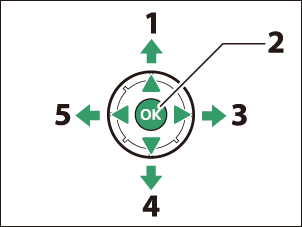
- Posunúť kurzor nahor
- Vyberte zvýraznenú položku
- Zobraziť podponuku, vybrať zvýraznenú položku alebo presunúť kurzor doprava
- Presunúť kurzor nadol
- Zrušiť a vrátiť sa do predchádzajúcej ponuky alebo presunúť kurzor doľava
-
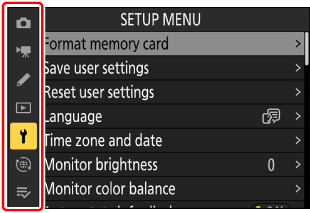
Zvýraznite ikonu aktuálnej ponuky.
Stlačením klávesu 4 umiestnite kurzor do oblasti výberu ponuky.

-
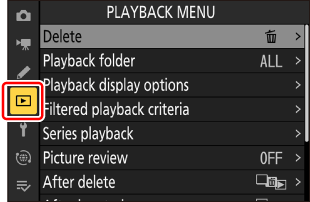
Vyberte ponuku.
Stlačením tlačidla 1 alebo 3 vyberte požadovanú ponuku.

-
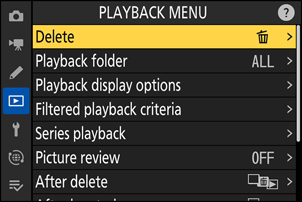
Umiestnite kurzor do vybranej ponuky.
Stlačením tlačidla 2 umiestnite kurzor do vybranej ponuky.

-
Zvýraznite položku ponuky.
Stlačením tlačidla 1 alebo 3 zvýraznite položku ponuky.
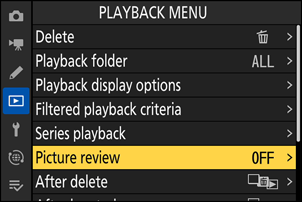
-
Možnosti zobrazenia.
Stlačením tlačidla 2 zobrazíte možnosti pre vybranú položku ponuky.
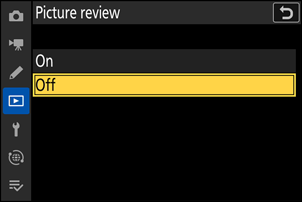
-
Zvýraznite možnosť.
Stlačením tlačidla 1 alebo 3 zvýraznite možnosť.
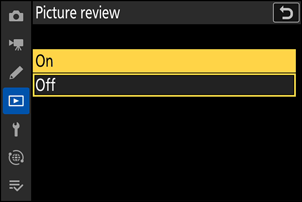
-
Vyberte zvýraznenú možnosť.
- Stlačením tlačidla J uložte zmeny a ukončite.
- Ak chcete ukončiť ponuku bez vykonania výberu, stlačte tlačidlo G
- Ak chcete ukončiť ponuky a vrátiť sa do režimu snímania, stlačte tlačidlo spúšť do polovice.

-
Niektoré položky a možnosti ponuky nemusia byť dostupné v závislosti od stavu fotoaparát . Nedostupné položky sú zobrazené sivou farbou.
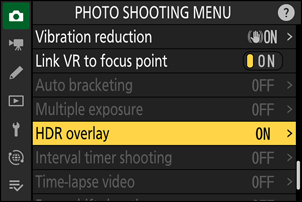
-
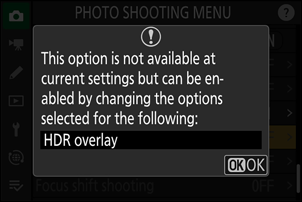
V niektorých prípadoch sa po stlačení tlačidla J , keď je zvýraznená sivá položka, zobrazí správa s vysvetlením, prečo položka nie je k dispozícii.
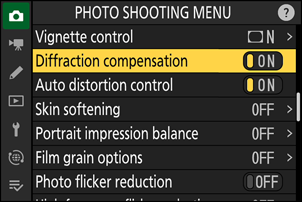
Ak sú pre aktuálnu položku dostupné iba možnosti [ ON ] a [ OFF ], môžete prepínať z [ ON ] na [ OFF ] alebo naopak jednoduchým stlačením tlačidla J , stlačením multifunkčného voliča doprava ( 2 ) alebo ťuknutím na položku na displeji.
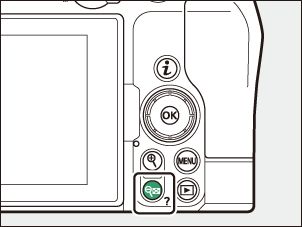
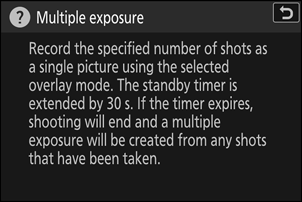
- Ak je k dispozícii, popis aktuálne vybranej položky je možné zobraziť stlačením tlačidla W ( Q ).
- Stlačením tlačidla 1 alebo 3 sa posúvajte.
- Opätovným stlačením tlačidla W ( Q ) sa vrátite do ponuky.
V ponukách sa môžete pohybovať aj pomocou dotykových ovládacích prvkov ( 0 Dotykové ovládanie ).
Klávesnica sa zobrazí, keď je potrebné zadať text, napríklad ak sa od vás vyžaduje zadanie názvu súboru alebo podobne. Zadajte text podľa popisu nižšie.
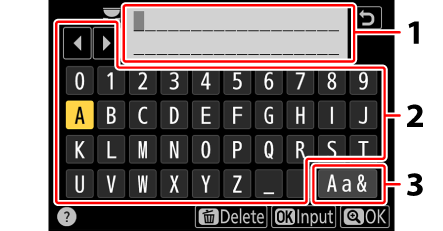
- Oblasť zobrazenia textu
- Oblasť klávesnice
- Výber klávesnice
- Znaky zadajte na aktuálnej pozícii kurzora ich zvýraznením pomocou šípok multifunkčného voliča a následným stlačením tlačidla J
- Kurzor je možné v oblasti zobrazenia textu posúvať doľava alebo doprava otáčaním ktoréhokoľvek z príkazových voličov.
- Ak chcete prepínať medzi klávesnicami s veľkými a malými písmenami a symbolmi, zvýraznite ikonu výberu klávesnice a stlačte J Ikona výberu klávesnice nemusí byť v niektorých prípadoch dostupná.
- Ak zadáte znak, keď je oblasť zobrazenia textu plná, znak úplne vpravo sa vymaže.
- Ak chcete vymazať znak pod kurzorom, stlačte tlačidlo O
- Pre dokončenie zadania stlačte X
- Ak chcete ukončiť zadávanie textu bez jeho dokončenia, stlačte G