
Google Translate
TÁTO SLUŽBA MÔŽE OBSAHOVAŤ PREKLADY POSKYTOVANÉ SPOLOČNOSŤOU GOOGLE. SPOLOČNOSŤ GOOGLE SA ZRIEKA VŠETKÝCH ZÁRUK SÚVISIACICH S PREKLADMI, VÝSLOVNÝMI ALEBO MLČKY PREDPOKLADANÝMI, VRÁTANE AKÝCHKOĽVEK ZÁRUK PRESNOSTI, SPOĽAHLIVOSTI A AKÝCHKOĽVEK PREDPOKLADANÝCH ZÁRUK PREDAJNOSTI, VHODNOSTI NA KONKRÉTNY ÚČEL A NEPORUŠOVANIA PRÁV.
Referenčné príručky spoločnosti Nikon Corporation (ďalej uvádzané ako „Nikon“) boli preložené kvôli vášmu pohodliu pomocou prekladateľského softvéru poskytovaného prostredníctvom Google Translate. Na poskytnutie presného prekladu sa vyvinulo primerané úsilie, avšak žiadny automatický preklad nie je dokonalý ani nie je určený na náhradu ľudských prekladateľov. Preklady sa poskytujú ako služba pre používateľov referenčných príručiek spoločnosti Nikon, pričom sa poskytujú „tak, ako sú“. Neposkytuje sa žiadna záruka akéhokoľvek druhu, či už výslovná alebo mlčky predpokladaná, čo sa týka presnosti, spoľahlivosti alebo správnosti akýchkoľvek prekladov z angličtiny do ktoréhokoľvek iného jazyka. Určitý obsah (napríklad obrázky, videá, formát Flash Video atď.) sa nemusí presne preložiť kvôli obmedzeniam prekladového softvéru.
Oficiálny text je anglická verzia referenčných príručiek. Žiadne nezrovnalosti či rozdiely vytvorené v rámci prekladu nie sú záväzné a nemajú žiadny právny účinok na účely zhody alebo vynútenia. Ak máte nejaké otázky týkajúce sa presnosti informácií obsiahnutých v preložených referenčných príručkách, pozrite si verziu príručiek v anglickom jazyku, ktorá je oficiálnou verziou.

Ponuka prehrávania fotografií i
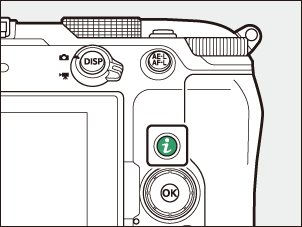
Stlačením tlačidla i , keď je fotografia vybratá na prehrávanie na celej obrazovke, v režime miniatúr alebo priblíženia výrezu, sa zobrazí ponuka i pre prehrávanie fotografií. Zvýraznite položky a stlačením tlačidla J alebo 2 ich vyberte.
Opätovným stlačením tlačidla i sa vrátite k prehrávaniu.
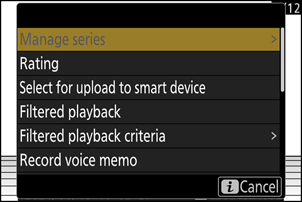
| Možnosť | Popis |
|---|---|
| [ Quick crop ] 1 | Uloží kópiu aktuálnej snímky orezanú do oblasti viditeľnej na displeji. Táto možnosť nie je dostupná, keď sú zobrazené histogramy RGB ( 0 Informácie o snímke (histogram RGB) ). |
| [ Manage series ] | Ak je v ponuke prehrávania pre [ Series playback ] > [ List series as single thumbnails ] vybratá možnosť [ ON ], môžete túto možnosť použiť na vymazanie, ochranu alebo označenie na odoslanie aktuálneho obrázka a všetkých ostatných obrázkov v tej istej sérii.
|
| [ Rating ] | Ohodnoťte aktuálny obrázok ( 0 hodnotení obrázkov ). |
| [ Select for upload to The Cloud ] | Vyberte aktuálny obrázok na nahranie ( 0 Výber obrázkov na nahranie ).
|
| [ Select for upload to smart device ] | |
| [ Select for upload to computer ] | |
| [ Select for upload (FTP) ] | |
| [ Select for priority upload to computer ] | Vyberte aktuálnu snímku na prioritné nahranie ( 0 Výber snímok na nahranie ). Snímky označené na prioritné nahranie sa nahrajú pred ostatnými snímkami označenými na nahranie.
|
| [ Select for priority upload (FTP) ] | |
| [ Select all for upload to The Cloud ] | Označiť na nahranie všetky snímky, ktoré spĺňajú aktuálne kritériá filtra ( 0 Filtrované prehrávanie ).
|
| [ Select all for computer upload ] | |
| [ Select all for upload (FTP) ] | |
| [ Filtered playback ] | Zobraziť iba snímky, ktoré zodpovedajú vybraným kritériám ( 0 Filtrované prehrávanie ). |
| [ Filtered playback criteria ] | Vyberte kritériá filtrovania. |
| [ Record voice memo ] | Pridajte hlasovú poznámku k aktuálnej snímke ( 0 Nahrávanie/prehrávanie hlasových poznámok ). |
| [ Play voice memo ] | Prehrajte hlasovú poznámku pre aktuálnu snímku ( 0 Nahrávanie/prehrávanie hlasových poznámok ). |
| [ Retouch ] | Vytvorte retušovanú kópiu aktuálnej snímky ( 0 Retušovanie fotografií ). |
| [ Choose folder ] | Vyberte priečinok na prehrávanie. Zvýraznite priečinok a stlačením tlačidla J zobrazte snímky, ktoré obsahuje. |
| [ Protect ] | Pridanie ochrany k aktuálnemu obrázku alebo odstránenie ochrany z neho ( 0 Ochrana snímok pred vymazaním ). |
| [ Unprotect all ] 2 | Odstráňte ochranu zo všetkých snímok v priečinku aktuálne vybratom pre [ Playback folder ] v ponuke prehrávania. |
| [ IPTC ] | Vložte vybranú predvoľbu IPTC do aktuálnej fotografie ( 0 IPTC ). |
| [ Side-by-side comparison ] 3 | Porovnajte retušované kópie s originálmi. |
| [ Slide show ] | Zobrazenie prezentácie; aktuálna snímka a všetky nasledujúce snímky sa zobrazujú postupne v poradí, v akom boli zaznamenané ( 0 Zobrazenie prezentácií ). |
Dostupné iba počas priblíženia pri prehrávaní.
Nie je k dispozícii počas priblíženia pri prehrávaní.
Dostupné iba vtedy, keď je vybratá retušovaná kópia (označená ikonou p ) alebo zdrojový obrázok pre retušovanú kópiu.
Ak chcete porovnať retušované kópie s neretušovanými originálmi, vyberte možnosť [ Side-by-side comparison ].
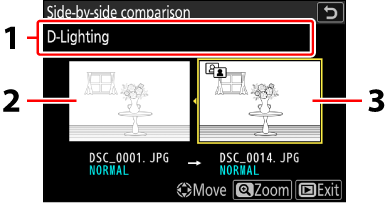
- Možnosti použité na vytvorenie kópie
- Zdrojový obrázok
- Retušovaná kópia
- Zdrojový obrázok sa zobrazuje vľavo, retušovaná kópia vpravo.
- Možnosť použitá na vytvorenie kópie je uvedená v hornej časti displeja.
- Stlačením tlačidla 4 alebo 2 prepínajte medzi zdrojovým obrázkom a retušovanou kópiou.
- Ak je kópia prekrytím vytvoreným z viacerých zdrojových snímok, stlačením tlačidla 1 alebo 3 zobrazte ostatné snímky.
- Ak bol zdroj skopírovaný viackrát, stlačte 1 alebo 3 čím zobrazíte ostatné kópie.
- Ak chcete zobraziť zvýraznený obrázok na celej obrazovke, stlačte a podržte tlačidlo X
- Stlačením tlačidla J sa vrátite do prehrávania so zobrazeným zvýrazneným obrázkom na celej obrazovke.
- Ak chcete prejsť do režimu prehrávania, stlačte tlačidlo K
- Zdrojový obrázok sa nezobrazí, ak bola kópia vytvorená z chránenej fotografie.
- Zdrojový obrázok sa nezobrazí, ak bola kópia vytvorená z fotografie, ktorá bola medzitým odstránená.