
Google Translate
TÁTO SLUŽBA MÔŽE OBSAHOVAŤ PREKLADY POSKYTOVANÉ SPOLOČNOSŤOU GOOGLE. SPOLOČNOSŤ GOOGLE SA ZRIEKA VŠETKÝCH ZÁRUK SÚVISIACICH S PREKLADMI, VÝSLOVNÝMI ALEBO MLČKY PREDPOKLADANÝMI, VRÁTANE AKÝCHKOĽVEK ZÁRUK PRESNOSTI, SPOĽAHLIVOSTI A AKÝCHKOĽVEK PREDPOKLADANÝCH ZÁRUK PREDAJNOSTI, VHODNOSTI NA KONKRÉTNY ÚČEL A NEPORUŠOVANIA PRÁV.
Referenčné príručky spoločnosti Nikon Corporation (ďalej uvádzané ako „Nikon“) boli preložené kvôli vášmu pohodliu pomocou prekladateľského softvéru poskytovaného prostredníctvom Google Translate. Na poskytnutie presného prekladu sa vyvinulo primerané úsilie, avšak žiadny automatický preklad nie je dokonalý ani nie je určený na náhradu ľudských prekladateľov. Preklady sa poskytujú ako služba pre používateľov referenčných príručiek spoločnosti Nikon, pričom sa poskytujú „tak, ako sú“. Neposkytuje sa žiadna záruka akéhokoľvek druhu, či už výslovná alebo mlčky predpokladaná, čo sa týka presnosti, spoľahlivosti alebo správnosti akýchkoľvek prekladov z angličtiny do ktoréhokoľvek iného jazyka. Určitý obsah (napríklad obrázky, videá, formát Flash Video atď.) sa nemusí presne preložiť kvôli obmedzeniam prekladového softvéru.
Oficiálny text je anglická verzia referenčných príručiek. Žiadne nezrovnalosti či rozdiely vytvorené v rámci prekladu nie sú záväzné a nemajú žiadny právny účinok na účely zhody alebo vynútenia. Ak máte nejaké otázky týkajúce sa presnosti informácií obsiahnutých v preložených referenčných príručkách, pozrite si verziu príručiek v anglickom jazyku, ktorá je oficiálnou verziou.

Synchronizované uvoľnenie
Konfigurácia a používanie Synchronizované uvoľnenie
Ak chcete vytvoriť profily hostiteľa pre synchronizované spúšť , postupujte podľa krokov uvedených nižšie. Každý fotoaparát ukladá nasnímané snímky na vlastnú pamäťovú kartu. Postup zopakujte a vytvorte identické profily pre každý fotoaparát .
-
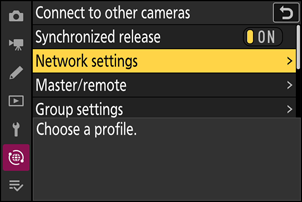
V ponuke siete vyberte možnosť [ Connect to other cameras ], potom zvýraznite možnosť [ Network settings ] a stlačte tlačidlo 2 .
-
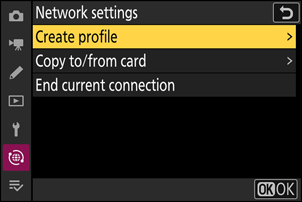
Zvýraznite možnosť [ Create profile ] a stlačte tlačidlo J
-
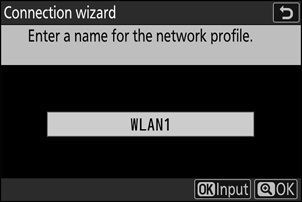
Pomenujte nový profil.
- Ak chcete prejsť na ďalší krok bez zmeny predvoleného názvu, stlačte X
- V ponuke siete sa zobrazí názov, ktorý si vyberiete [ Connect to other cameras ] > zoznam [ Network settings ].
- Ak chcete profil premenovať, stlačte J Informácie o zadávaní textu nájdete v časti „Zadávanie textu“ ( 0 Zadávanie textu ). Po zadaní názvu pokračujte stlačením X
-
Zvýraznite [ Search for Wi-Fi network ] a stlačte J
fotoaparát vyhľadá siete, ktoré sú momentálne aktívne v okolí, a zobrazí ich podľa názvu ( SSID ).
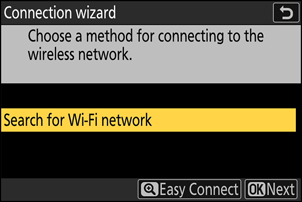
Ak sa chcete pripojiť bez zadania SSID alebo šifrovacieho kľúča, stlačte X v kroku 4. Potom zvýraznite jednu z nasledujúcich možností a stlačte J Po pripojení pokračujte krokom 7.
- Pripájanie k smerovačom v otvorených sieťach nie je podporované.
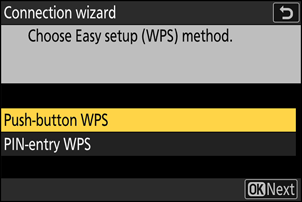
Možnosť Popis [ Push-button WPS ] Pre smerovače, ktoré podporujú tlačidlové pripojenie WPS . Stlačte tlačidlo WPS na smerovači a potom stlačte tlačidlo J fotoaparát pre pripojenie. [ PIN-entry WPS ] fotoaparát zobrazí PIN kód. Pomocou počítača zadajte PIN kód na smerovači. Ďalšie informácie nájdete v dokumentácii dodanej so smerovačom. -
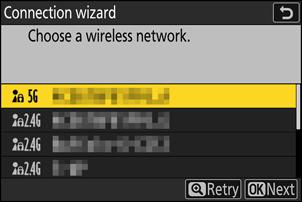
Vyberte sieť.
- Zvýraznite SSID siete a stlačte J
- SSID obsahujúce znaky, ktoré nie je možné zadať vo fotoaparát , a SSID otvorených sietí sa nezobrazia.
- Pásmo, v ktorom jednotlivé SSID fungujú, je označené ikonou.
- Ak sa požadovaná sieť nezobrazí, stlačte X pre opätovné vyhľadávanie.
Skryté SSID
Siete so skrytými SSID sú v zozname sietí označené prázdnymi položkami.
- Ak sa chcete pripojiť k sieti so skrytým SSID , zvýraznite prázdnu položku a stlačte tlačidlo J Potom stlačte tlačidlo J ; fotoaparát vás vyzve na zadanie SSID .
- Zadajte názov siete a stlačte X Znova stlačte X ; fotoaparát vás teraz vyzve na zadanie šifrovacieho kľúča.
-
Zadajte šifrovací kľúč.
- Stlačte tlačidlo J a zadajte šifrovací kľúč pre bezdrôtový smerovač.
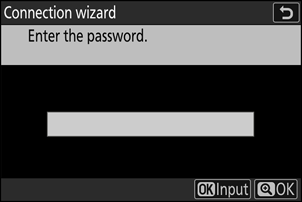
- Ďalšie informácie nájdete v dokumentácii k bezdrôtovému smerovaču.
- Po dokončení zadávania stlačte X
- Opätovným stlačením tlačidla X spustíte pripojenie. Po nadviazaní pripojenia sa na niekoľko sekúnd zobrazí SSID siete.
-
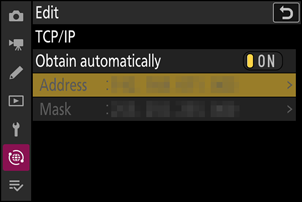
Získajte alebo vyberte IP adresu.
Zvýraznite jednu z nasledujúcich možností a stlačte J
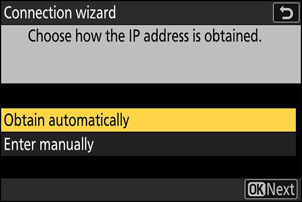
Možnosť Popis [ Obtain automatically ] Túto možnosť vyberte, ak je sieť nakonfigurovaná na automatické poskytovanie IP adresy. Po priradení IP adresy sa zobrazí správa „konfigurácia dokončená“.
- Odporúča sa zaznamenať si IP adresu vzdialenej fotoaparát , pretože ju budete potrebovať v nasledujúcich krokoch.
[ Enter manually ] Zadajte IP adresu a masku podsiete manuálne.
- Stlačte J ; budete vyzvaní na zadanie IP adresy.
- Otočením hlavného príkazového volič zvýraznite segmenty.
- Stlačením tlačidla 4 alebo 2 zmeníte zvýraznený segment a stlačením tlačidla J zmeny uložíte.
- Potom stlačte X ; zobrazí sa správa „konfigurácia dokončená“. Opätovným stlačením X zobrazíte masku podsiete.
- Stlačením tlačidla 1 alebo 3 upravte masku podsiete a stlačte tlačidlo J ; zobrazí sa správa „konfigurácia dokončená“.
-
Stlačením tlačidla J pokračujte po zobrazení správy „konfigurácia dokončená“.
Názov profilu sa zobrazí po nadviazaní pripojenia.
-
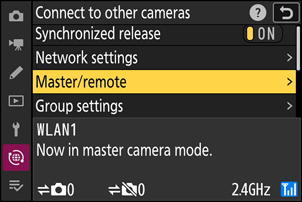
Zvýraznite [ Master/remote ] a stlačte tlačidlo 2 .
Vyberte rolu pre každú fotoaparát z možností „hlavná“ alebo „vzdialená“.
- [ Master camera ]: Stlačením tlačidla spúšť na hlavnom fotoaparát sa uvoľnia uzávierky na vzdialených fotoaparátoch. Každá skupina môže mať iba jeden hlavný fotoaparát. Ak má skupina viacero hlavných fotoaparátov, v tejto funkcii bude skutočne slúžiť iba prvý, ktorý sa pripojí k sieti.
- [ Remote camera ]: Uzávierky na vzdialených fotoaparátoch sú synchronizované s uzávierkou na hlavnom fotoaparát .
-
Zopakujte kroky 1 až 9 pre zostávajúce kamery.
Pri konfigurácii vzdialených kamier nezabudnite v kroku 9 vybrať možnosť [ Remote camera ].
-
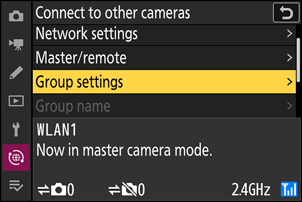
Na hlavnom fotoaparát zvýraznite možnosť [ Group settings ] a stlačte tlačidlo 2 .
-
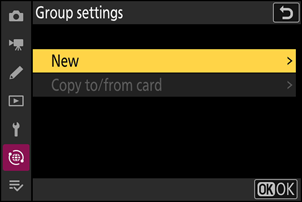
Zvýraznite [ New ] a stlačte J .
-
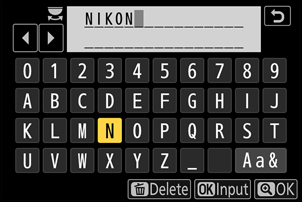
Zadajte zobrazovaný názov skupiny.
- Nastavte zobrazovaný názov skupiny na pridanie vzdialených kamier. Zobrazované názvy môžu mať dĺžku maximálne 32 znakov.
- Po dokončení zadávania stlačte X pre pokračovanie.
-
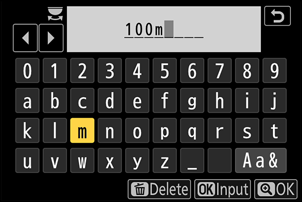
Zvýraznite [ Group name ], stlačte tlačidlo 2 a zadajte názov skupiny.
Zadajte názov skupiny pre synchronizované kamery. Názvy skupín môžu mať maximálne osem znakov.
-
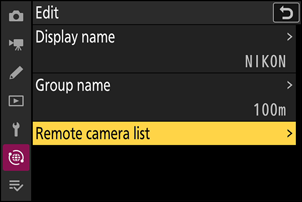
Zvýraznite [ Remote camera list ] a stlačte tlačidlo 2 .
Pridajte vzdialené kamery do skupiny. Hlavná fotoaparát môže ukladať informácie až pre 16 vzdialených kamier v slotoch [ 01 ] až [ 16 ].
-
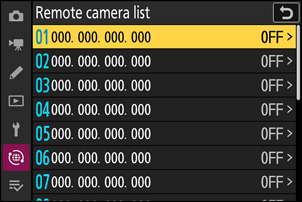
Označte požadovaný slot a stlačte tlačidlo 2 .
Zobrazia sa možnosti diaľkovo ovládaného fotoaparát .
-
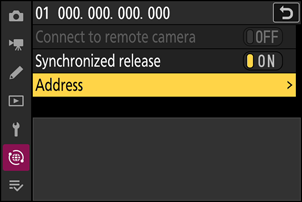
Zvýraznite [ Address ] a stlačte tlačidlo 2 .
Budete vyzvaní na zadanie IP adresy.
-
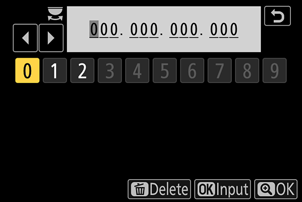
Zadajte IP adresu vzdialenej fotoaparát .
Zadajte IP adresu vzdialenej fotoaparát , ktorú ste si poznačili v kroku 7.
- Otočením hlavného príkazového volič zvýraznite segmenty.
- Stlačením tlačidla 4 alebo 2 zmeníte zvýraznený segment a stlačením tlačidla J zmeny uložíte.
- Stlačením tlačidla X pridáte vzdialenú fotoaparát do zoznamu vzdialených kamier hlavnej kamery a nadviažete pripojenie.
-
Pridajte zostávajúce diaľkové kamery.
- Pri pripájaní k bezdrôtovým sieťam kamery zobrazia pásmo používané vybraným SSID .
-
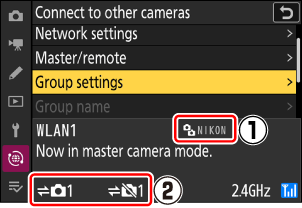
Hlavný fotoaparát zobrazuje názov skupiny ( q ) vybratý v kroku 13, ako aj počet pripojených a zatiaľ nepripojených vzdialených fotoaparátov ( w ).
-
Urobte si fotky.
-
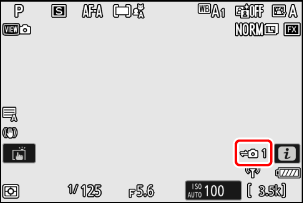
Na displeji snímania hlavného fotoaparát sa zobrazí ikona k spolu s počtom pripojených diaľkovo ovládaných fotoaparátov.
-
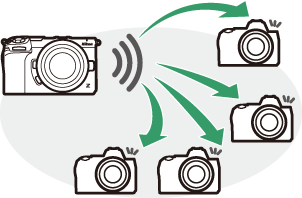
Stlačením tlačidla spúšť na hlavnom fotoaparát sa uvoľnia uzávierky na vzdialených fotoaparátoch.
-
Pozastavenie synchronizovaného uvoľnenia
Ak chcete dočasne vypnúť synchronizované spúšť bez ukončenia pripojenia fotoaparát k sieti, vyberte v ponuke siete možnosť [ OFF ] pre položku [ Connect to other cameras ] > [ Synchronized release ].
Zobrazenie stavu vzdialenej kamery
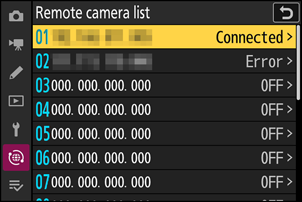
Ak chcete zobraziť stav vzdialenej fotoaparát , prejdite v sieťovej ponuke hlavnej fotoaparát na položku [ Connect to other cameras ] > [ Group settings ] > (zobrazovaný názov skupiny), zvýraznite položku [ Remote camera list ] a stlačte tlačidlo 2 .
- Vzdialené kamery sú identifikované pomocou IP adresy.
-
Stav diaľkovo ovládanej fotoaparát sa zobrazuje nasledovne:
- [ Connected ]: Normálne pripojenie.
- [ Busy ]: fotoaparát je ovládaný z iného hlavného fotoaparát .
-
[ Error ]: Bola zistená jedna z nasledujúcich chýb:
- Časovač pohotovostného režimu diaľkovo ovládaného fotoaparát vypršal.
- Vzdialená fotoaparát je vypnutá.
- Vzdialený fotoaparát nie je v rovnakej skupine ako hlavný fotoaparát .
- IP adresa je nesprávna.
-
[ OFF ]: Buď
- k slotu nebola priradená žiadna diaľkovo ovládaná fotoaparát , alebo
- Na príslušnom fotoaparát je pre položku [ Connect to remote camera ] vybratá možnosť [ OFF ].
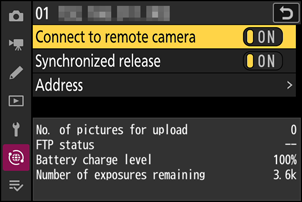
- Zvýraznením vzdialeného fotoaparát s označením [ Connected ] a stlačením tlačidla 2 sa zobrazí počet snímok čakajúcich na odoslanie z fotoaparát cez FTP , stav pripojenia FTP , úroveň nabitia batérie a počet zostávajúcich snímok.
- Položky pre diaľkovo ovládané fotoaparáty, ktoré boli predtým použité na synchronizované spúšť , zobrazia čas posledného záberu.
-
Ak chcete upraviť nastavenia vzdialeného fotoaparát z hlavného fotoaparát , zvýraznite fotoaparát v zozname vzdialených fotoaparátov a stlačte tlačidlo 2 .
- Ak chcete dočasne pozastaviť pripojenie k vybratému fotoaparát , vyberte možnosť [ OFF ] pre možnosť [ Connect to remote camera ].
- Ak chcete dočasne pozastaviť synchronizované spúšť na vybratom fotoaparát , vyberte možnosť [ OFF ] pre [ Synchronized release ].
- V prípade potreby môžete upraviť IP adresu fotoaparát zvýraznením položky [ Address ] a stlačením tlačidla 2 Ak sa chcete znova pripojiť, vyberte možnosť [ ON ] pre položku [ Connect to remote camera ]. Ak sa na zadanej adrese nenachádza žiadny vzdialený fotoaparát pripojenie sa nevytvorí.
Uloženie nastavení skupiny na pamäťovú kartu
V ponuke siete prejdite na položku [ Connect to other cameras ] > [ Group settings ] > [ Copy to/from card ], zvýraznite položku [ Copy to card ], stlačte tlačidlo 2 a potom zvýraznite nastavenia skupiny, ktoré chcete uložiť, a znova stlačte tlačidlo 2 Vyberte cieľ (1 – 99) a stlačením tlačidla J skopírujte nastavenia skupiny na pamäťovú kartu. Uložené nastavenia skupiny je možné načítať pomocou položky [ Copy from card ].