
Google Translate
TÁTO SLUŽBA MÔŽE OBSAHOVAŤ PREKLADY POSKYTOVANÉ SPOLOČNOSŤOU GOOGLE. SPOLOČNOSŤ GOOGLE SA ZRIEKA VŠETKÝCH ZÁRUK SÚVISIACICH S PREKLADMI, VÝSLOVNÝMI ALEBO MLČKY PREDPOKLADANÝMI, VRÁTANE AKÝCHKOĽVEK ZÁRUK PRESNOSTI, SPOĽAHLIVOSTI A AKÝCHKOĽVEK PREDPOKLADANÝCH ZÁRUK PREDAJNOSTI, VHODNOSTI NA KONKRÉTNY ÚČEL A NEPORUŠOVANIA PRÁV.
Referenčné príručky spoločnosti Nikon Corporation (ďalej uvádzané ako „Nikon“) boli preložené kvôli vášmu pohodliu pomocou prekladateľského softvéru poskytovaného prostredníctvom Google Translate. Na poskytnutie presného prekladu sa vyvinulo primerané úsilie, avšak žiadny automatický preklad nie je dokonalý ani nie je určený na náhradu ľudských prekladateľov. Preklady sa poskytujú ako služba pre používateľov referenčných príručiek spoločnosti Nikon, pričom sa poskytujú „tak, ako sú“. Neposkytuje sa žiadna záruka akéhokoľvek druhu, či už výslovná alebo mlčky predpokladaná, čo sa týka presnosti, spoľahlivosti alebo správnosti akýchkoľvek prekladov z angličtiny do ktoréhokoľvek iného jazyka. Určitý obsah (napríklad obrázky, videá, formát Flash Video atď.) sa nemusí presne preložiť kvôli obmedzeniam prekladového softvéru.
Oficiálny text je anglická verzia referenčných príručiek. Žiadne nezrovnalosti či rozdiely vytvorené v rámci prekladu nie sú záväzné a nemajú žiadny právny účinok na účely zhody alebo vynútenia. Ak máte nejaké otázky týkajúce sa presnosti informácií obsiahnutých v preložených referenčných príručkách, pozrite si verziu príručiek v anglickom jazyku, ktorá je oficiálnou verziou.

Zmes pohybu
fotoaparát preskúma vybranú sériu snímok, aby zistil pohybujúce sa objekty, a prekrytím vytvorí jeden obrázok JPEG .
-
V ponuke i vyberte možnosť [ Retouch ] a potom zvýraznite možnosť [
Motion blend ] a stlačte 2 .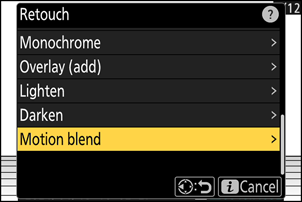
-
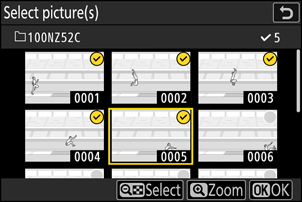
Vyberte obrázky.
- Zvýraznite snímky pomocou multifunkčného voliča.
- Ak chcete zobraziť zvýraznený obrázok na celej obrazovke, stlačte a podržte tlačidlo X
- Ak chcete vybrať zvýraznený obrázok, stlačte tlačidlo W ( Q ). Vybrané obrázky sú označené fajkou (
 ). Ak chcete odstrániť zaškrtnutie (
  ) a zrušte výber aktuálneho obrázka, znova stlačte tlačidlo W ( Q ).
 - Pohyblivé prechody môžu obsahovať 5 až 20 obrázkov.
- Po dokončení výberu pokračujte stlačením tlačidla J
-
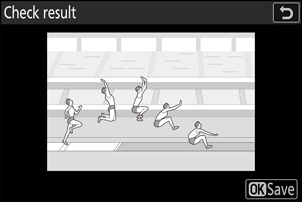
Skontrolujte výsledky.
Výsledky prekrytia si skontrolujte v zobrazení ukážky.
- Ak sa chcete vrátiť ku kroku 2 a vybrať iné snímky, klepnite na Z alebo stlačte 4 .
- Ak chcete pokračovať s aktuálnym výberom, stlačte tlačidlo J ; zobrazí sa potvrdzovacie dialógové okno.
-
Uložte prekrytie.
V potvrdzovacom dialógovom okne zvýraznite možnosť [ Yes ] a stlačením tlačidla J uložte prekrytie.
- Výsledný obrázok sa môže od náhľadu líšiť tak vzhľadom (vrátane farieb a jasu), ako aj spôsobom, akým sú obrázky skombinované.
- Vybrať je možné iba snímky vytvorené týmto fotoaparát . Snímky vytvorené inými modelmi nie je možné vybrať.
- Funkcia [ Motion blend ] je určená pre sériové snímanie s fotoaparát na statíve, s pevným pozadím a pohybujúcimi sa objektmi. Požadované výsledky sa preto nemusia dosiahnuť sériovým snímaním bez statívu.
- Prekrytie bude obsahovať iba snímky vytvorené s rovnakými možnosťami vybratými pre [ Image area ] > [ Choose image area ] v ponuke fotografovania.
- Nastavenie kvality obrázka pre dokončené prekrytie je na úrovni obrázka s najvyššou kvalitou, ktorý obsahuje.
- Prekrytia, ktoré obsahujú snímky NEF ( RAW ), sa uložia v kvalite obrazu [ JPEG / HEIF fine m ].
- Všetky obrázky JPEG v prekrytí musia mať rovnakú veľkosť.
- Veľkosť prekrytí, ktoré obsahujú obrázky NEF ( RAW ) aj JPEG , je určená obrázkom JPEG .