
Google Translate
TÁTO SLUŽBA MÔŽE OBSAHOVAŤ PREKLADY POSKYTOVANÉ SPOLOČNOSŤOU GOOGLE. SPOLOČNOSŤ GOOGLE SA ZRIEKA VŠETKÝCH ZÁRUK SÚVISIACICH S PREKLADMI, VÝSLOVNÝMI ALEBO MLČKY PREDPOKLADANÝMI, VRÁTANE AKÝCHKOĽVEK ZÁRUK PRESNOSTI, SPOĽAHLIVOSTI A AKÝCHKOĽVEK PREDPOKLADANÝCH ZÁRUK PREDAJNOSTI, VHODNOSTI NA KONKRÉTNY ÚČEL A NEPORUŠOVANIA PRÁV.
Referenčné príručky spoločnosti Nikon Corporation (ďalej uvádzané ako „Nikon“) boli preložené kvôli vášmu pohodliu pomocou prekladateľského softvéru poskytovaného prostredníctvom Google Translate. Na poskytnutie presného prekladu sa vyvinulo primerané úsilie, avšak žiadny automatický preklad nie je dokonalý ani nie je určený na náhradu ľudských prekladateľov. Preklady sa poskytujú ako služba pre používateľov referenčných príručiek spoločnosti Nikon, pričom sa poskytujú „tak, ako sú“. Neposkytuje sa žiadna záruka akéhokoľvek druhu, či už výslovná alebo mlčky predpokladaná, čo sa týka presnosti, spoľahlivosti alebo správnosti akýchkoľvek prekladov z angličtiny do ktoréhokoľvek iného jazyka. Určitý obsah (napríklad obrázky, videá, formát Flash Video atď.) sa nemusí presne preložiť kvôli obmedzeniam prekladového softvéru.
Oficiálny text je anglická verzia referenčných príručiek. Žiadne nezrovnalosti či rozdiely vytvorené v rámci prekladu nie sú záväzné a nemajú žiadny právny účinok na účely zhody alebo vynútenia. Ak máte nejaké otázky týkajúce sa presnosti informácií obsiahnutých v preložených referenčných príručkách, pozrite si verziu príručiek v anglickom jazyku, ktorá je oficiálnou verziou.

Kopírovanie obrázkov do počítača pomocou NX Studio
Na zobrazenie snímok nasnímaných fotoaparát ako miniatúr a ich kopírovanie do počítača použite softvér Nikon NX Studio . Skopírované snímky si môžete tiež zobraziť a upraviť.
Inštalácia NX Studio
Na inštaláciu programu NX Studio budete potrebovať internetové pripojenie. Najnovšie informácie vrátane systémových požiadaviek nájdete na webovej stránke Nikon .
-
Stiahnite si najnovší inštalátor NX Studio z webovej stránky nižšie a dokončite inštaláciu podľa pokynov na obrazovke.
- Upozorňujeme, že s použitím starších verzií programu NX Studio sa vám pravdepodobne nepodarí stiahnuť obrázky z fotoaparát .
Kopírovanie obrázkov do počítača pomocou programu NX Studio
Podrobné pokyny nájdete v online pomocníkovi.
https://nikonimglib.com/nxstdo/onlinehelp/
-
Pripojte fotoaparát k počítaču ( 0 Počítače: Pripojenie cez USB ).
Po vypnutí fotoaparát a uistení sa, že je vložená pamäťová karta, pripojte fotoaparát k počítaču pomocou dodaného kábla USB (s konektormi typu C na oboch koncoch).
-
Zapnite fotoaparát .
- Spustí sa súčasť Nikon Transfer 2 programu NX Studio . Softvér na prenos obrázkov Nikon Transfer 2 sa nainštaluje ako súčasť NX Studio .
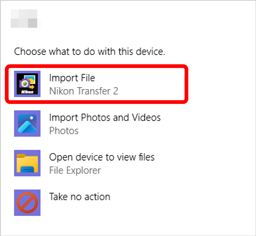
- Ak sa zobrazí hlásenie s výzvou na výber programu, vyberte Nikon Transfer 2 .
- Ak sa Nikon Transfer 2 nespustí automaticky, spustite program NX Studio a kliknite na ikonu „Importovať“.
-
Kliknite na [ Start Transfer ].
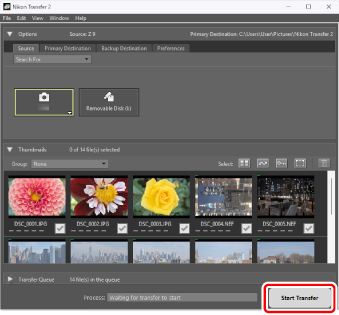
Obrázky na pamäťovej karte sa skopírujú do počítača.
-
Vypnite fotoaparát .
Po dokončení prenosu odpojte kábel USB .
Niektoré počítače môžu byť nakonfigurované tak, aby zobrazovali výzvu na automatické prehrávanie po pripojení fotoaparát .
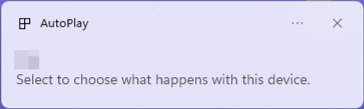
Kliknite na dialógové okno a potom kliknite na [ Nikon Transfer 2 ] a vyberte Nikon Transfer 2.
Ak sa aplikácia Nikon Transfer 2 nespustí automaticky, overte, či je fotoaparát pripojený, a potom spustite aplikáciu Image Capture (aplikácia, ktorá je súčasťou macOS ) a vyberte aplikáciu Nikon Transfer 2 ako aplikáciu, ktorá sa otvorí po rozpoznaní fotoaparát .
Nepokúšajte sa prenášať videá z pamäťovej karty, keď je vložená vo fotoaparát inej značky alebo modelu. Mohlo by to viesť k vymazaniu videí bez ich prenosu.
Upozornenia: Pripojenie k počítačom
- Počas prenosu nevypínajte fotoaparát ani neodpájajte kábel USB .
- Nepoužívajte silu ani sa nepokúšajte zasúvať konektory pod uhlom. Pri odpájaní kábla dbajte na to, aby boli konektory rovno.
- Pred pripojením alebo odpojením kábla vždy vypnite fotoaparát .
- Aby ste zabezpečili neprerušenie prenosu údajov, uistite sa, že je batéria fotoaparát úplne nabitá.
Pripojte fotoaparát priamo k počítaču; kábel nepripájajte cez rozbočovač USB ani klávesnicu. Pripojte fotoaparát k predinštalovanému portu USB .