Google Translate
TÁTO SLUŽBA MÔŽE OBSAHOVAŤ PREKLADY POSKYTOVANÉ SPOLOČNOSŤOU GOOGLE. SPOLOČNOSŤ GOOGLE SA ZRIEKA VŠETKÝCH ZÁRUK SÚVISIACICH S PREKLADMI, VÝSLOVNÝMI ALEBO MLČKY PREDPOKLADANÝMI, VRÁTANE AKÝCHKOĽVEK ZÁRUK PRESNOSTI, SPOĽAHLIVOSTI A AKÝCHKOĽVEK PREDPOKLADANÝCH ZÁRUK PREDAJNOSTI, VHODNOSTI NA KONKRÉTNY ÚČEL A NEPORUŠOVANIA PRÁV.
Referenčné príručky spoločnosti Nikon Corporation (ďalej uvádzané ako „Nikon“) boli preložené kvôli vášmu pohodliu pomocou prekladateľského softvéru poskytovaného prostredníctvom Google Translate. Na poskytnutie presného prekladu sa vyvinulo primerané úsilie, avšak žiadny automatický preklad nie je dokonalý ani nie je určený na náhradu ľudských prekladateľov. Preklady sa poskytujú ako služba pre používateľov referenčných príručiek spoločnosti Nikon, pričom sa poskytujú „tak, ako sú“. Neposkytuje sa žiadna záruka akéhokoľvek druhu, či už výslovná alebo mlčky predpokladaná, čo sa týka presnosti, spoľahlivosti alebo správnosti akýchkoľvek prekladov z angličtiny do ktoréhokoľvek iného jazyka. Určitý obsah (napríklad obrázky, videá, formát Flash Video atď.) sa nemusí presne preložiť kvôli obmedzeniam prekladového softvéru.
Oficiálny text je anglická verzia referenčných príručiek. Žiadne nezrovnalosti či rozdiely vytvorené v rámci prekladu nie sú záväzné a nemajú žiadny právny účinok na účely zhody alebo vynútenia. Ak máte nejaké otázky týkajúce sa presnosti informácií obsiahnutých v preložených referenčných príručkách, pozrite si verziu príručiek v anglickom jazyku, ktorá je oficiálnou verziou.

Zameranie
Režim zaostrenia
Ovládajte, ako fotoaparát zaostruje.
Výber režimu zaostrovania
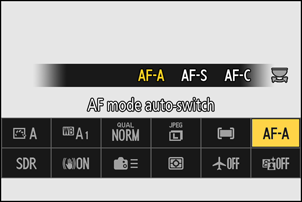
Režim zaostrovania je možné vybrať pomocou položiek [ Focus mode ] v ponuke i , ponuke fotografovania alebo ponuke nahrávania videa.
| Možnosť | Popis | |
|---|---|---|
| |
[ |
|
| |
[ |
|
| |
[ |
|
| |
[ |
|
| |
[ |
Manuálne zaostrovanie ( 0 Manuálne zaostrovanie ). Uzávierku je možné spustiť bez ohľadu na to, či je objekt zaostrený alebo nie. |
Upozornenia: Automatické zaostrovanie
-
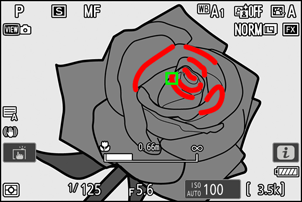
fotoaparát nemusí byť schopný zaostriť, ak:
- objekt obsahuje čiary rovnobežné s dlhším okrajom záberu,
- subjektu chýba kontrast,
- objekt v zaostrovací bod obsahuje oblasti s ostro kontrastným jasom,
- zaostrovací bod zahŕňa bodové osvetlenie v noci, neónový nápis alebo iný zdroj svetla, ktorého jas sa mení,
- blikanie alebo pruhovanie sa objavuje pri žiarivkovom, ortuťovom, sodíkovom alebo podobnom osvetlení,
- používa sa krížový (hviezdičkový) filter alebo iný špeciálny filter,
- objekt sa javí menší ako zaostrovací bod , alebo
- námetu dominujú pravidelné geometrické vzory (napr. žalúzie alebo rad okien v mrakodrape).
- Počas zaostrovania fotoaparát sa môže displej zjasniť alebo stmaviť.
- zaostrovací bod sa niekedy môže zobraziť nazeleno, keď fotoaparát nedokáže zaostriť.
- Pri slabom osvetlení môže fotoaparát trvať zaostrenie dlhšie.
- fotoaparát môže mať problémy so zaostrovaním pomocou automatického zaostrovania, ak sa zaostrovací bod nachádza na okraji zobrazenia snímania.
Automatické zaostrovanie pri slabom osvetlení
Pre lepšie zaostrenie pri snímaní za slabého osvetlenia vyberte možnosť [ ON ] pre používateľské nastavenie d11 [ Starlight view (photo Lv) ] (Pohľad na hviezdy (úroveň fotografie)). Táto možnosť sa aktivuje iba v režime fotografovania.
Použitie Profoto A10 ako pomocného svetla AF
K fotoaparát môžete pripevniť blesk Profoto A10 (vstavaný blesk) a používať jeho nepretržité LED svetlo ako pomocné svetlo AF v podmienkach s nízkym osvetlením, keď je ako režim zaostrovania zvolený režim AF-S alebo je zvolený režim AF-S , keď je fotoaparát v režime AF-A . Pomocné svetlo AF sa rozsvieti pri zaostrovaní, aby sa uľahčilo zaostrenie na tmavé objekty. Nakonfigurujte nastavenia na fotoaparáte Profoto A10 tak, aby používalo pomocné svetlo AF.
Režim oblasti AF
Vyberte, ako fotoaparát vyberie zaostrovací bod pre automatické zaostrenie.
- V iných režimoch ako [ Auto-area AF ] je možné zaostrovací bod umiestniť pomocou multifunkčného voliča ( 0 Výber zaostrovacieho bodu ).
Výber režimu oblasti AF
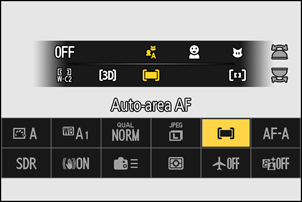
Režim oblasti AF je možné vybrať pomocou položky [ AF-area mode/subj. detection ] v ponuke i alebo pomocou položiek [ AF-area mode ] v ponukách fotografovania a nahrávania videa.
| Možnosť | Popis | |
|---|---|---|
| |
[ |
|
| |
[ |
|
| |
[ |
|
| |
[ |
|
| |
[ |
|
| |
[ |
|
| |
[ |
|
| |
[ |
|
| |
[ |
|
| |
[ |
|
| |
[ |
|
| |
[ |
|
Upozornenie: 3D sledovanie a sledovanie objektu
fotoaparát nemusí byť schopný sledovať objekty, ktoré:
- majú podobnú farbu, jas alebo vzor ako pozadie,
- viditeľne meniť veľkosť, farbu alebo jas,
- sú príliš veľké alebo príliš malé,
- príliš svetlé alebo príliš tmavé,
- rýchlo sa pohybovať, alebo
- sú zakryté inými objektmi alebo opúšťajú záber.
s : Stredový bod zaostrenia
Vo všetkých režimoch oblasti AF okrem režimov [ Auto-area AF ], [ 3D-tracking ] a [ Subject-tracking AF ] sa v zaostrovací bod zobrazí bodka, keď sa nachádza v strede obrazového poľa.
Detekcia objektu
Triedu objektov, ktorým sa pri automatickom zaostrovaní a elektronickom diaľkomere priradí priorita, je možné vybrať pomocou položiek [ AF/MF subject detection options ] v ponukách fotografovania a nahrávania videa, ktoré ponúkajú výber z možností [ Auto ], [ People ], [ Animal ], [ Birds ], [ Fish ], [ Vehicle ], [ Airplanes ] a [ Subject detection off ]. Objekt detekovaný fotoaparát je označený zaostrovací bod .
- V prípade ponuky nahrávania videa sa výber objektu vykonáva cez [ AF/MF subject detection options ] > [ Subject detection ]. Pre režimy fotografie a videa je možné vybrať samostatné typy objektov.
-
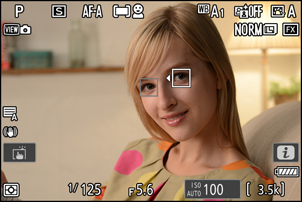
Ľudské tváre rozpoznané fotoaparát pri výbere možnosti [ People ] sú označené rámčekom označujúcim zaostrovací bod . Ak fotoaparát rozpozná oči objektu, zaostrovací bod sa namiesto toho zobrazí nad jedným alebo druhým jeho okom. Ak sa objekt po rozpoznaní tváre odvráti, zaostrovací bod sa presunie tak, aby sledoval jeho pohyb.
-
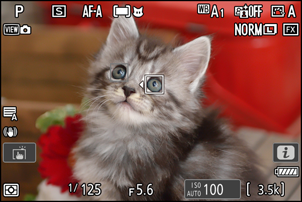
Ak sa pri výbere možnosti [ Animal ] rozpozná pes, mačka alebo vták, zaostrovací bod sa zobrazí nad tvárou daného zvieraťa. Ak fotoaparát rozpozná oči objektu, zaostrovací bod sa namiesto toho zobrazí nad jedným alebo druhým z jeho očí. Ak fotoaparát nedokáže rozpoznať ani tvár, ani oči, zobrazí sa zaostrovací bod nad rozpoznaným zvieraťom.
-
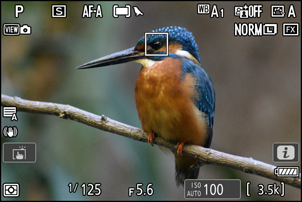
Ak sa pri výbere možnosti [ Birds ] rozpozná vták, zaostrovací bod sa zobrazí nad tvárou daného vtáka. Ak fotoaparát rozpozná oči objektu, zaostrovací bod sa namiesto toho zobrazí nad jedným alebo druhým z jeho očí. Ak fotoaparát nedokáže rozpoznať ani tvár, ani oči, zobrazí sa zaostrovací bod nad rozpoznaným vtákom.
-
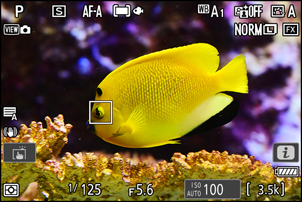
Ak sa pri výbere možnosti [ Fish ] zistí ryba, zaostrovací bod sa zobrazí nad tvárou danej ryby. Ak fotoaparát zistí oči objektu, zaostrovací bod sa namiesto toho zobrazí nad jedným alebo druhým okom. Ak fotoaparát nedokáže rozpoznať ani tvár, ani oči, zobrazí sa zaostrovací bod nad rozpoznanou rybou.
-
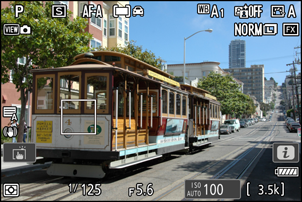
Ak sa pri výbere možnosti [ Vehicle ] rozpozná auto, motocykel, vlak, lietadlo alebo bicykel, zaostrovací bod sa zobrazí nad príslušným vozidlom. V prípade vlakov fotoaparát detekuje iba prednú časť. V prípade lietadiel fotoaparát detekuje karosériu, nos alebo kokpit v závislosti od veľkosti lietadla.
-
Ak sa pri výbere možnosti [ Airplanes ] zistí lietadlo, zaostrovací bod sa zobrazí nad príslušným lietadlom. fotoaparát rozpozná telo, nos alebo kokpit v závislosti od veľkosti lietadla.
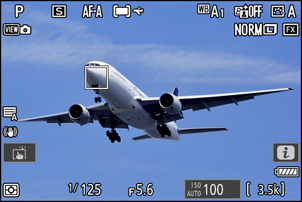
- Ak je vybratá možnosť [ Auto ], fotoaparát rozpozná ľudí, zvieratá a vozidlá a automaticky vyberie objekt na zaostrenie.
- Ak chcete úplne vypnúť detekciu objektu, vyberte možnosť [ Subject detection off ].
Používanie detekcie objektu počas automatického zaostrovania
- Detekcia objektu je k dispozícii počas automatického zaostrovania, keď je pre [ Wide-area AF (S) ], [ Wide-area AF (L) Wide-area AF (C1) ], [ Wide-area AF (C2) ], [ 3D-tracking ], [ Subject-tracking AF Auto-area AF s AF-area mode ].
- Ak sa rozpozná viacero objektov vybratého typu, nad každým z rozpoznaných objektov sa zobrazí sivý zaostrovací bod . Ak je pre [ AF-area mode ] zvolená možnosť [ Auto-area AF ], na zaostrovací bod vybratom fotoaparát sa zobrazia ikony e a f . zaostrovací bod je možné umiestniť nad ostatné objekty stlačením tlačidla 4 alebo 2 .
Používanie detekcie objektu s manuálnym zaostrovaním
Ak chcete povoliť detekciu objektu počas manuálneho zaostrovania ( 0 Manuálne zaostrovanie ), vyberte v ponuke snímania fotografií alebo nahrávania videa pre položku [ MF subject detection area ] inú možnosť ako [ MF subject detection off ] (Detekcia objektu MF vypnutá).
- Výberom možnosti [ All ] povolíte detekciu objektu vo všetkých oblastiach obrazového poľa. Ak sa rozpozná viacero objektov vybratého typu, nad každým z rozpoznaných objektov sa zobrazí sivý zaostrovací bod a pôvodný objekt vybraný fotoaparát bude označený ikonami e a f . zaostrovací bod je možné umiestniť nad ostatné objekty stlačením tlačidla 4 alebo 2 .
- Vyberte možnosť [ Wide (L) ] alebo [ Wide (S) ], ak chcete obmedziť detekciu objektu na aktuálnu oblasť zaostrenia.
Pozor: Detekcia objektu pomocou funkcie [ People ]
Detekcia objektu nemusí fungovať podľa očakávaní, ak:
- tvár objektu je v porovnaní s rámom príliš veľká alebo malá,
- tvár objektu je príliš jasne alebo slabo osvetlená,
- subjekt má na sebe okuliare alebo slnečné okuliare,
- tvár alebo oči subjektu sú zakryté vlasmi alebo inými predmetmi, alebo
- objekt sa počas snímania nadmerne pohybuje.
Upozornenia: Detekcia objektu pomocou [ Animal ]
-
Detekcia objektu nemusí fungovať podľa očakávaní, ak:
- tvár objektu je v porovnaní s rámom príliš veľká alebo malá,
- tvár objektu je príliš jasne alebo slabo osvetlená,
- tvár alebo oči subjektu sú zakryté srsťou alebo podobným materiálom,
- tvár a oči subjektu majú podobnú farbu, alebo
- objekt sa počas snímania nadmerne pohybuje.
- fotoaparát môže zobraziť orámovanie okolo objektov, ktoré nie sú psy, mačky ani vtáky, ale ktoré sa týmto zvieratám podobajú.
Upozornenia: Detekcia objektu pomocou [ Birds ]
-
Detekcia objektu nemusí fungovať podľa očakávaní, ak:
- tvár objektu je v porovnaní s rámom príliš veľká alebo malá,
- tvár objektu je príliš jasne alebo slabo osvetlená,
- tvár alebo oči subjektu sú zakryté pierkom alebo podobným predmetom,
- tvár a oči subjektu majú podobnú farbu, alebo
- objekt sa počas snímania nadmerne pohybuje.
- fotoaparát môže zobraziť orámovanie okolo objektov, ktoré nie sú vtáky, ale ktoré sa im podobajú. Ak fotoaparát často mylne detekuje iné objekty ako vtáky, prechod na režim činnosti AF s menšími zaostrovacími bodmi môže zlepšiť výkon zaostrovania.
-
Blikanie sa s väčšou pravdepodobnosťou vyskytuje pri fotografovaní pod žiarivkovým, ortuťovým alebo podobným osvetlením v porovnaní s inými prostrediami.
- Výberom možnosti [ ON ] pre položku [ Photo flicker reduction ] v ponuke snímania fotografií sa znížia efekty blikania.
- Ak nedochádza k blikaniu, odporúčame v ponuke snímania fotografií vybrať pre položku [ Photo flicker reduction ] možnosť [ OFF ].
Upozornenia: Detekcia objektu pomocou [ Fish ]
-
Detekcia objektu nemusí fungovať podľa očakávaní, ak:
- tvár objektu je v porovnaní s rámom príliš veľká alebo malá,
- tvár objektu je príliš jasne alebo slabo osvetlená,
- tvár a oči subjektu majú podobnú farbu,
- farba objektu je podobná farbám okolitých predmetov,
- sa objekt počas snímania nadmerne pohybuje alebo
- Na sklenených povrchoch akvária dochádza k silným odrazom svetla.
- fotoaparát nemusí rozpoznať ryby niektorých tvarov a farieb. Prípadne môže zobraziť orámovanie okolo objektov, ktoré nie sú rybami, ale sa im podobajú. Ak fotoaparát často mylne detekuje iné objekty ako ryby, prechod na režim činnosti AF s menšími zaostrovacími bodmi môže zlepšiť výkon zaostrovania.
Upozornenia: Detekcia objektu pomocou [ Vehicle ] a [ Airplanes ]
- Detekcia objektov nemusí fungovať podľa očakávaní pri objektoch, ktoré sú:
- príliš veľký alebo malý vzhľadom na rám,
- príliš svetlé alebo príliš tmavé,
- čiastočne skryté,
- podobnej farby ako okolité predmety, alebo
- nadmerný pohyb.
- fotoaparát nemusí rozpoznať vozidlá niektorých tvarov a farieb. Prípadne môže zobraziť orámovanie okolo objektov, ktoré nepatria k vybranému typu.
Výkon detekcie objektu sa môže znížiť:
- počas vysokorýchlostného snímania snímok +,
- ak je v ponuke fotografovania pre [ Tone mode ] vybratá možnosť [ HLG ] alebo
- ak je ako tónový režim pre [ Video file type ] > [ H.265 10-bit (MOV) ] v ponuke nahrávania videa vybratá možnosť [ HLG ] alebo [ N-Log ].
Bod zaostrenia Výber
zaostrovací bod je možné vybrať manuálne, čo umožňuje komponovať fotografie s objektom umiestneným takmer kdekoľvek v zábere.
- Pomocou multifunkčného voliča vyberte zaostrovací bod , kým je zapnutý časovač pohotovostného režimu.
- Stlačením tlačidla J sa vyberie stredný zaostrovací bod .
- Výber zaostrovacieho bodu nie je k dispozícii, keď je pre režim výberu oblasti AF zvolená možnosť [ Auto-area AF ].
Pre rýchlejší výber zaostrovacích bodov vyberte možnosť [ Alternating points ] pre používateľské nastavenie a4 [ Focus points used ], aby sa použila iba štvrtina dostupných zaostrovacích bodov. Výber možnosti [ Alternating points ] neovplyvní počet bodov dostupných pre [ Pinpoint AF ].
Uzamknutie zaostrovacieho bodu
Výber zaostrovacieho bodu je možné uzamknúť výberom možnosti [ ON ] pre používateľské nastavenie f4 alebo g3 [ Control lock ] > [ Focus-point lock ].
Dotyková uzávierka
Dotknite sa displeja, aby ste zaostrili na vybraný bod. Uzávierka sa spustí po zdvihnutí prsta z displeja.
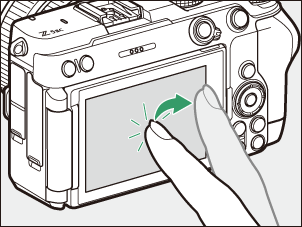
Ťuknutím na ikonu zobrazenú na obrázku vyberte operáciu vykonanú ťuknutím na displej.
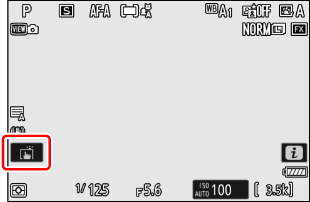
| Možnosť | Popis | |
|---|---|---|
| W | [ Touch shutter/touch AF ] |
|
| X | [ Off ] | Dotyková spúšť je vypnutá. |
| f | [ Move focus point ] |
|
| V | [ Touch AF ] |
|
Upozornenia: Fotografovanie pomocou možností dotykového snímania
- Dotykové ovládanie nie je možné použiť na manuálne zaostrovanie.
- Tlačidlo spúšť je možné použiť na zhotovovanie snímok, keď je zobrazená ikona W
- Počas sekvenčného snímania je možné dotykové ovládanie použiť iba na zhotovenie jednej snímky naraz. Na sekvenčné snímanie použite tlačidlo spúšť .
- V režime samospúšte sa zaostrenie uzamkne na vybraný objekt po dotyku monitor a uzávierka sa spustí približne 10 sekúnd po zdvihnutí prsta z displeja. Ak je počet vybraných záberov väčší ako 1, zostávajúce zábery sa nasnímajú v jednej sérii.
Uzamknutie zaostrenia
V prípadoch, keď má fotoaparát problémy so zaostrením pomocou automatického zaostrovania, použite uzamknutie zaostrenia.
- Uzamknutie zaostrenia použite na uzamknutie zaostrenia na aktuálnom objekte, keď je ako režim zaostrovania zvolený AF-C .
- Pri použití uzamknutia zaostrenia vyberte iný režim oblasti AF ako [ Auto-area AF ].
-
Umiestnite objekt do vybranej zaostrovací bod a stlačte tlačidlo spúšť do polovice.
-
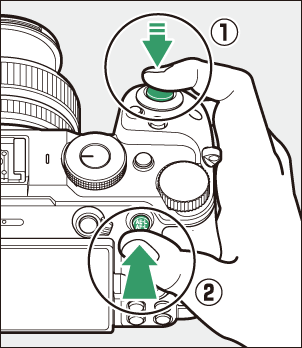
Stlačte tlačidlo A
- Podržte tlačidlo spúšť stlačené do polovice ( q ) a stlačte tlačidlo A ( w ) pre uzamknutie zaostrenia. Zaostrenie zostane uzamknuté, kým je stlačené tlačidlo A , aj keď zdvihnete prst z tlačidla spúšť .
- Expozícia sa tiež zablokuje.
- Na displeji snímania sa zobrazí ikona AE-L .
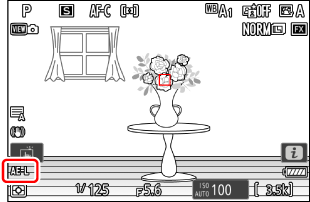
-
Podržte stlačené tlačidlo A , zmeňte kompozíciu fotografie a nasnímajte záber.

Nemeňte vzdialenosť medzi fotoaparát a objektom. Ak sa vzdialenosť k objektu zmení, spúšť aretáciu a znova zaostrite na novú vzdialenosť.
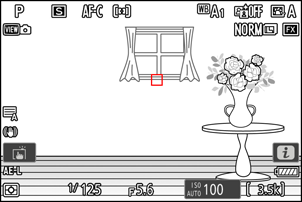
Zaostrovanie v AF-S alebo pri výbere AF-S v AF-A
Zaostrenie sa zablokuje, kým je tlačidlo spúšť stlačené do polovice. Zaostrenie môžete zablokovať aj stlačením tlačidla A
Zhotovenie viacerých záberov s rovnakou zaostrovacou vzdialenosťou
- Ak ste zaostrenie uzamkli stlačením tlačidla A , zaostrenie zostane uzamknuté medzi zábermi, ak podržíte stlačené tlačidlo A
- Ak ste zaostrenie uzamkli stlačením tlačidla spúšť do polovice, zaostrenie zostane uzamknuté, aj keď medzi jednotlivými zábermi podržíte tlačidlo stlačené do polovice.
Manuálne zaostrovanie
Manuálne zaostrovanie je k dispozícii v režime manuálneho zaostrovania. Manuálne zaostrovanie použite napríklad vtedy, keď automatické zaostrovanie neprináša požadované výsledky.
-
Umiestnite zaostrovací bod na objekt a otočte ho
zaostrovací alebo ovládací krúžok kým nie je objekt zaostrený.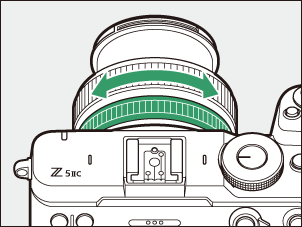
-
Pre väčšiu presnosť stlačte tlačidlo X pre priblíženie pohľadu cez objektív .
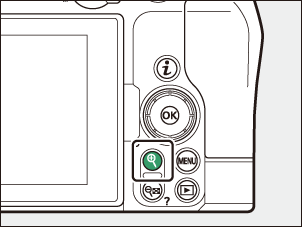
-
Ten/Tá/To
indikátor zaostrenia ( I ) na displeji snímania možno použiť na overenie, či je objekt vo vybranom zaostrovací bod zaostrený (elektronický diaľkomer). zaostrovací bod sa tiež rozsvieti nazeleno, keď je objekt zaostrený.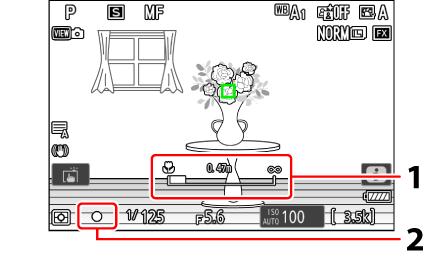
- Indikátor vzdialenosti zaostrenia/vzdialenosť medzi fotoaparát a bodom zaostrenia
- Indikátor zaostrenia
Indikátor zaostrenia Popis 
(stabilný)
Objekt je zaostrený. 
(stabilný)
Zaostrenie je pred objektom. 
(stabilný)
Zaostrenie je za objektom. 
(bliká)
fotoaparát nedokáže zaostriť. - Indikátor vzdialenosti zaostrenia zobrazuje vzdialenosť medzi značkou ohniskovej roviny fotoaparát a polohou zaostrenia. Zobrazená vzdialenosť zaostrenia slúži len ako pomôcka. Môže sa líšiť od skutočnej vzdialenosti v závislosti od použitého objektív .
- Elektronický diaľkomer môže blikať, ak sa zaostrovací bod nachádza na okraji zobrazenia snímania.
Objektívy s výberom režimu zaostrovania
Režim manuálneho zaostrovania je možné zvoliť pomocou ovládacích prvkov výberu režimu zaostrovania na objektív (ak sú k dispozícii).
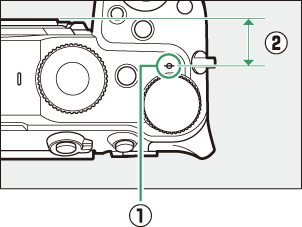
Ten/Tá/To
Zaostrovacia vzdialenosť sa meria od značky ohniskovej roviny ( E ) na tele fotoaparát , ktorá zobrazuje polohu ohniskovej roviny vo vnútri fotoaparát ( q ). Túto značku použite pri meraní vzdialenosti k objektu pri manuálnom zaostrovaní alebo makrofotografii. Vzdialenosť medzi ohniskovou rovinou a montážnou prírubou objektív sa nazýva „vzdialenosť od zadnej príruby“ ( w ). Na tomto fotoaparát je vzdialenosť od zadnej príruby 16 mm (0,63 palca).
- Ak je pre používateľské nastavenie a11 [ Focus peaking ] > [ Focus peaking display ] vybratá možnosť [ ON ], objekty, ktoré sú zaostrené, budú označené farebnými obrysmi, ktoré sa zobrazia pri manuálnom zaostrení (focus peaking).
- Upozorňujeme, že zobrazenie obrysov zaostrenia sa nemusí zobraziť, ak fotoaparát nedokáže rozpoznať obrysy. Skontrolujte zaostrenie na displeji snímania.