
Google Translate
TÁTO SLUŽBA MÔŽE OBSAHOVAŤ PREKLADY POSKYTOVANÉ SPOLOČNOSŤOU GOOGLE. SPOLOČNOSŤ GOOGLE SA ZRIEKA VŠETKÝCH ZÁRUK SÚVISIACICH S PREKLADMI, VÝSLOVNÝMI ALEBO MLČKY PREDPOKLADANÝMI, VRÁTANE AKÝCHKOĽVEK ZÁRUK PRESNOSTI, SPOĽAHLIVOSTI A AKÝCHKOĽVEK PREDPOKLADANÝCH ZÁRUK PREDAJNOSTI, VHODNOSTI NA KONKRÉTNY ÚČEL A NEPORUŠOVANIA PRÁV.
Referenčné príručky spoločnosti Nikon Corporation (ďalej uvádzané ako „Nikon“) boli preložené kvôli vášmu pohodliu pomocou prekladateľského softvéru poskytovaného prostredníctvom Google Translate. Na poskytnutie presného prekladu sa vyvinulo primerané úsilie, avšak žiadny automatický preklad nie je dokonalý ani nie je určený na náhradu ľudských prekladateľov. Preklady sa poskytujú ako služba pre používateľov referenčných príručiek spoločnosti Nikon, pričom sa poskytujú „tak, ako sú“. Neposkytuje sa žiadna záruka akéhokoľvek druhu, či už výslovná alebo mlčky predpokladaná, čo sa týka presnosti, spoľahlivosti alebo správnosti akýchkoľvek prekladov z angličtiny do ktoréhokoľvek iného jazyka. Určitý obsah (napríklad obrázky, videá, formát Flash Video atď.) sa nemusí presne preložiť kvôli obmedzeniam prekladového softvéru.
Oficiálny text je anglická verzia referenčných príručiek. Žiadne nezrovnalosti či rozdiely vytvorené v rámci prekladu nie sú záväzné a nemajú žiadny právny účinok na účely zhody alebo vynútenia. Ak máte nejaké otázky týkajúce sa presnosti informácií obsiahnutých v preložených referenčných príručkách, pozrite si verziu príručiek v anglickom jazyku, ktorá je oficiálnou verziou.

Dotykové ovládanie
Ten/Tá/To
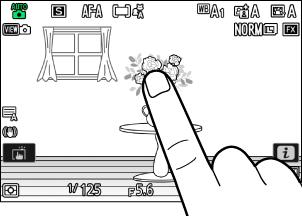
Zaostrenie a uvoľnenie uzávierky
- Dotknite sa monitor a zaostrite na vybraný bod (dotykové automatické zaostrenie).
- V režime fotografovania sa uzávierka spustí po zdvihnutí prsta z displeja (dotyková uzávierka).
-
Nastavenia dotykovej uzávierky/AF je možné upraviť ťuknutím na ikonu W ( 0 Dotyková uzávierka ).
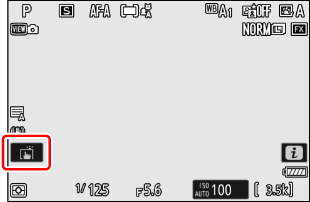
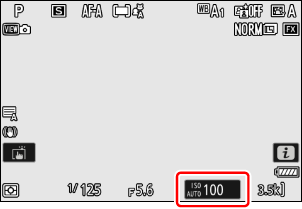
Úprava nastavení expozície
- Ťuknutím na zvýraznenú ikonu na displeji upravíte rýchlosť uzávierky, clonu alebo citlivosť ISO.
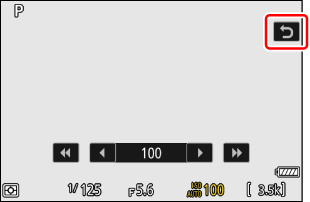
- Potom si môžete vybrať požadovanú možnosť klepnutím na ikony alebo posuvníky.
- Ťuknutím na Z alebo stlačením tlačidla J vyberte zvolenú možnosť a vráťte sa na predchádzajúce zobrazenie.
Prehrávanie
-
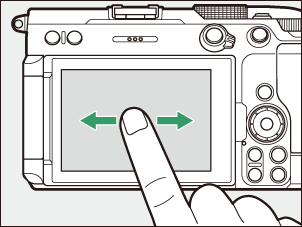
Potiahnutím prsta doľava alebo doprava zobrazíte ďalšie snímky počas prehrávania na celej obrazovke.
-
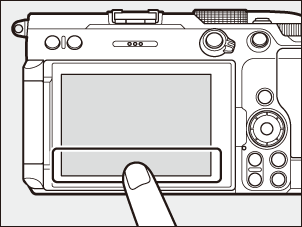
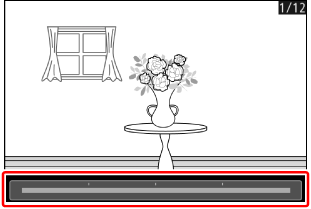
V režime prehrávania snímok na celú obrazovku sa dotykom spodnej časti displeja zobrazí panel pre posun vpred. Posúvaním prsta doľava alebo doprava po paneli sa rýchlo presuniete na ďalšie snímky.
-
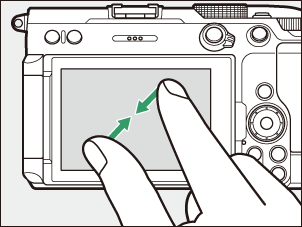
Ak chcete priblížiť obrázok zobrazený počas prehrávania na celej obrazovke, použite gesto roztiahnutia alebo dvakrát rýchlo klepnite na displej. Pomer priblíženia môžete upraviť gestami roztiahnutia na priblíženie a gestami zovretia a stiahnutia prstov na oddialenie.
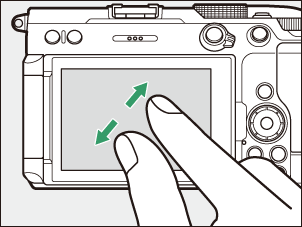
- Na zobrazenie ďalších častí obrázka počas priblíženia použite gestá posúvania.
- Dvojitým rýchlym ťuknutím na displej počas priblíženia sa priblíženie zruší.
-
Ak chcete „oddialiť“ zobrazenie miniatúr, použite gesto zovretia a roztiahnutia prstov počas prehrávania na celej obrazovke. Pomocou gesta zovretia a roztiahnutia si môžete vybrať počet zobrazených snímok zo 4, 9 alebo 72 snímok.
Prezeranie videí
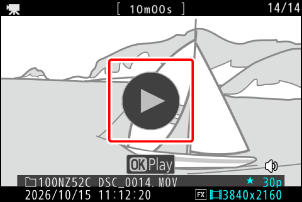
- Videá sú označené ikonou 1 ; prehrávanie spustíte ťuknutím na ikonu a .
- Ťuknutím na Z prejdete do režimu prehrávania na celej obrazovke.
Menu i
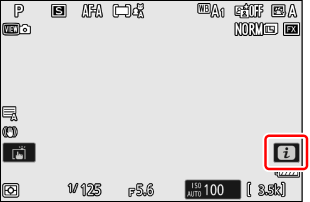
- Ťuknutím na ikonu i zobrazíte ponuku i počas snímania ( 0 Tlačidlo i (Ponuka i ) ).
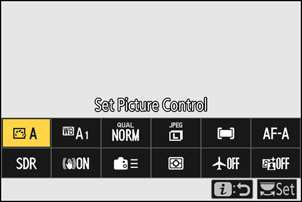
- Klepnutím na položky zobrazíte a zmeníte možnosti.
- Môžete si vybrať položky zobrazené v ponuke i ( 0 Prispôsobenie ponuky i ).
Zadávanie textu
-
Keď sa zobrazí klávesnica, môžete zadávať text ťuknutím na klávesy.
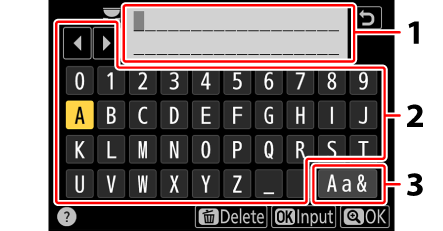
- Oblasť zobrazenia textu
- Oblasť klávesnice
- Výber klávesnice
- Ak chcete umiestniť kurzor, ťuknite na e alebo f alebo ťuknite priamo do oblasti zobrazenia textu.
- Ak chcete prepínať medzi klávesnicami s veľkými a malými písmenami a symbolmi, klepnite na tlačidlo výberu klávesnice.
Navigácia v menu
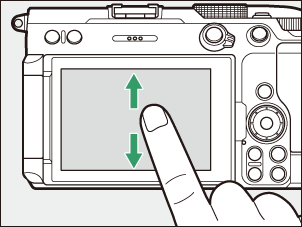
-
Posúvaním nahor alebo nadol prejdete prstom.
-
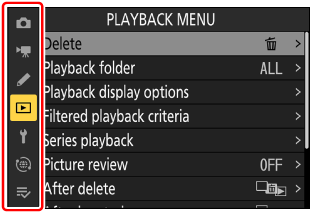
Klepnutím na ikonu ponuky vyberte ponuku.
-
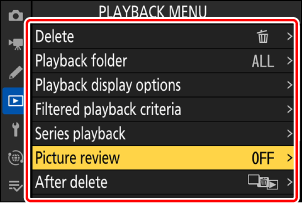
Klepnutím na položky ponuky zobrazíte možnosti. Požadovanú možnosť potom môžete vybrať klepnutím na ikony alebo posuvníky.
-
Ak chcete ukončiť bez zmeny nastavení, klepnite na Z
Upozornenia: Dotyková obrazovka
- Dotyková obrazovka reaguje na statickú elektrinu. Nemusí reagovať, keď sa jej dotknete nechtami alebo rukami v rukaviciach.
- Nedotýkajte sa obrazovky ostrými predmetmi.
- Nepoužívajte nadmernú silu.
- Obrazovka nemusí reagovať, ak je pokrytá ochrannými fóliami od iných výrobcov.
- Obrazovka nemusí reagovať, ak sa jej dotknete súčasne na viacerých miestach.