
Google Translate
TÁTO SLUŽBA MÔŽE OBSAHOVAŤ PREKLADY POSKYTOVANÉ SPOLOČNOSŤOU GOOGLE. SPOLOČNOSŤ GOOGLE SA ZRIEKA VŠETKÝCH ZÁRUK SÚVISIACICH S PREKLADMI, VÝSLOVNÝMI ALEBO MLČKY PREDPOKLADANÝMI, VRÁTANE AKÝCHKOĽVEK ZÁRUK PRESNOSTI, SPOĽAHLIVOSTI A AKÝCHKOĽVEK PREDPOKLADANÝCH ZÁRUK PREDAJNOSTI, VHODNOSTI NA KONKRÉTNY ÚČEL A NEPORUŠOVANIA PRÁV.
Referenčné príručky spoločnosti Nikon Corporation (ďalej uvádzané ako „Nikon“) boli preložené kvôli vášmu pohodliu pomocou prekladateľského softvéru poskytovaného prostredníctvom Google Translate. Na poskytnutie presného prekladu sa vyvinulo primerané úsilie, avšak žiadny automatický preklad nie je dokonalý ani nie je určený na náhradu ľudských prekladateľov. Preklady sa poskytujú ako služba pre používateľov referenčných príručiek spoločnosti Nikon, pričom sa poskytujú „tak, ako sú“. Neposkytuje sa žiadna záruka akéhokoľvek druhu, či už výslovná alebo mlčky predpokladaná, čo sa týka presnosti, spoľahlivosti alebo správnosti akýchkoľvek prekladov z angličtiny do ktoréhokoľvek iného jazyka. Určitý obsah (napríklad obrázky, videá, formát Flash Video atď.) sa nemusí presne preložiť kvôli obmedzeniam prekladového softvéru.
Oficiálny text je anglická verzia referenčných príručiek. Žiadne nezrovnalosti či rozdiely vytvorené v rámci prekladu nie sú záväzné a nemajú žiadny právny účinok na účely zhody alebo vynútenia. Ak máte nejaké otázky týkajúce sa presnosti informácií obsiahnutých v preložených referenčných príručkách, pozrite si verziu príručiek v anglickom jazyku, ktorá je oficiálnou verziou.

Nahrávanie obrázkov do počítača
Snímky zhotovené fotoaparát je možné vybrať na prenos do počítača počas prehrávania. Môžu sa tiež automaticky nahrať hneď po zhotovení.
-
Pred nahrávaním snímok pripojte fotoaparát k cieľovému umiestneniu prostredníctvom bezdrôtovej siete LAN ( 0 Počítače: Pripojenie cez bezdrôtovú sieť LAN ). Po vytvorení profilu skontrolujte, či je názov profilu v zobrazení [ Connect to computer ] zobrazený zelenou farbou.
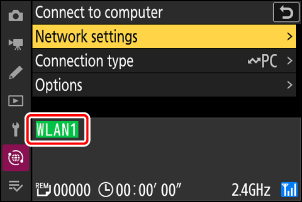
-
V ponuke siete vyberte možnosť [ Picture transfer ] pre položku [ Connect to computer ] > [ Connection type ].
Upozornenie: Režim prístupového bodu Wi-Fi
Pred pripojením vyberte profil hostiteľa a povoľte Wi-Fi fotoaparát .
Cieľové priečinky na nahranie do počítača
-
Predvolene sa obrázky nahrávajú do nasledujúcich priečinkov:
- Windows : \Používatelia\(meno používateľa)\Obrázky\ Wireless Transmitter Utility
- macOS : /Používatelia/(meno používateľa)/Obrázky/ Wireless Transmitter Utility
- Cieľový priečinok je možné vybrať pomocou Wireless Transmitter Utility .
-
Podrobné pokyny nájdete v online pomocníkovi.
Výber obrázkov na nahranie
-
Stlačte tlačidlo K na fotoaparát a vyberte prehrávanie na celej obrazovke alebo prehrávanie miniatúr.
-
Vyberte obrázok a stlačte tlačidlo i .
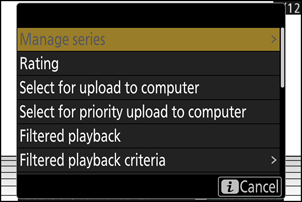
-
Zvýraznite možnosť [ Select for upload to computer ] alebo [ Select for priority upload to computer ] a stlačte J
- Výberom možnosti [ Select for upload to computer ] sa zobrazí biela ikona „nahrávania“ a obrázky sa nahrajú v určenom poradí. Obrázky s týmto označením sa pridajú na koniec frontu na nahrávanie a nahrávanie sa nezačne, kým sa nenahrajú všetky ostatné obrázky.
- Výberom možnosti [ Select for priority upload to computer ] sa zobrazí biela ikona „prioritného nahrávania“ a obrázky vybrané na prioritné nahrávanie sa začnú okamžite nahrávať, aj keď sa obrázky označené na nahrávanie už nachádzajú v rade nahrávania.
- Nahrávanie sa začne po nadviazaní pripojenia.
- Ak chcete nahrať ďalšie obrázky, zopakujte kroky 2 – 3.
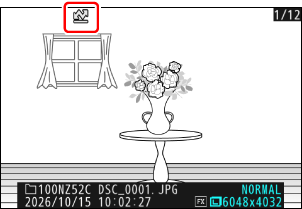
Odstránenie označenia nahrávania
- Opakujte kroky 2 – 3, ak chcete odstrániť označenie nahrania z vybratých obrázkov.
- Ak chcete odstrániť označenie na nahranie zo všetkých obrázkov, v ponuke siete vyberte možnosť [ Connect to computer ] a potom vyberte možnosť [ Options ] > [ Deselect all? ].
Filtrovanie obrázkov na nahranie
Položku [ Filtered playback ] v ponuke prehrávania i je možné použiť na zobrazenie iba snímok, ktoré spĺňajú zvolené kritériá ( 0 Filtrované prehrávanie ). Všetky snímky je potom možné vybrať na odoslanie zvýraznením položky [ Select all for computer upload ] v ponuke i a stlačením tlačidla J
Nahrávanie fotografií hneď ako sa nasnímajú
Ak chcete nahrávať nové fotografie hneď po ich nasnímaní, vyberte v ponuke siete možnosť [ Connect to computer ] a potom v časti [ Options ] > [ Auto upload ] vyberte možnosť [ ON ].
- Nahrávanie sa začne až po nahratí fotografie na pamäťovú kartu. Uistite sa, že vo fotoaparát je vložená pamäťová karta.
- Videá sa nenahrávajú automaticky. Musia sa nahrať manuálne z obrazovky prehrávania.
Ikona nahrávania
Stav nahrávania je indikovaný ikonou nahrávania.
- s (biela): Prioritné nahrávanie
- Táto ikona sa zobrazí na snímkach vybratých pomocou možnosti [ Select for priority upload to computer ]. Snímky označené touto ikonou sa nahrania pred snímkami označenými W („nahranie“).
- W (biela): Nahrať
- Táto ikona sa zobrazuje na obrázkoch s nasledujúcim stavom nahrávania. Obrázky sa odošlú v poradí, v akom boli nasnímané alebo vybrané na nahrávanie.
- Označené na automatické nahrávanie,
- Vybrané pomocou možnosti [ Select for upload to computer ] alebo
- Filtrované pomocou možnosti „vybrať všetko na nahranie“.
- X (zelené): Nahráva sa
- Prebieha nahrávanie.
- Y (modrá): Nahrané
- Nahrávanie dokončené.
Zobrazenie stavu nahrávania [ Connect to computer ]
Na displeji [ Connect to computer ] sa zobrazuje nasledovné:
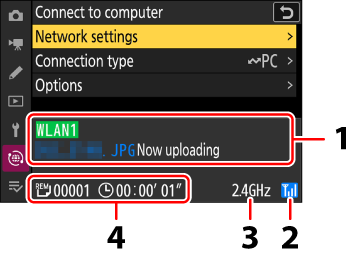
- Stav :
Stav pripojenia k hostiteľovi. Názov profilu sa zobrazí zelenou farbou po nadviazaní pripojenia.
Počas prenosu súborov sa na stavovom displeji zobrazuje hlásenie „Nahráva sa“, pred ktorým je názov odosielaného súboru. Zobrazujú sa tu aj chyby.
- Sila signálu : Sila bezdrôtového signálu.
- Pásmo : Pri bezdrôtovom pripojení v režime stanice Wi-Fi sa zobrazuje rádiofrekvenčné pásmo pripojenej siete SSID . V režime prístupového bodu Wi-Fi sa zobrazuje rádiofrekvenčné pásmo, ktoré fotoaparát vysiela.
- Zostávajúci čas/snímky : Počet zostávajúcich snímok a čas potrebný na ich odoslanie. Zostávajúci čas je len odhad.
Bezdrôtový prenos sa môže prerušiť, ak sa signál stratí. Nahrávanie snímok s označením na nahrávanie je možné obnoviť vypnutím fotoaparát a jeho opätovným zapnutím po obnovení signálu.
Počas nahrávania nevyberajte ani nevkladajte pamäťovú kartu.
Hlasové poznámky budú pridané pri prenose súvisiacich obrázkov. Nemožno ich však nahrať samostatne.
fotoaparát si po vypnutí uloží označenie prenosu a po ďalšom zapnutí obnoví prenos.