
Google Translate
TÁTO SLUŽBA MÔŽE OBSAHOVAŤ PREKLADY POSKYTOVANÉ SPOLOČNOSŤOU GOOGLE. SPOLOČNOSŤ GOOGLE SA ZRIEKA VŠETKÝCH ZÁRUK SÚVISIACICH S PREKLADMI, VÝSLOVNÝMI ALEBO MLČKY PREDPOKLADANÝMI, VRÁTANE AKÝCHKOĽVEK ZÁRUK PRESNOSTI, SPOĽAHLIVOSTI A AKÝCHKOĽVEK PREDPOKLADANÝCH ZÁRUK PREDAJNOSTI, VHODNOSTI NA KONKRÉTNY ÚČEL A NEPORUŠOVANIA PRÁV.
Referenčné príručky spoločnosti Nikon Corporation (ďalej uvádzané ako „Nikon“) boli preložené kvôli vášmu pohodliu pomocou prekladateľského softvéru poskytovaného prostredníctvom Google Translate. Na poskytnutie presného prekladu sa vyvinulo primerané úsilie, avšak žiadny automatický preklad nie je dokonalý ani nie je určený na náhradu ľudských prekladateľov. Preklady sa poskytujú ako služba pre používateľov referenčných príručiek spoločnosti Nikon, pričom sa poskytujú „tak, ako sú“. Neposkytuje sa žiadna záruka akéhokoľvek druhu, či už výslovná alebo mlčky predpokladaná, čo sa týka presnosti, spoľahlivosti alebo správnosti akýchkoľvek prekladov z angličtiny do ktoréhokoľvek iného jazyka. Určitý obsah (napríklad obrázky, videá, formát Flash Video atď.) sa nemusí presne preložiť kvôli obmedzeniam prekladového softvéru.
Oficiálny text je anglická verzia referenčných príručiek. Žiadne nezrovnalosti či rozdiely vytvorené v rámci prekladu nie sú záväzné a nemajú žiadny právny účinok na účely zhody alebo vynútenia. Ak máte nejaké otázky týkajúce sa presnosti informácií obsiahnutých v preložených referenčných príručkách, pozrite si verziu príručiek v anglickom jazyku, ktorá je oficiálnou verziou.

Pripojenie k existujúcej sieti prostredníctvom bezdrôtovej siete LAN (režim stanice Wi-Fi )
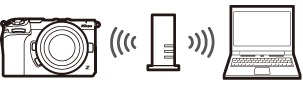
fotoaparát sa pripája k počítaču v existujúcej sieti (vrátane domácich sietí) prostredníctvom bezdrôtového smerovača. Počítač sa môže pripojiť k internetu aj počas pripojenia k fotoaparát .
- Pred pokračovaním skontrolujte, či je v počítači nainštalovaný Wireless Transmitter Utility ( 0 Program Wireless Transmitter Utility ).
Pripojenie k počítačom mimo lokálnej siete nie je podporované. Môžete sa pripojiť iba k počítačom v rovnakej sieti.
-
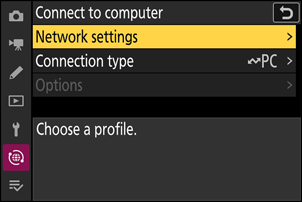
V ponuke siete vyberte možnosť [ Connect to computer ], potom zvýraznite možnosť [ Network settings ] a stlačte tlačidlo 2 .
-
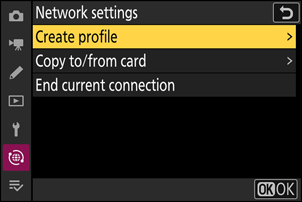
Zvýraznite možnosť [ Create profile ] a stlačte tlačidlo J
-
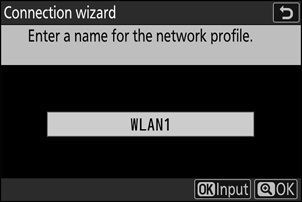
Pomenujte nový profil.
- Ak chcete prejsť na ďalší krok bez zmeny predvoleného názvu, stlačte X
- V ponuke siete sa zobrazí názov, ktorý si vyberiete [ Connect to computer ] > zoznam [ Network settings ].
- Ak chcete profil premenovať, stlačte J Informácie o zadávaní textu nájdete v časti „Zadávanie textu“ ( 0 Zadávanie textu ). Po zadaní názvu pokračujte stlačením X
-
Zvýraznite [ Search for Wi-Fi network ] a stlačte J
fotoaparát vyhľadá siete, ktoré sú momentálne aktívne v okolí, a zobrazí ich podľa názvu ( SSID ).
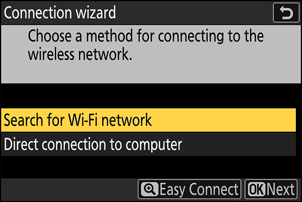
Ak sa chcete pripojiť bez zadania SSID alebo šifrovacieho kľúča, stlačte X v kroku 4. Potom zvýraznite jednu z nasledujúcich možností a stlačte J Po pripojení pokračujte krokom 7.
- Pripájanie k smerovačom v otvorených sieťach nie je podporované.
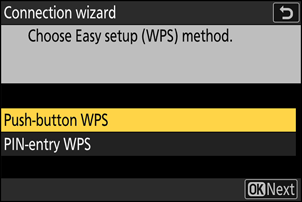
Možnosť Popis [ Push-button WPS ] Pre smerovače, ktoré podporujú tlačidlové pripojenie WPS . Stlačte tlačidlo WPS na smerovači a potom stlačte tlačidlo J fotoaparát pre pripojenie. [ PIN-entry WPS ] fotoaparát zobrazí PIN kód. Pomocou počítača zadajte PIN kód na smerovači. Ďalšie informácie nájdete v dokumentácii dodanej so smerovačom. -
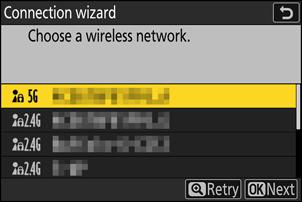
Vyberte sieť.
- Zvýraznite SSID siete a stlačte J
- SSID obsahujúce znaky, ktoré nie je možné zadať vo fotoaparát , a SSID otvorených sietí sa nezobrazia.
- Pásmo, v ktorom jednotlivé SSID fungujú, je označené ikonou.
- Ak sa požadovaná sieť nezobrazí, stlačte X pre opätovné vyhľadávanie.
Skryté SSID
Siete so skrytými SSID sú v zozname sietí označené prázdnymi položkami.
- Ak sa chcete pripojiť k sieti so skrytým SSID , zvýraznite prázdnu položku a stlačte tlačidlo J Potom stlačte tlačidlo J ; fotoaparát vás vyzve na zadanie SSID .
- Zadajte názov siete a stlačte X Znova stlačte X ; fotoaparát vás teraz vyzve na zadanie šifrovacieho kľúča.
-
Zadajte šifrovací kľúč.
- Stlačte tlačidlo J a zadajte šifrovací kľúč pre bezdrôtový smerovač.
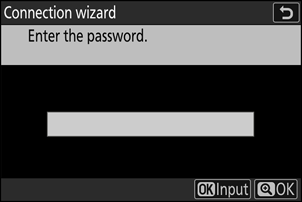
- Ďalšie informácie nájdete v dokumentácii k bezdrôtovému smerovaču.
- Po dokončení zadávania stlačte X
- Opätovným stlačením tlačidla X spustíte pripojenie. Po nadviazaní pripojenia sa na niekoľko sekúnd zobrazí SSID siete.
-
Získajte alebo vyberte IP adresu.
Zvýraznite jednu z nasledujúcich možností a stlačte J
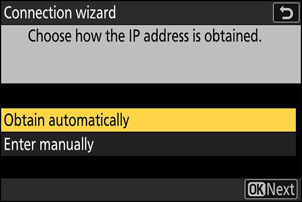
Možnosť Popis [ Obtain automatically ] Túto možnosť vyberte, ak je sieť nakonfigurovaná na automatické poskytovanie IP adresy. Po priradení IP adresy sa zobrazí správa „konfigurácia dokončená“. [ Enter manually ] Zadajte IP adresu a masku podsiete manuálne.
- Stlačte J ; budete vyzvaní na zadanie IP adresy.
- Otočením hlavného príkazového volič zvýraznite segmenty.
- Stlačením tlačidla 4 alebo 2 zmeníte zvýraznený segment a stlačením tlačidla J zmeny uložíte.
- Potom stlačte X ; zobrazí sa správa „konfigurácia dokončená“. Opätovným stlačením X zobrazíte masku podsiete.
- Stlačením tlačidla 1 alebo 3 upravte masku podsiete a stlačte tlačidlo J ; zobrazí sa správa „konfigurácia dokončená“.
-
Stlačením tlačidla J pokračujte po zobrazení správy „konfigurácia dokončená“.
-
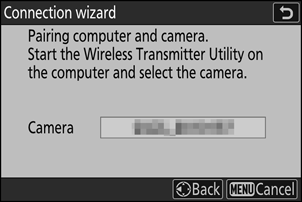
Spustiť párovanie.
Po zobrazení výzvy spustite v počítači program Wireless Transmitter Utility .
-
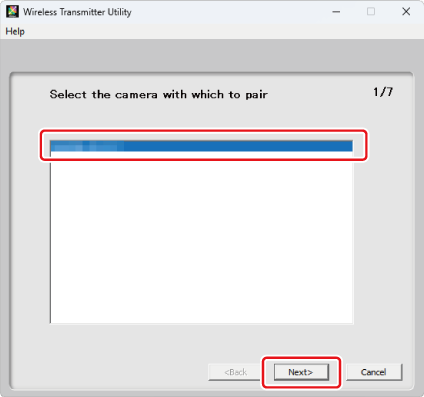
Vyberte fotoaparát v Wireless Transmitter Utility .
Vyberte názov zobrazený fotoaparát v kroku 9 a kliknite na tlačidlo [ Next ].
-
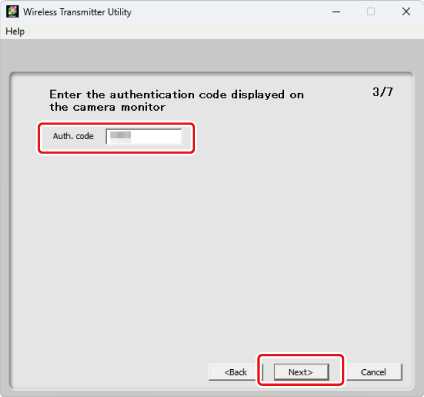
V Wireless Transmitter Utility zadajte overovací kód zobrazený fotoaparát .
- fotoaparát zobrazí overovací kód.
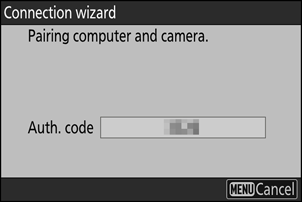
- Zadajte overovací kód do dialógového okna zobrazeného programom Wireless Transmitter Utility a kliknite na tlačidlo [ Next ].
-
Dokončite proces párovania.
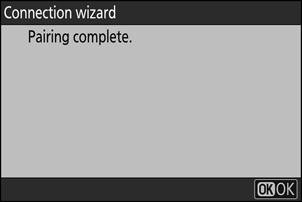
- Keď fotoaparát zobrazí dialógové okno, ako je znázornené, stlačte tlačidlo J
- V nástroji Wireless Transmitter Utility kliknite na tlačidlo [ Next ]; zobrazí sa výzva na výber cieľového priečinka. Ďalšie informácie nájdete v online pomocníkovi pre nástroj Wireless Transmitter Utility .
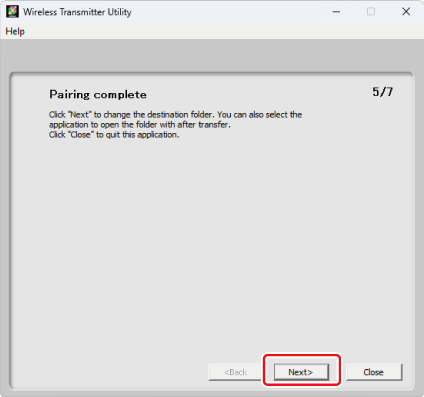
- Po dokončení párovania sa medzi fotoaparát a počítačom vytvorí bezdrôtové pripojenie.
-
Skontrolujte pripojenie.
Po nadviazaní pripojenia sa názov profilu zobrazí v ponuke fotoaparát [ Connect to computer ] zelenou farbou.
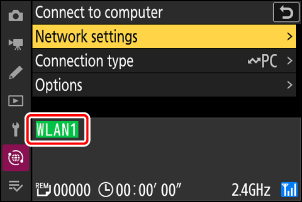
Medzi fotoaparát a počítačom bolo teraz nadviazané bezdrôtové pripojenie.
Snímky zhotovené fotoaparát je možné nahrať do počítača podľa popisu v časti „Nahrávanie snímok do počítača“ ( 0 Nahrávanie snímok do počítača ).
Informácie o ovládaní fotoaparát z počítača pomocou NX Tether nájdete v časti „Používanie NX Tether na ovládanie fotoaparátu pripojeného cez Wi-Fi “ ( 0 Používanie aplikácie NX Tether na ovládanie fotoaparátu pripojeného cez Wi-Fi ).