Google Translate
SEE TEENUS VÕIB SISALDADA GOOGLE’I ABIL TEHTUD TÕLKEID. GOOGLE ÜTLEB LAHTI KÕIKIDEST TÕLGETEGA SEOTUD GARANTIIDEST, NII OTSESTEST KUI KAUDSETEST, KAASA ARVATUD MISTAHES GARANTIID TÄPSUSE JA USALDUSVÄÄRSUSE SUHTES NING MISTAHES KAUDSED GARANTIID TURUSTATAVUSE, KONKREETSEKS EESMÄRGIKS SOBIVUSE JA ÕIGUSTE MITTERIKKUMISE SUHTES.
Nikon Corporation’i (edaspidi „Nikon”) viitejuhendid on tõlgitud teie mugavuseks Google Translate’i tõlketarkvara abil. Täpse tõlke pakkumiseks on tehtud mõistlikke jõupingutusi, kuid ükski automatiseeritud tõlge pole täiuslik ega ole mõeldud inimtõlkide asendamiseks. Tõlkeid esitatakse Nikoni viitejuhendite kasutajatele teenusena ning need on esitatud valmiskujul. Puuduvad mistahes garantiid, otsesed või kaudsed, mistahes tõlgete täpsuse, usaldusväärsuse või õigsuse suhtes inglise keelest mistahes teise keelde. Teatav sisu (nagu pildid, videod, Flash Video jne) ei pruugi tõlketarkvara piirangute tõttu olla täpselt tõlgitud.
Ametlik tekst on vastavate viitejuhendite inglisekeelne versioon. Mistahes tõlkimisel tekkinud lahknevused või erinevused ei ole siduvad ega oma juriidilist mõju vastavuse või jõustamise eesmärkidel. Mistahes küsimuste kerkimisel tõlgitud viitejuhendites sisalduva teabe õigsuse suhtes vaadake vastavate juhendite inglisekeelset versiooni, mis on ametlik versioon.

Fookus
Fookuse režiim
Kontrolli kaamera teravustamist.
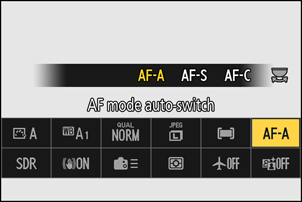
Fookuse režiimi valimine
Teravustamisrežiimi saab valida i menüü, fotovõttemenüü või videosalvestusmenüü [ Focus mode ] üksuste abil.
| Valik | Kirjeldus | |
|---|---|---|
| |
[ |
|
| |
[ |
|
| |
[ |
|
| |
[ |
|
| |
[ |
Teravustamine käsitsi ( 0 Käsitsi teravustamine ). Katiku saab vabastada olenemata sellest, kas objekt on teravustatud või mitte. |
-
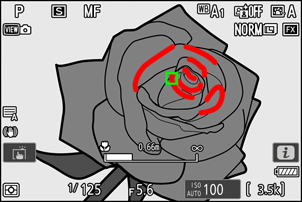
kaamera ei pruugi teravustada, kui:
- objekt sisaldab kaadri pika servaga paralleelseid jooni,
- subjektil puudub kontrast,
- fookuspunkt oleval objektil on teravalt kontrastse heledusega alad,
- fookuspunkt hõlmab öist kohtvalgustust või neoonmärki või muud heledusega valgusallikat,
- luminofoor-, elavhõbeda-, naatriumi- või sarnase valguse korral ilmneb virvendus või triibud,
- kasutatakse rist- (tähe-) filtrit või muud spetsiaalset filtrit,
- objekt tundub fookuspunkt väiksem või
- objekti domineerivad korrapärased geomeetrilised mustrid (nt rulood või akende rida pilvelõhkujas).
- kaamera teravustamise ajal võib ekraan heledamaks või tumedamaks muutuda.
- fookuspunkt võib mõnikord olla roheliselt kuvatud, kui kaamera ei suuda teravustada.
- Halva valgustuse korral võib kaamera teravustamine kauem aega võtta.
- kaamera võib olla raskusi automaatse teravustamise abil teravustamisega, kui fookuspunkt asub võttekuva servas.
Hämaras pildistamisel parema teravustamise saavutamiseks valige kohandatud sätte d11 [ Starlight view (photo Lv) ] väärtuseks [ ON ]. See valik kehtib ainult fotorežiimis.
Profoto A10 kasutamine AF-abivalgustina
Saate kaamera külge kinnitada Profoto A10 (kaameravälgu) ja kasutada selle pidevat LED-valgust automaatse teravustamise abivalgustusena hämaras valguses, kui teravustamisrežiimiks on valitud AF-S või kui AF-S on valitud kaamera AF-A režiimis. Automaatse teravustamise abivalgusti süttib teravustamise ajal, et hõlbustada tumedate objektide teravustamist. Konfigureerige Profoto A10 sätted automaatse teravustamise abivalgustuse kasutamiseks.
Automaatse teravustamise ala režiim
Valige, kuidas kaamera valib automaatse teravustamise jaoks fookuspunkt .
- Režiimides peale [ Auto-area AF ] saab fookuspunkt paigutada mitmikvalija abil ( 0 Fookuspunkti valik ).
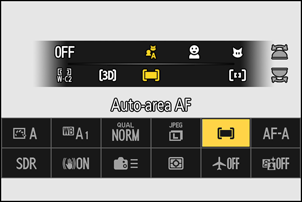
Automaatse teravustamise ala režiimi valimine
Automaatse teravustamise ala režiimi saab valida i menüüs valiku [ AF-area mode/subj. detection ] või foto- ja videosalvestusmenüüdes valiku [ AF-area mode ] abil.
| Valik | Kirjeldus | |
|---|---|---|
| |
[ |
|
| |
[ |
|
| |
[ |
|
| |
[ |
|
| |
[ |
|
| |
[ |
|
| |
[ |
|
| |
[ |
|
| |
[ |
|
| |
[ |
|
| |
[ |
|
| |
[ |
|
Ettevaatust: 3D-jälgimine ja objekti jälgimine
kaamera ei pruugi suuta jälgida objekte, mis:
- on värvi, heleduse või mustri poolest taustaga sarnased,
- nähtavalt muutuda suuruse, värvi või heleduse poolest,
- on liiga suured või liiga väikesed,
- liiga hele või liiga tume,
- kiiresti liikuda või
- on teiste objektide poolt varjatud või lahkuvad kaadrist.
s : Keskne fookuspunkt
Kõigis automaatse teravustamise ala režiimides peale [ Auto-area AF ], [ 3D-tracking ] ja [ Subject-tracking AF ] ilmub fookuspunkt punkt, kui see asub kaadri keskel.
Objekti tuvastamine
Autofookuse ja elektroonilise kaugusemõõtmise ajal eelistatud objektide klassi saab valida foto- ja videosalvestusmenüüde [ AF/MF subject detection options ] abil, kus on valikud [ Auto ], [ People ], [ Animal ], [ Birds ], [ Fish ], [ Vehicle ], [ Airplanes ] ja [ Subject detection off ]. kaamera tuvastatud objekti tähistab fookuspunkt .
- Videosalvestuse menüü puhul tehakse objekti valik [ AF/MF subject detection options ] > [ Subject detection ] kaudu. Foto- ja videorežiimide jaoks saab valida eraldi objektitüübid.
-
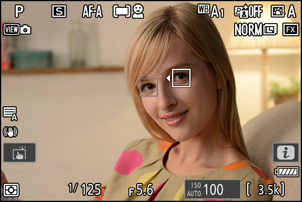
Kui valitud on [ People ], siis kaamera tuvastab inimnäod fookuspunkt tähistava äärisega. Kui kaamera tuvastab objekti silmad, ilmub fookuspunkt ühe või teise silma kohale. Kui objekt pärast näo tuvastamist pilgu kõrvale pöörab, liigub fookuspunkt tema liikumist jälgides.
-
Kui [ Animal ] on valitud ja tuvastatakse koer, kass või lind, ilmub fookuspunkt kõnealuse looma näo kohale. Kui kaamera tuvastab objekti silmad, ilmub fookuspunkt ühe või teise silma kohale. Kui kaamera ei tuvasta ei nägu ega silmi, kuvab see tuvastatud looma kohal fookuspunkt .
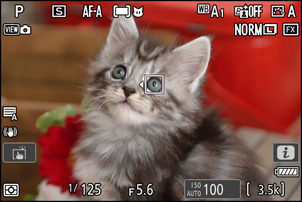
-
Kui [ Birds ] on valitud ja lind tuvastatakse, ilmub fookuspunkt kõnealuse linnu näo kohale. Kui kaamera tuvastab objekti silmad, ilmub fookuspunkt ühe või teise silma kohale. Kui kaamera ei tuvasta ei nägu ega silmi, kuvab see tuvastatud linnu kohal fookuspunkt .
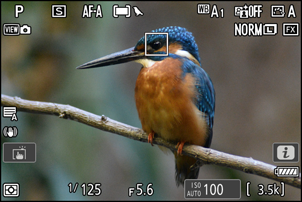
-
Kui [ Fish ] valimisel tuvastatakse kala, ilmub fookuspunkt kõnealuse kala näo kohale. Kui kaamera tuvastab objekti silmad, ilmub fookuspunkt ühe või teise silma kohale. Kui kaamera ei tuvasta ei nägu ega silmi, kuvab see tuvastatud kala kohal fookuspunkt .
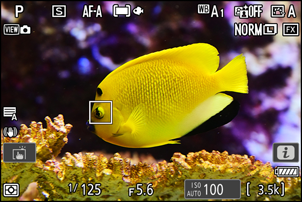
-
Kui [ Vehicle ] valimisel tuvastatakse auto, mootorratas, rong, lennuk või jalgratas, ilmub fookuspunkt kõnealuse sõiduki kohale. Rongide puhul tuvastab kaamera ainult esiosa. Lennukite puhul tuvastab kaamera kere, ninaosa või kokpiti, olenevalt lennuki suurusest.
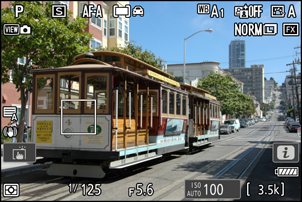
-
Kui [ Airplanes ] on valitud ja tuvastatakse õhusõiduk, ilmub fookuspunkt kõnealuse õhusõiduki kohale. kaamera tuvastab olenevalt õhusõiduki suurusest kas kere, ninaosa või kokpiti.
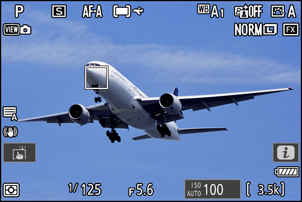
- Kui valitud on [ Auto ], tuvastab kaamera inimesed, loomad ja sõidukid ning valib automaatselt teravustamiseks objekti.
- Objekti tuvastamise täielikuks keelamiseks valige [ Subject detection off ].
Objekti tuvastamise kasutamine automaatse teravustamise ajal
- Objekti tuvastamine on automaatse teravustamise ajal saadaval, kui [ Wide-area AF (S) ], [ Wide-area AF (C1) Wide-area AF (L) )], [ Wide-area AF (C2) 3D-tracking ], [ Subject-tracking AF ] või [ Auto-area AF AF-area mode .
- Kui tuvastatakse mitu valitud tüüpi objekti, ilmub iga tuvastatud objekti kohale hall fookuspunkt . Kui [ Auto-area AF ] on valitud [ AF-area mode ], ilmuvad kaamera valitud fookuspunkt ikoonid e ja f . fookuspunkt saab teiste objektide kohale paigutada, vajutades 4 või 2 .
Objekti tuvastamise kasutamine käsitsi teravustamisega
Objekti tuvastamise lubamiseks käsitsi teravustamise ajal ( 0 Käsitsi teravustamine ) valige foto või video salvestamise menüüs [MF objekti MF subject detection area MF subject detection off ].
- Valige [ All ], et lubada objektide tuvastamine kaadri kõikides piirkondades. Kui tuvastatakse mitu valitud tüüpi objekti, ilmub iga tuvastatud objekti kohale hall fookuspunkt ja kaamera poolt esialgne valitud objekt on tähistatud ikoonidega e ja f . fookuspunkt saab teiste objektide kohale paigutada, vajutades 4 või 2 .
- Valige [ Wide (L) ] või [ Wide (S) ], et piirata objekti tuvastamist praeguse teravustamisalaga.
Ettevaatust: Objekti tuvastamine funktsiooni [ People ] abil
Objekti tuvastamine ei pruugi ootuspäraselt toimida, kui:
- subjekti nägu on kaadri suhtes liiga suur või väike,
- objekti nägu on liiga eredalt või hämaralt valgustatud,
- subjekt kannab prille või päikeseprille,
- subjekti nägu või silmad on juuste või muude esemetega varjatud või
- objekt liigub pildistamise ajal liigselt.
Ettevaatusabinõud: Objekti tuvastamine [ Animal ] abil
-
Objekti tuvastamine ei pruugi ootuspäraselt toimida, kui:
- subjekti nägu on kaadri suhtes liiga suur või väike,
- objekti nägu on liiga eredalt või hämaralt valgustatud,
- objekti nägu või silmad on karva või muu sarnase varjus,
- subjekti nägu ja silmad on sarnase värviga või
- objekt liigub pildistamise ajal liigselt.
- kaamera võib kuvada raami objektide ümber, mis ei ole koerad, kassid ega linnud, aga mis meenutavad neid loomi.
Ettevaatusabinõud: Objekti tuvastamine funktsiooni [ Birds ] abil
-
Objekti tuvastamine ei pruugi ootuspäraselt toimida, kui:
- subjekti nägu on kaadri suhtes liiga suur või väike,
- objekti nägu on liiga eredalt või hämaralt valgustatud,
- objekti nägu või silmad on sulgede või muu sarnase varjus,
- subjekti nägu ja silmad on sarnase värviga või
- objekt liigub pildistamise ajal liigselt.
- kaamera võib kuvada raami objektide ümber, mis ei ole linnud, aga mis meenutavad neid. Kui kaamera tuvastab sageli ekslikult muid objekte peale lindude, võib väiksemate fookuspunktidega automaatse teravustamise ala režiimile üleminek parandada teravustamise jõudlust.
-
Virvendus tekib tõenäolisemalt luminofoor-, elavhõbedakvarts- või sarnase valguse käes tehtud fotode puhul võrreldes muude keskkondadega.
- Fotograafia menüüs [Photo flipper reduction] ( Photo flicker reduction ) määranguks [ ON ] (Sees) vähendatakse virvendusefekte.
- Kui virvendust ei esine, soovitame fotode võttemenüüs valida [ Photo flicker reduction ] sätteks [ OFF ].
Ettevaatusabinõud: Objekti tuvastamine funktsiooni [ Fish ] abil
-
Objekti tuvastamine ei pruugi ootuspäraselt toimida, kui:
- subjekti nägu on kaadri suhtes liiga suur või väike,
- objekti nägu on liiga eredalt või hämaralt valgustatud,
- subjekti nägu ja silmad on sarnase värviga,
- objekti värvus on sarnane ümbritsevate objektide värvidega,
- objekt liigub pildistamise ajal liigselt või
- Akvaariumi klaaspindadel tekivad tugevad valguse peegeldused.
- kaamera ei pruugi tuvastada teatud kuju ja värviga kalu. Teise võimalusena võib see kuvada raami objektide ümber, mis ei ole kalad, aga mis sarnanevad nendega. Kui kaamera tuvastab sageli ekslikult muid objekte peale kalade, võib väiksemate fookuspunktidega automaatse teravustamise ala režiimile üleminek parandada teravustamise jõudlust.
Ettevaatusabinõud: Objekti tuvastamine [ Vehicle ] ja [ Airplanes ] abil
- Objekti tuvastamine ei pruugi ootuspäraselt toimida objektide puhul, mis on:
- raami suhtes liiga suur või väike,
- liiga hele või liiga tume,
- osaliselt varjatud,
- ümbritsevate objektidega sarnase värvusega või
- liigselt liikudes.
- kaamera ei pruugi teatud kuju ja värviga sõidukeid tuvastada. Teise võimalusena võib see kuvada raami objektide ümber, mis ei ole valitud tüüpi.
Objekti tuvastamise jõudlus võib langeda:
- kiire kaadri jäädvustamise ajal +,
- kui foto võttemenüüs on [ Tone mode ] jaoks valitud [ HLG ] või
- kui videosalvestusmenüüs on [ Video file type ] > [ H.265 10-bit (MOV) ] toonirežiimiks valitud kas [ HLG ] või [ N-Log ].
Fookuspunkt Valik
fookuspunkt saab valida käsitsi, mis võimaldab fotosid komponeerida nii, et objekt paikneb kaadris peaaegu kõikjal.
- Kui ooterežiimi taimer on sisse lülitatud, kasutage fookuspunkt valimiseks mitmikvalijat.
- J vajutamine valib keskmise fookuspunkt .
- Fookuspunkti valik ei ole saadaval, kui automaatse teravustamise ala režiimiks on valitud [ Auto-area AF ].
Kiiremaks fookuspunkti valikuks valige kohandatud sätte a4 [ Focus points used ] jaoks [ Alternating points ], et kasutada ainult veerandi saadaolevatest fookuspunktidest. [ Alternating points ] valimine ei mõjuta [ Pinpoint AF ] jaoks saadaolevate punktide arvu.
Fookuspunkti valiku saab lukustada, g3 kohandatud sätte f4 [ Control lock ] > [ Focus-point lock ] jaoks väärtuseks [ ON ].
Puutetundlik katik
Puudutage ekraani, et teravustada valitud punktile. Katik vabastatakse, kui tõstate sõrme ekraanilt.
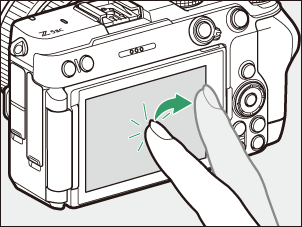
Puudutage illustratsioonil näidatud ikooni, et valida ekraani puudutamisel tehtav toiming.
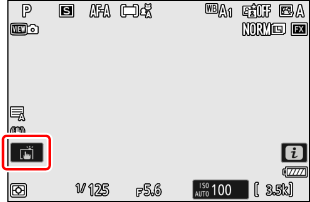
| Valik | Kirjeldus | |
|---|---|---|
| W | [ Touch shutter/touch AF ] |
|
| X | [ Off ] | Puutetundlik katik on keelatud. |
| f | [ Move focus point ] |
|
| V | [ Touch AF ] |
|
Ettevaatusabinõud: pildistamine puutetundliku pildistamise valikute abil
- Puutetundlikke juhtnuppe ei saa käsitsi teravustamiseks kasutada.
- vabastus saab pildistamiseks kasutada, kui kuvatakse W ikoon.
- Sarivõtte ajal saab puutetundlikke nuppe kasutada ainult ühe pildi tegemiseks korraga. Sarivõtte tegemiseks kasutage vabastus .
- Iseavaja režiimis lukustub teravustamine valitud objektile ekraan puudutamisel ja katik vabastatakse umbes 10 sekundit pärast sõrme ekraanilt tõstmist. Kui valitud võtete arv on suurem kui 1, tehakse ülejäänud võtted ühe sarivõttega.
Fookuse lukustus
Kasutage fookuselukku juhtudel, kui kaamera on automaatse teravustamise korral probleeme.
- Kasutage fookuselukku, et lukustada fookus praegusele objektile, kui teravustamisrežiimiks on valitud AF-C .
- Fookuse luku kasutamisel valige automaatse teravustamise ala režiim, mis ei ole [ Auto-area AF ].
-
Paiguta objekt valitud fookuspunkt ja vajuta vabastus pooleldi alla.
-
Vajutage nuppu A
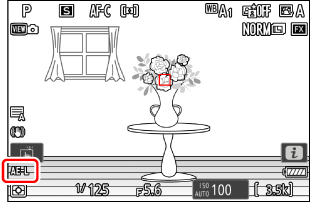
- Hoides vabastus pooleldi all ( q ), vajutage teravustamise lukustamiseks nuppu A ( w ). Teravustamine jääb lukustatuks kuni nupu A all hoidmiseni, isegi kui tõstate sõrme vabastus .
- Säritus lukustub ka.
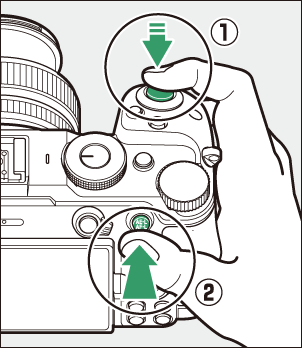
- Pildistuskuvale ilmub AE-L ikoon.
-
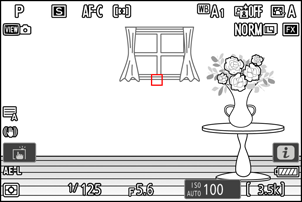
Hoides nuppu A all, kadreeri foto uuesti ja pildista.

Ärge muutke kaamera ja objekti vahelist kaugust. Kui objekti kaugus muutub, vabastus lukustusnupp ja teravustage uuesti uuel kaugusel.
Teravustamine AF-S režiimis või AF-S valimisel AF-A režiimis
Fookus lukustub, kui vabastus on pooleldi alla vajutatud. Fookuse saab lukustada ka A nupuga.
Mitme võtte tegemine samal teravustamiskaugusel
- Kui lukustasite fookuse A -nupu vajutamisega, jääb fookus võtete vahel lukustatuks, kui hoiate A nuppu all.
- Kui lukustasite teravuse vabastus pooleldi alla vajutades, jääb teravus lukustatuks, kui hoiate nuppu võtete vahel pooleldi allavajutatuna.
Manuaalne teravustamine
Käsitsi teravustamine on saadaval käsitsi teravustamise režiimis. Kasutage käsitsi teravustamist näiteks siis, kui automaatne teravustamine ei anna soovitud tulemusi.
-
Asetage fookuspunkt objektile ja pöörake seda
teravustamis- või juhtrõngas kuni objekt on fookuses.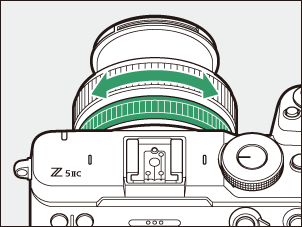
-
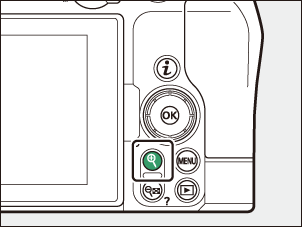
Suurema täpsuse saavutamiseks vajutage objektiiv kaudu paistva vaate suumimiseks nuppu X
-
See
fookuse indikaator Võttekuval olevat ( I ) ikooni abil saab kontrollida, kas valitud fookuspunkt olev objekt on fookuses (elektrooniline kaugusemõõtmine). Kui objekt on fookuses, süttib fookuspunkt roheliselt.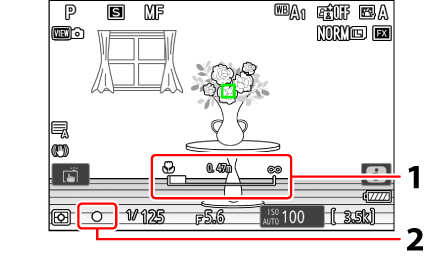
- Fookuskauguse indikaator/kaugus kaamera ja fookusasendi vahel
- Fookuse indikaator
Fookuse indikaator Kirjeldus 
(püsiv)
Objekt on fookuses. 
(püsiv)
Fookus on objekti ees. 
(püsiv)
Fookus on subjekti taga. 
(vilgub)
kaamera ei suuda teravustada. - Fookuskauguse indikaator kuvab kaamera fokaaltasandi märgi ja fookusasendi vahelist kaugust. Näidatud fookuskaugus on ainult juhiseks. See võib tegelikust kaugusest erineda, olenevalt kasutatavast objektiiv .
- Elektrooniline kauguseotsija võib vilkuda, kui fookuspunkt on võttekuva servas.
Teravustamisrežiimi valikuga objektiivid
Käsitsi teravustamise režiimi saab valida objektiiv teravustamisrežiimi valikunuppude abil (kui need on olemas).
See
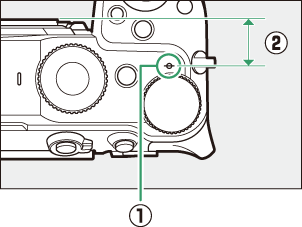
Teravustamiskaugust mõõdetakse kaamera korpusel olevast fokaaltasandi märgist ( E ), mis näitab fokaaltasandi asukohta kaamera sees ( q ). Kasutage seda märki käsitsi teravustamisel või makrofotograafias objekti kauguse mõõtmiseks. Fookustasandi ja objektiiv kinnitusääriku vahelist kaugust nimetatakse objektiivi ääriku ja kinnitusääriku vahekauguseks ( w ). Sellel kaamera on ääriku ja kinnitusääriku vahekaugus 16 mm (0,63 tolli).
- Kui kohandatud sätte a11 [ Focus peaking ] > [ Focus peaking display ] jaoks on valitud [ ON ], siis tähistatakse fookuses olevaid objekte värviliste kontuuridega, mis ilmuvad fookuse käsitsi reguleerimisel (fookuse tipphetk).
- Arvestage, et teravustamispunktide kuva ei pruugi ilmuda, kui kaamera ei suuda kontuure tuvastada. Kontrollige teravustamist võttekuval.