
Google Translate
SEE TEENUS VÕIB SISALDADA GOOGLE’I ABIL TEHTUD TÕLKEID. GOOGLE ÜTLEB LAHTI KÕIKIDEST TÕLGETEGA SEOTUD GARANTIIDEST, NII OTSESTEST KUI KAUDSETEST, KAASA ARVATUD MISTAHES GARANTIID TÄPSUSE JA USALDUSVÄÄRSUSE SUHTES NING MISTAHES KAUDSED GARANTIID TURUSTATAVUSE, KONKREETSEKS EESMÄRGIKS SOBIVUSE JA ÕIGUSTE MITTERIKKUMISE SUHTES.
Nikon Corporation’i (edaspidi „Nikon”) viitejuhendid on tõlgitud teie mugavuseks Google Translate’i tõlketarkvara abil. Täpse tõlke pakkumiseks on tehtud mõistlikke jõupingutusi, kuid ükski automatiseeritud tõlge pole täiuslik ega ole mõeldud inimtõlkide asendamiseks. Tõlkeid esitatakse Nikoni viitejuhendite kasutajatele teenusena ning need on esitatud valmiskujul. Puuduvad mistahes garantiid, otsesed või kaudsed, mistahes tõlgete täpsuse, usaldusväärsuse või õigsuse suhtes inglise keelest mistahes teise keelde. Teatav sisu (nagu pildid, videod, Flash Video jne) ei pruugi tõlketarkvara piirangute tõttu olla täpselt tõlgitud.
Ametlik tekst on vastavate viitejuhendite inglisekeelne versioon. Mistahes tõlkimisel tekkinud lahknevused või erinevused ei ole siduvad ega oma juriidilist mõju vastavuse või jõustamise eesmärkidel. Mistahes küsimuste kerkimisel tõlgitud viitejuhendites sisalduva teabe õigsuse suhtes vaadake vastavate juhendite inglisekeelset versiooni, mis on ametlik versioon.

Menüüde kasutamine
Menüüdes saab navigeerida mitmikvalija ja J nupu abil.
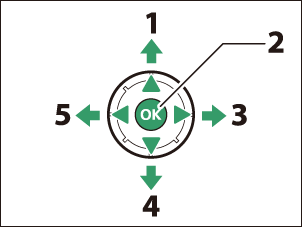
- Liiguta kursor üles
- Valige esiletõstetud üksus
- Alammenüü kuvamine, esiletõstetud üksuse valimine või kursori paremale liigutamine
- Liiguta kursor alla
- Tühista ja naase eelmisesse menüüsse või liiguta kursorit vasakule
-
Tõstke esile praeguse menüü ikoon.
Kursori menüüvaliku alale viimiseks vajutage klahvi 4 .

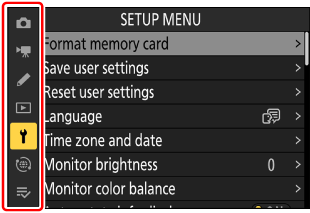
-
Valige menüü.
Soovitud menüü valimiseks vajutage nuppu 1 või 3 .

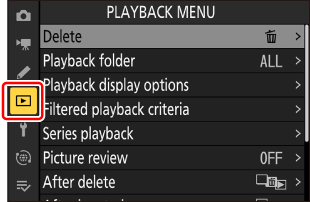
-
Paigutage kursor valitud menüüsse.
Kursori valitud menüüsse paigutamiseks vajutage klahvi 2 .

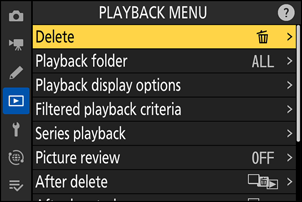
-
Tõsta menüü-üksus esile.
Menüüüksuse esiletõstmiseks vajutage nuppu 1 või 3 .
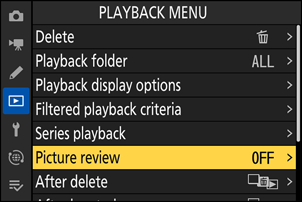
-
Kuvamisvalikud.
Valitud menüüelemendi valikute kuvamiseks vajutage klahvi 2 .
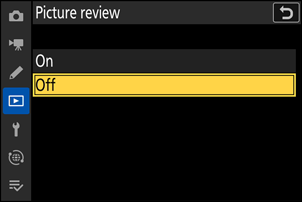
-
Tõsta esile valik.
Valiku esiletõstmiseks vajutage nuppu 1 või 3 .
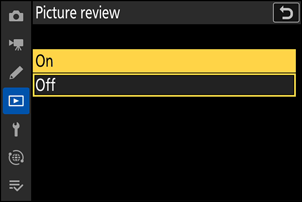
-
Valige esiletõstetud valik.
- Muudatuste salvestamiseks ja väljumiseks vajutage J
- Valiku tegemata väljumiseks vajutage nuppu G
- Menüüdest väljumiseks ja võtterežiimi naasmiseks vajutage vabastus pooleldi alla.

-
Mõned üksused ja menüüvalikud ei pruugi kaamera olekust olenevalt saadaval olla. Mittesaadaval olevad üksused kuvatakse hallina.
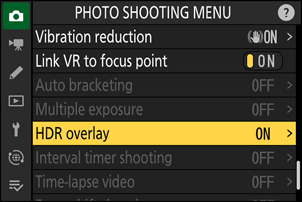
-
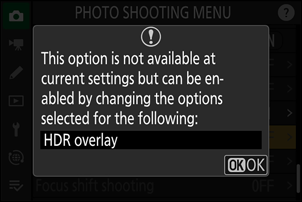
Mõnel juhul kuvatakse halli elemendi esiletõstmise ajal J vajutamisel teade, mis selgitab, miks element pole saadaval.
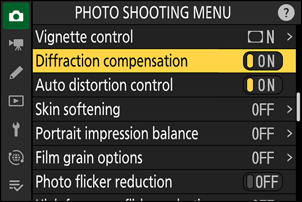
Kui praeguse üksuse ainsad saadaolevad valikud on [ ON ] ja [ OFF ], saate lülituda olekult [ ON ] olekule [ OFF ] või vastupidi, vajutades lihtsalt J , vajutades mitmikvalijat paremale ( 2 ) või puudutades ekraanil olevat üksust.
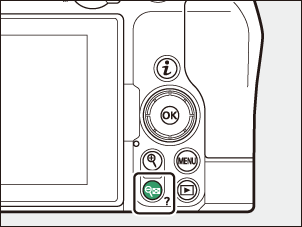
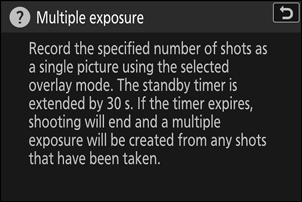
- Kui see on saadaval, saab valitud üksuse kirjeldust vaadata W ( Q ) nuppu vajutades.
- Kerimiseks vajutage 1 või 3 .
- Menüüdesse naasmiseks vajutage uuesti W ( Q ).
Menüüdes saab navigeerida ka puutetundlike juhtnuppude abil ( 0 Puutetundlikud juhtnupud ).
Teksti sisestamise vajaduse korral kuvatakse klaviatuur, näiteks kui teil palutakse sisestada failinimi vms. Sisestage tekst allpool kirjeldatud viisil.
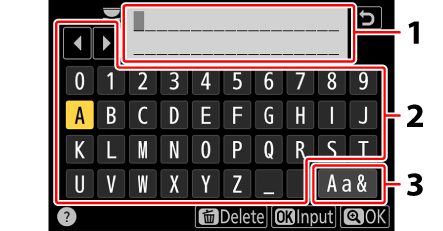
- Teksti kuvamise ala
- Klaviatuuriala
- Klaviatuuri valik
- Sisestage kursori praegusesse asukohta tähemärgid, tõstes need mitmikvalija nooleklahvide abil esile ja vajutades seejärel J
- Kursorit saab teksti kuvamisalas vasakule või paremale liigutada, keerates ükskõik millist käsuvaliku nuppu.
- Suur- ja väiketähtede ning sümbolklaviatuuride vahel vahetamiseks tõstke esile klaviatuuri valiku ikoon ja vajutage J Klaviatuuri valiku ikoon ei pruugi mõnel juhul saadaval olla.
- Kui teksti kuvamise ala on täis ja sisestatakse märk, kustutatakse parempoolne märk.
- Kursori all oleva tähemärgi kustutamiseks vajutage nuppu O
- Sisestamise lõpetamiseks vajutage X
- Tekstisisestus lõpetamata väljumiseks vajutage G