
Google Translate
SEE TEENUS VÕIB SISALDADA GOOGLE’I ABIL TEHTUD TÕLKEID. GOOGLE ÜTLEB LAHTI KÕIKIDEST TÕLGETEGA SEOTUD GARANTIIDEST, NII OTSESTEST KUI KAUDSETEST, KAASA ARVATUD MISTAHES GARANTIID TÄPSUSE JA USALDUSVÄÄRSUSE SUHTES NING MISTAHES KAUDSED GARANTIID TURUSTATAVUSE, KONKREETSEKS EESMÄRGIKS SOBIVUSE JA ÕIGUSTE MITTERIKKUMISE SUHTES.
Nikon Corporation’i (edaspidi „Nikon”) viitejuhendid on tõlgitud teie mugavuseks Google Translate’i tõlketarkvara abil. Täpse tõlke pakkumiseks on tehtud mõistlikke jõupingutusi, kuid ükski automatiseeritud tõlge pole täiuslik ega ole mõeldud inimtõlkide asendamiseks. Tõlkeid esitatakse Nikoni viitejuhendite kasutajatele teenusena ning need on esitatud valmiskujul. Puuduvad mistahes garantiid, otsesed või kaudsed, mistahes tõlgete täpsuse, usaldusväärsuse või õigsuse suhtes inglise keelest mistahes teise keelde. Teatav sisu (nagu pildid, videod, Flash Video jne) ei pruugi tõlketarkvara piirangute tõttu olla täpselt tõlgitud.
Ametlik tekst on vastavate viitejuhendite inglisekeelne versioon. Mistahes tõlkimisel tekkinud lahknevused või erinevused ei ole siduvad ega oma juriidilist mõju vastavuse või jõustamise eesmärkidel. Mistahes küsimuste kerkimisel tõlgitud viitejuhendites sisalduva teabe õigsuse suhtes vaadake vastavate juhendite inglisekeelset versiooni, mis on ametlik versioon.

Videote kärpimine
Kärpige soovimatuid kaadreid.
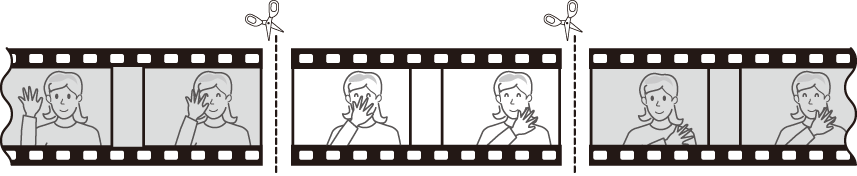
-
Kuva videot täiskaadris.
-
Peata video uuel avakaadril.
- Taasesituse alustamiseks vajutage J Peatamiseks vajutage 3 .
- Sinu ligikaudse asukoha videos saab kindlaks teha video edenemisribalt.
- 10 sekundit edasi või tagasi liikumiseks pöörake alamkäsuvaliku nupp ühe astme võrra.
- 10 kaadri võrra edasi või tagasi liikumiseks keerake põhikäsuvaliku nupp ühe astme võrra.
- Kaaderhaaval edasi- või tagasikerimiseks vajutage nuppe 4 või 2 .
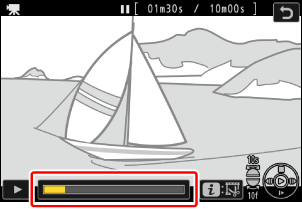
-
Vajutage nuppu i , tõstke esile [ Trim video ] ja vajutage nuppu 2 .
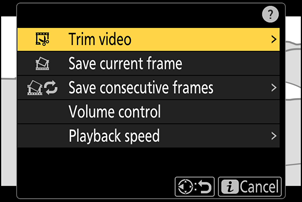
-
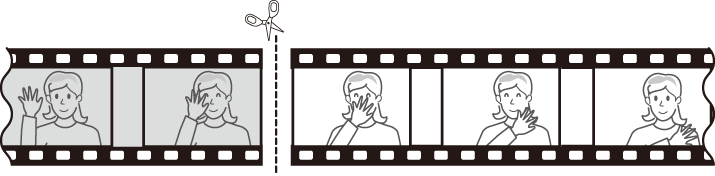
Valige alguspunkt.
Praegusest kaadrist algava koopia loomiseks tõstke esile [ Start point ] ja vajutage J
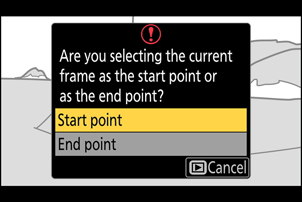
-
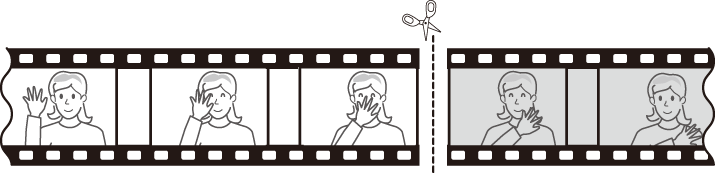
Valige lõpp-punkt.
- Lõpp-punkti valimise tööriistale ( x ) lülitumiseks vajutage nuppu A
- Valige sulgemisraam ( x ), nagu on kirjeldatud 2. sammus.
-
Koopia loomiseks vajutage 1 .
-
Vaadake koopia eelvaadet.
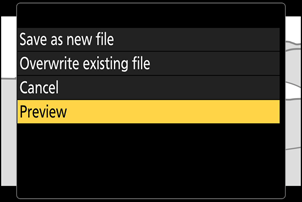
- Koopia eelvaateks tõstke esile [ Preview ] ja vajutage J (eelvaate katkestamiseks ja salvestusvalikute menüüsse naasmiseks vajutage 1 ).
- Praeguse koopia hülgamiseks ja 5. sammu juurde naasmiseks tõstke esile [ Cancel ] ja vajutage J
-
Valige salvestamise valik.
Töödeldud koopia uue failina salvestamiseks valige [ Save as new file ]. Algse video asendamiseks töödeldud koopiaga valige [ Overwrite existing file ].
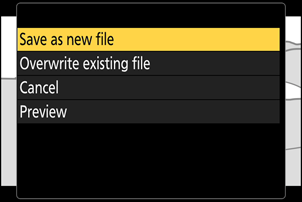
-
Salvesta koopia.
Koopia salvestamiseks vajutage J
Ettevaatusabinõud: videote kärpimine
- Koopiat ei salvestata, kui mälukaardil pole piisavalt ruumi.
- Alla kahe sekundi pikkuseid videoid ei saa funktsiooniga [ Trim video ] redigeerida.
- Koopiatel on originaaliga sama loomise aeg ja kuupäev.
Ava- või lõpukaadrite eemaldamine
- Videost ainult lõpukaadri eemaldamiseks tõstke 4. sammus esile [ End point ] ja vajutage J , valige lõpukaader ( x ) ja jätkake 6. sammuga ilma 5. sammus A vajutamata.
- Ainult avakaadrite eemaldamiseks jätkake 6. sammuga ilma 5. sammus nuppu A vajutamata.
Videoid saab redigeerida ka i menüüs oleva valiku [ Trim video ] abil.