
Google Translate
SEE TEENUS VÕIB SISALDADA GOOGLE’I ABIL TEHTUD TÕLKEID. GOOGLE ÜTLEB LAHTI KÕIKIDEST TÕLGETEGA SEOTUD GARANTIIDEST, NII OTSESTEST KUI KAUDSETEST, KAASA ARVATUD MISTAHES GARANTIID TÄPSUSE JA USALDUSVÄÄRSUSE SUHTES NING MISTAHES KAUDSED GARANTIID TURUSTATAVUSE, KONKREETSEKS EESMÄRGIKS SOBIVUSE JA ÕIGUSTE MITTERIKKUMISE SUHTES.
Nikon Corporation’i (edaspidi „Nikon”) viitejuhendid on tõlgitud teie mugavuseks Google Translate’i tõlketarkvara abil. Täpse tõlke pakkumiseks on tehtud mõistlikke jõupingutusi, kuid ükski automatiseeritud tõlge pole täiuslik ega ole mõeldud inimtõlkide asendamiseks. Tõlkeid esitatakse Nikoni viitejuhendite kasutajatele teenusena ning need on esitatud valmiskujul. Puuduvad mistahes garantiid, otsesed või kaudsed, mistahes tõlgete täpsuse, usaldusväärsuse või õigsuse suhtes inglise keelest mistahes teise keelde. Teatav sisu (nagu pildid, videod, Flash Video jne) ei pruugi tõlketarkvara piirangute tõttu olla täpselt tõlgitud.
Ametlik tekst on vastavate viitejuhendite inglisekeelne versioon. Mistahes tõlkimisel tekkinud lahknevused või erinevused ei ole siduvad ega oma juriidilist mõju vastavuse või jõustamise eesmärkidel. Mistahes küsimuste kerkimisel tõlgitud viitejuhendites sisalduva teabe õigsuse suhtes vaadake vastavate juhendite inglisekeelset versiooni, mis on ametlik versioon.

NX Studio kasutamine piltide arvutisse kopeerimiseks
Kasutage kaamera tehtud piltide pisipiltide vaatamiseks ja arvutisse kopeerimiseks Nikon NX Studio tarkvara. Samuti saate kopeeritud pilte vaadata ja redigeerida.
NX Studio installimine
NX Studio installimiseks on vaja internetiühendust. Uusima teabe, sh süsteeminõuete, saamiseks külastage Nikon veebisaiti.
-
Laadige allolevalt veebisaidilt alla uusim NX Studio installer ja järgige installimise lõpuleviimiseks ekraanil kuvatavaid juhiseid.
- Pange tähele, et NX Studio varasemate versioonidega ei pruugi teil olla võimalik pilte kaamera alla laadida.
Piltide kopeerimine arvutisse NX Studio abil
Täpsemate juhiste saamiseks vaadake veebipõhist abi.
https://nikonimglib.com/nxstdo/onlinehelp/
-
Ühendage kaamera arvutiga ( 0 Arvutid: Ühendamine USB kaudu ).
Pärast kaamera väljalülitamist ja mälukaardi sisestamise kontrollimist ühendage kaamera kaasasoleva USB kaabli abil arvutiga (mõlemal otsal Type-C pistikud).
-
Lülitage kaamera sisse.
- Käivitub NX Studio komponent Nikon Transfer 2. Nikon Transfer 2 pildiedastustarkvara installitakse NX Studio osana.
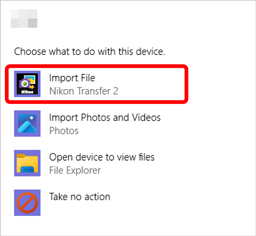
- Kui kuvatakse teade, mis palub teil valida programmi, valige Nikon Transfer 2 .
- Kui Nikon Transfer 2 ei käivitu automaatselt, käivitage NX Studio ja klõpsake ikooni „Import” (Impordi).
-
Klõpsake nuppu [ Start Transfer ].
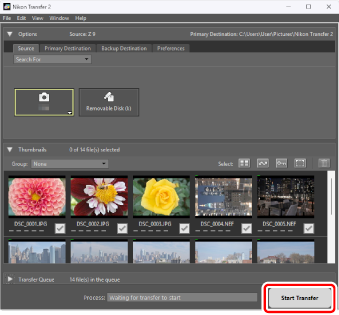
Mälukaardil olevad pildid kopeeritakse arvutisse.
-
Lülitage kaamera välja.
Kui edastus on lõppenud, ühendage USB kaabel lahti.
Mõned arvutid võivad olla konfigureeritud kuvama kaamera ühendamisel automaatse esitamise viipa.
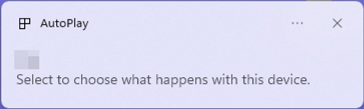
Klõpsake dialoogiboksis ja seejärel klõpsake Nikon Transfer 2 Nikon .
Kui Nikon Transfer 2 ei käivitu automaatselt, veenduge, et kaamera on ühendatud, seejärel käivitage Image Capture ( macOS iga kaasasolev rakendus) ja valige kaamera tuvastamisel avatavaks rakenduseks Nikon Transfer 2.
Ettevaatust: videote edastamine
Ärge proovige videoid mälukaardilt üle kanda, kui see on sisestatud teistsugusesse kaamera . Nii tehes võidakse videod kustutada ilma ülekandmiseta.
Ettevaatusabinõud: arvutitega ühendamine
- Ärge lülitage kaamera välja ega ühendage USB kaablit lahti edastuse ajal.
- Ärge kasutage jõudu ega proovige pistikuid nurga all sisestada. Samuti veenduge, et kaabli lahtiühendamisel hoiaksite pistikud sirged.
- Enne kaabli ühendamist või lahtiühendamist lülitage kaamera alati välja.
- Andmeedastuse katkematuse vältimiseks veenduge, et kaamera aku oleks täielikult laetud.
Ühendage kaamera otse arvutiga; ärge ühendage kaablit USB jaoturi ega klaviatuuri kaudu. Ühendage kaamera eelnevalt paigaldatud USB porti.