
Google Translate
SEE TEENUS VÕIB SISALDADA GOOGLE’I ABIL TEHTUD TÕLKEID. GOOGLE ÜTLEB LAHTI KÕIKIDEST TÕLGETEGA SEOTUD GARANTIIDEST, NII OTSESTEST KUI KAUDSETEST, KAASA ARVATUD MISTAHES GARANTIID TÄPSUSE JA USALDUSVÄÄRSUSE SUHTES NING MISTAHES KAUDSED GARANTIID TURUSTATAVUSE, KONKREETSEKS EESMÄRGIKS SOBIVUSE JA ÕIGUSTE MITTERIKKUMISE SUHTES.
Nikon Corporation’i (edaspidi „Nikon”) viitejuhendid on tõlgitud teie mugavuseks Google Translate’i tõlketarkvara abil. Täpse tõlke pakkumiseks on tehtud mõistlikke jõupingutusi, kuid ükski automatiseeritud tõlge pole täiuslik ega ole mõeldud inimtõlkide asendamiseks. Tõlkeid esitatakse Nikoni viitejuhendite kasutajatele teenusena ning need on esitatud valmiskujul. Puuduvad mistahes garantiid, otsesed või kaudsed, mistahes tõlgete täpsuse, usaldusväärsuse või õigsuse suhtes inglise keelest mistahes teise keelde. Teatav sisu (nagu pildid, videod, Flash Video jne) ei pruugi tõlketarkvara piirangute tõttu olla täpselt tõlgitud.
Ametlik tekst on vastavate viitejuhendite inglisekeelne versioon. Mistahes tõlkimisel tekkinud lahknevused või erinevused ei ole siduvad ega oma juriidilist mõju vastavuse või jõustamise eesmärkidel. Mistahes küsimuste kerkimisel tõlgitud viitejuhendites sisalduva teabe õigsuse suhtes vaadake vastavate juhendite inglisekeelset versiooni, mis on ametlik versioon.

Suuruse muutmine
Looge valitud fotodest väikesed koopiad. Kasutage [ Resize (current picture) ], et
Sõltuvalt koopia suurusest ei pruugi taasesitussuum muudetud suurusega koopiate kuvamisel saadaval olla.
Kärbitud piltide suuruse muutmine
Kuvasuhtega 4:3 või 3:4 kärbitud piltide suurust ei saa muuta.
Praeguse pildi suuruse muutmine
-
Valige i menüüst [ Retouch ], seejärel tõstke esile [ Resize (current picture) ] ja vajutage 2 .
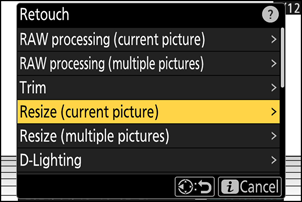
-
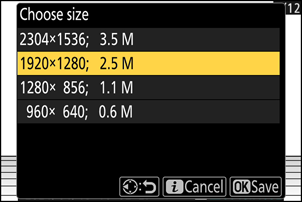
Tõstke esile soovitud suurus ja vajutage J
Koopia salvestatakse valitud suuruses.
Mitme pildi suuruse muutmine
-
Valige i menüüst [ Retouch ], seejärel tõstke esile [ Resize (multiple pictures) ] ja vajutage 2 .
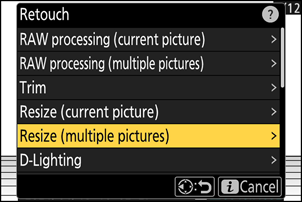
-
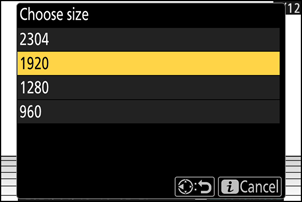
Vali suurus.
- Tõstke esile [ Choose size ] ja vajutage 2 .
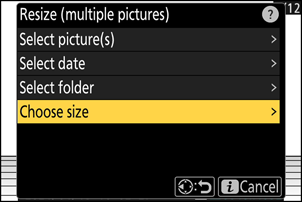
- Tõstke soovitud suurus (pikkus pikslites) esile nuppude 1 ja 3 abil ning vajutage nuppu J
-
Valige, kuidas pilte valitakse.
Valik Kirjeldus [ Select picture(s) ] Muutke valitud piltide suurust. Valida saab mitu pilti. [ Select date ] Muuda kõigi valitud kuupäevadel tehtud piltide suurust. [ Select folder ] Muutke kõigi valitud kaustas olevate piltide suurust. 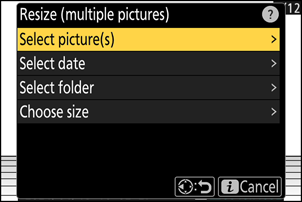
-
Vali pildid.
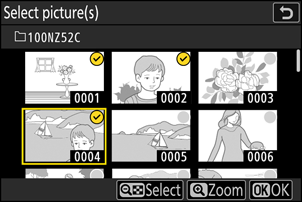
Kui valisite [ Select picture(s) ]:
- Tõstke pildid mitmikvalija abil esile.
- Esiletõstetud pildi täisekraanil vaatamiseks vajutage ja hoidke all nuppu X
- Esiletõstetud pildi valimiseks vajutage nuppu W ( Q ). Valitud pildid on tähistatud linnukesega (
 ). Märke eemaldamiseks (
  ) ja tühistage praeguse pildi valik, vajutage uuesti nuppu W ( Q ). Valitud pildid kopeeritakse kõik 2. sammus valitud suuruses.
 - Kui valik on tehtud, vajutage jätkamiseks J
Kui valisite [ Select date ]:
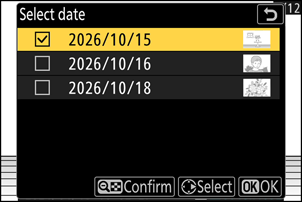
- Tõstke kuupäevad mitmikvalija abil esile ja vajutage valimiseks ( M ) või valiku tühistamiseks ( U ) nuppu 2 .
- Kõik linnukesega ( M ) märgitud kuupäevadel tehtud pildid kopeeritakse 2. sammus valitud suuruses.
- Kui valik on tehtud, vajutage jätkamiseks J
Kui valisite [ Select folder ]:
Tõstke kaust esile ja vajutage valimiseks J ; kõik valitud kaustas olevad pildid kopeeritakse 2. sammus valitud suuruses.
-
Salvesta muudetud suurusega koopiad.
- Kuvatakse kinnitusdialoog; tõstke esile [ Yes ] ja vajutage J muudetud suurusega koopiate salvestamiseks.
- Toimingu tühistamiseks enne kõigi koopiate loomist vajutage nuppu G ; kui kuvatakse kinnitusdialoog, tõstke esile [ Yes ] ja vajutage J