
Google Translate
SEE TEENUS VÕIB SISALDADA GOOGLE’I ABIL TEHTUD TÕLKEID. GOOGLE ÜTLEB LAHTI KÕIKIDEST TÕLGETEGA SEOTUD GARANTIIDEST, NII OTSESTEST KUI KAUDSETEST, KAASA ARVATUD MISTAHES GARANTIID TÄPSUSE JA USALDUSVÄÄRSUSE SUHTES NING MISTAHES KAUDSED GARANTIID TURUSTATAVUSE, KONKREETSEKS EESMÄRGIKS SOBIVUSE JA ÕIGUSTE MITTERIKKUMISE SUHTES.
Nikon Corporation’i (edaspidi „Nikon”) viitejuhendid on tõlgitud teie mugavuseks Google Translate’i tõlketarkvara abil. Täpse tõlke pakkumiseks on tehtud mõistlikke jõupingutusi, kuid ükski automatiseeritud tõlge pole täiuslik ega ole mõeldud inimtõlkide asendamiseks. Tõlkeid esitatakse Nikoni viitejuhendite kasutajatele teenusena ning need on esitatud valmiskujul. Puuduvad mistahes garantiid, otsesed või kaudsed, mistahes tõlgete täpsuse, usaldusväärsuse või õigsuse suhtes inglise keelest mistahes teise keelde. Teatav sisu (nagu pildid, videod, Flash Video jne) ei pruugi tõlketarkvara piirangute tõttu olla täpselt tõlgitud.
Ametlik tekst on vastavate viitejuhendite inglisekeelne versioon. Mistahes tõlkimisel tekkinud lahknevused või erinevused ei ole siduvad ega oma juriidilist mõju vastavuse või jõustamise eesmärkidel. Mistahes küsimuste kerkimisel tõlgitud viitejuhendites sisalduva teabe õigsuse suhtes vaadake vastavate juhendite inglisekeelset versiooni, mis on ametlik versioon.

Piltide üleslaadimine arvutisse
kaamera tehtud pilte saab taasesituse ajal arvutisse üleslaadimiseks valida. Neid saab pildistamise ajal ka automaatselt üles laadida.
-
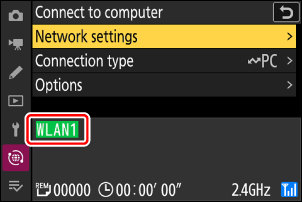
Enne piltide üleslaadimist ühendage kaamera sihtkohaga juhtmevaba kohtvõrgu kaudu ( 0 Arvutid: Ühenduse loomine juhtmevaba kohtvõrgu kaudu ). Pärast profiili loomist veenduge, et profiili nimi on kuval [ Connect to computer ] roheliselt loetletud.
-
Valige võrgumenüüs [ Connect to computer ] > [ Connection type ] jaoks [ Picture transfer ].
Ettevaatust: Wi-Fi pääsupunkti režiim
Enne ühenduse loomist valige hostiprofiil ja lubage kaamera Wi-Fi .
Arvutisse üleslaadimise sihtkaustad
-
Vaikimisi laaditakse pildid üles järgmistesse kaustadesse:
- Windows : \Users\(kasutajanimi)\Pictures\ Wireless Transmitter Utility
- macOS : /Kasutajad/(kasutajanimi)/Pildid/ Wireless Transmitter Utility
- Sihtkausta saab valida Wireless Transmitter Utility abil.
-
Täpsemate juhiste saamiseks vaadake veebipõhist abi.
Piltide valimine üleslaadimiseks
-
Vajutage kaamera K nuppu ja valige täiskaadris või pisipildi taasesitus.
-
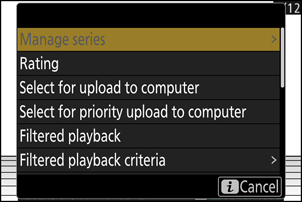
Valige pilt ja vajutage nuppu i .
-
Tõstke esile [ Select for upload to computer ] või [ Select for priority upload to computer ] ja vajutage J
- Valiku [ Select for upload to computer ] korral kuvatakse valge üleslaadimise ikoon ja pildid laaditakse üles määratud järjekorras. Selle märgistusega pildid lisatakse üleslaadimisjärjekorra lõppu ja nende üleslaadimine algab alles siis, kui kõik teised pildid on üles laaditud.
- Valiku [ Select for priority upload to computer ] korral kuvatakse valge ikoon „prioriteetne üleslaadimine” ja prioriteetseks üleslaadimiseks valitud piltide üleslaadimine algab kohe, isegi kui üleslaadimiseks märgitud pildid on juba üleslaadimise järjekorras.
- Üleslaadimine algab pärast ühenduse loomist.
- Lisapiltide üleslaadimiseks korrake samme 2–3.
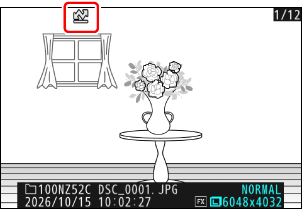
Üleslaadimise märgistuse eemaldamine
- Valitud piltidelt üleslaadimismärgistuse eemaldamiseks korrake samme 2–3.
- Kõigilt piltidelt üleslaadimismärgistuse eemaldamiseks valige võrgumenüüst [ Connect to computer ] ja seejärel [ Options ] > [ Deselect all? ].
Piltide filtreerimine üleslaadimiseks
Taasesituse i menüüs saab valikut [ Filtered playback ] kasutada ainult valitud kriteeriumidele vastavate piltide kuvamiseks ( 0 Filtreeritud taasesitus ). Seejärel saab kõik pildid üleslaadimiseks valida, tõstes i menüüs esile valiku [ Select all for computer upload ] ja vajutades nuppu J
Fotode üleslaadimine nende tegemise ajal
Uute fotode üleslaadimiseks kohe pärast nende tegemist valige võrgumenüüst [ Connect to computer ] ja seejärel [ Options ] > [ Auto upload ] väärtuseks [ ON ].
- Üleslaadimine algab alles pärast foto mälukaardile salvestamist. Veenduge, et mälukaart on kaamera sisestatud.
- Videoid ei laadita automaatselt üles. Need tuleb taasesituse ekraanilt käsitsi üles laadida.
Üleslaadimise ikoon
Üleslaadimise olekut näitab üleslaadimise ikoon.
- s (valge): Eelisjärjekorras üleslaadimine
- See ikoon kuvatakse piltidel, mis on valitud valikuga [ Select for priority upload to computer ]. Selle ikooniga märgitud pildid laaditakse üles enne W märgistusega („üleslaadimine“) pilte.
- W (valge): Laadi üles
- See ikoon kuvatakse piltidel, millel on järgmine üleslaadimise olek. Pildid saadetakse selles järjekorras, milles need tehti või üleslaadimiseks valiti.
- Märgitud automaatseks üleslaadimiseks,
- Valitud valikuga [ Select for upload to computer ] või
- Filtreeritud valikuga „vali kõik üleslaadimiseks”.
- X (roheline): Üleslaadimine
- Üleslaadimine on pooleli.
- Y (sinine): Üles laetud
- Üleslaadimine on lõpetatud.
Üleslaadimise oleku kuva [ Connect to computer ]
Ekraanil [ Connect to computer ] kuvatakse järgmist:
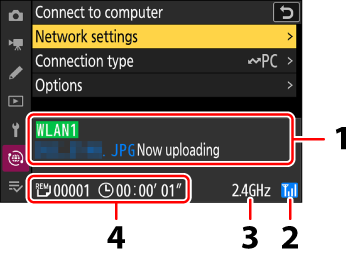
- Staatus :
Hostiühenduse olek. Profiili nimi kuvatakse roheliselt, kui ühendus on loodud.
Failide edastamise ajal kuvatakse olekuekraanil teade „Nüüd üleslaadimine toimub”, millele eelneb saadetava faili nimi. Siin kuvatakse ka vigu.
- Signaali tugevus : traadita signaali tugevus.
- Sagedusriba : Wi-Fi -jaama režiimis traadita ühenduse loomisel kuvatakse ühendatud SSID võrgu raadiosagedusriba. Wi-Fi -pääsupunkti režiimis kuvatakse kaamera väljastatava signaali raadiosagedusriba.
- Pildid/järelejäänud aeg : Järelejäänud piltide arv ja nende saatmiseks kuluv aeg. Järelejäänud aeg on vaid hinnanguline.
Signaali kadumisel võib juhtmevaba edastus katkeda. Üleslaadimismärgistusega piltide üleslaadimist saab jätkata kaamera välja- ja uuesti sisselülitamisega, kui signaal on taastunud.
Ettevaatust: üleslaadimise ajal
Ärge eemaldage ega sisestage mälukaarti üleslaadimise ajal.
Häälmemod lisatakse seotud piltide edastamisel. Neid ei saa aga eraldi üles laadida.
kaamera salvestab edastusmärgistuse väljalülitamisel ja jätkab üleslaadimist järgmisel sisselülitamisel.