
Google Translate
SEE TEENUS VÕIB SISALDADA GOOGLE’I ABIL TEHTUD TÕLKEID. GOOGLE ÜTLEB LAHTI KÕIKIDEST TÕLGETEGA SEOTUD GARANTIIDEST, NII OTSESTEST KUI KAUDSETEST, KAASA ARVATUD MISTAHES GARANTIID TÄPSUSE JA USALDUSVÄÄRSUSE SUHTES NING MISTAHES KAUDSED GARANTIID TURUSTATAVUSE, KONKREETSEKS EESMÄRGIKS SOBIVUSE JA ÕIGUSTE MITTERIKKUMISE SUHTES.
Nikon Corporation’i (edaspidi „Nikon”) viitejuhendid on tõlgitud teie mugavuseks Google Translate’i tõlketarkvara abil. Täpse tõlke pakkumiseks on tehtud mõistlikke jõupingutusi, kuid ükski automatiseeritud tõlge pole täiuslik ega ole mõeldud inimtõlkide asendamiseks. Tõlkeid esitatakse Nikoni viitejuhendite kasutajatele teenusena ning need on esitatud valmiskujul. Puuduvad mistahes garantiid, otsesed või kaudsed, mistahes tõlgete täpsuse, usaldusväärsuse või õigsuse suhtes inglise keelest mistahes teise keelde. Teatav sisu (nagu pildid, videod, Flash Video jne) ei pruugi tõlketarkvara piirangute tõttu olla täpselt tõlgitud.
Ametlik tekst on vastavate viitejuhendite inglisekeelne versioon. Mistahes tõlkimisel tekkinud lahknevused või erinevused ei ole siduvad ega oma juriidilist mõju vastavuse või jõustamise eesmärkidel. Mistahes küsimuste kerkimisel tõlgitud viitejuhendites sisalduva teabe õigsuse suhtes vaadake vastavate juhendite inglisekeelset versiooni, mis on ametlik versioon.

Pildikontrollid
Pildikontrollide tüübid
Nikon ainulaadne
- Picture Control : kaamera kaasasolevad pildikontrollid. Põhilised pildikontrollid, sh režiimid [ Auto ] ja [ Standard ] ( 0 [ Määra Picture Control ] ).
- Creative Picture Control : kaamera kaasasolevad pildikontrollid. Need pakuvad unikaalseid värvitooni, tooni, küllastuse ja muude sätete kombinatsioone, mis on häälestatud konkreetsete efektide saavutamiseks ( 0 [ Määra Picture Control ] ).
- Picture Control ( HLG ) : kaamera kaasasolevad pildikontrollid. Neid saab valida foto võttemenüü valiku [ Set Picture Control (HLG) ] kaudu, kui foto võttemenüü valiku [ Tone mode ] väärtuseks on fotorežiimis seatud [ HLG ] ( 0 [ Määra Picture Control ( HLG ) ] ).
-
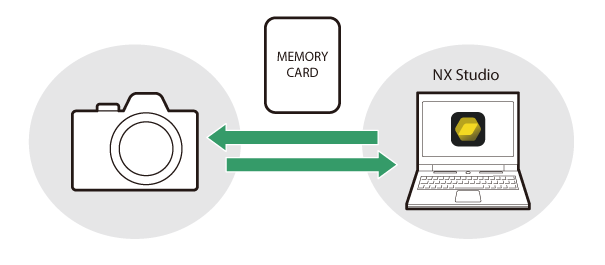
Custom Picture Control : kaamera või NX Studio arvutitarkvaraga loodud pildikontrollid. Neid saab kaamera eraldi lisada, olenevalt kaamera kaasasolevatest pildikontrollidest. Kohandatud pildikontrollide loomiseks kaameraga kasutage foto tegemise või video salvestamise menüüs valikut [ Manage Picture Control ] ( 0 Kohandatud pildikontrollid ). NX Studio kasutamisel looge tarkvaras Custom Picture Control , eksportige see failina, kopeerige mälukaardile ja importige kaamera ( 0 Kohandatud pildikontrollide kopeerimine mälukaardile ja mälukaardilt ). Lisateavet kohandatud pildikontrollide loomise ja eksportimise kohta NX Studio abil leiate NX Studio veebispikrist.
https://nikonimglib.com/nxstdo/onlinehelp/
-
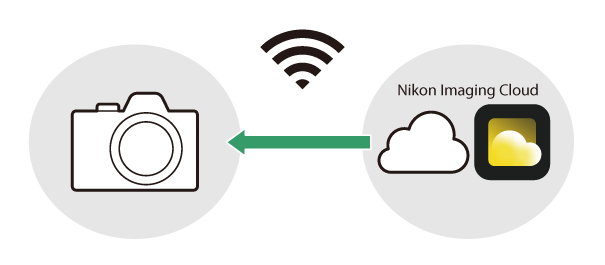
Imaging Recipe : Nikon Imaging Cloud loodud või valitud pildiretseptid. Laadige need retseptid oma kaamera alla, registreerige need ja kasutage neid pildikontrollidena. Saate neid pildikontrolle oma kaamera muuta ja lisada kohandatud pildikontrollidena ( 0 Pildiretseptid ).
Pildikontrollide valimine
Valige uute fotode pilditöötluse („ Picture Control ”) suvandid vastavalt stseenile või oma loomingulisele kavatsusele.
Picture Control valimine
-
Vajutage nuppu h .
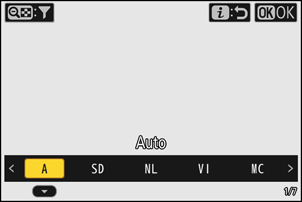
Kuvatud üksused varieeruvad olenevalt järgmistest kaamera sätetest.
- Fotorežiimis:
- Kui foto võttemenüüs on [ Tone mode ] seatud olekusse [ SDR ]: Sama mis foto võttemenüüs valiku [ Set Picture Control ] puhul ( 0 [ Picture Control määramine ] )
- Kui foto võttemenüüs on [ Tone mode ] seatud olekusse [ HLG ]: Sama mis foto võttemenüüs valiku [ Set Picture Control (HLG) ] puhul ( 0 [ Picture Control määramine ( HLG ) ] )
- Videorežiimis: Sama mis [ Set Picture Control ] puhul videosalvestusmenüüs ( 0 [ Määra Picture Control ] )
- Fotorežiimis:
-
Picture Control esiletõstmiseks vajutage nuppu 4 või 2 .
-
Valimiseks vajutage J
Valitud suvandit näitab võttekuval ikoon.
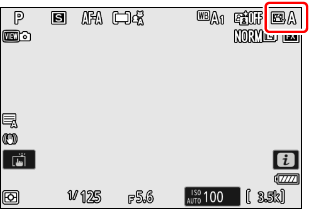
Picture Controlide määramine menüüdes
Pildikontrolle saab määrata ka järgmistes menüüdes.
- [ Set Picture Control ] või [ Set Picture Control (HLG) ] foto võttemenüüs ( 0 Määra Picture Control , Määra Picture Control ( HLG ) )
- [ Set Picture Control ] videosalvestusmenüüs ( 0 Määra Picture Control )
- [ Set Picture Control ] või [ Set Picture Control (HLG) ] i menüüs
Videosalvestusmenüüs [ Set Picture Control ] (Määra pildikontroll) valiku [ Same as photo settings ] valimine määrab videote Picture Control automaatselt samaks, mida kasutatakse fotode puhul.
[ Set Picture Control ]
| Valik | Kirjeldus | |
|---|---|---|
| n | [ Auto ] | kaamera reguleerib automaatselt värvitoone ja toone vastavalt Picture Control sättele [ Standard ] (fotorežiim) või [ Neutral ] (videorežiim). |
| Q | [ Standard ] | Standardne töötlus tasakaalustatud tulemuste saavutamiseks. Soovitatav enamiku olukordade jaoks. |
| R | [ Neutral ] | Minimaalne töötlus loomulike tulemuste saavutamiseks. Valige see pilt piltide jaoks, mida hiljem töödeldakse või retušeeritakse. |
| S | [ Vivid ] | Pilte täiustatakse erksa fotoprindi efekti saavutamiseks. Valige piltide jaoks, mis rõhutavad põhivärve. |
| T | [ Monochrome ] | Tehke mustvalgeid pilte. |
| 2 | [ Flat Monochrome ] | Pakub õrnu üleminekuid heledatelt toonidelt varjudeni, luues pehmeid mustvalgeid pilte. |
| 3 | [ Deep Tone Monochrome ] | Valige veidi tumedamad toonid varjudest keskmiste toonideni, kus heledus suureneb kiiresti toonide edenedes keskmistest toonidest heledate aladeni. |
| o | [ Portrait ] | Siledad jumed loomulike portreede jaoks. |
| 4 | [ Rich Tone Portrait ] | Annab elavama tulemuse kui [ Portrait ], jäädvustades samal ajal objekti jume detailid ja vältides detailide kadu heledates kohtades. Valige see režiim piltide jaoks, mida hiljem töödeldakse või retušeeritakse. |
| p | [ Landscape ] | Jäädvustage erksaid maastikke ja linnavaateid. Valige piltide jaoks, mis rõhutavad siniseid ja rohelisi toone. |
| q | [ Flat ] | Detailid säilivad laias toonivahemikus, alates heledatest aladest kuni varjudeni. Valige see pilt piltide jaoks, mida hiljem ulatuslikult töödeldakse või retušeeritakse. |
| 1. – 20 k k |
[ Creative Picture Control ] (Creative Picture Control) |
Loovad pildikontrollid pakuvad ainulaadseid värvitooni, tooni, küllastuse ja muude sätete kombinatsioone, mis on häälestatud konkreetsete efektide saavutamiseks. Valige kokku 20 valiku hulgast, sealhulgas [ Dream ] ja [ Morning ]. |
| h C-1 – h C-9 |
[ Custom Picture Control ] (Custom Picture Control) |
Kuvatakse, kui muudetud Picture Control on kaamera salvestatud Custom Picture Control ( 0 Kohandatud pildikontrollid ). Vaikimisi nimi on olemasoleva Picture Control nimi, millele on lisatud kahekohaline number. Seda saab soovi korral muuta. |
| n – o |
[ Imaging Recipe ] (Imaging Recipe) |
Kuvatakse siis, kui Nikon Imaging Cloud teenuses loodud või valitud pildiretseptid laaditakse teie kaamera alla ja registreeritakse ( 0 Pildiretseptid ). |
[ Set Picture Control (HLG) ]
| Valik | Kirjeldus | |
|---|---|---|
| c | [ Standard ] | Standardne töötlus tasakaalustatud tulemuste saavutamiseks. Soovitatav enamiku olukordade jaoks. |
| d | [ Monochrome ] | Tehke mustvalgeid fotosid. |
| e | [ Flat ] | Valige fotode jaoks, mida hiljem ulatuslikult töödeldakse või retušeeritakse. |
Picture Control valiku piiramine
Piirake saadaolevaid pildikontrolle h nupu vajutamisel või i menüüs [ Set Picture Control ] valiku [Set Picture Control] valimisel ja J vajutamisel, kui toonirežiimiks on seatud [ SDR ].
-
Vajutage nuppu h või valige i menüüst [ Set Picture Control ] ja vajutage nuppu J
See kuvab Picture Control loendi.
-
Vajutage nuppu W ( Q ).
See kuvab Picture Control valikuekraani.
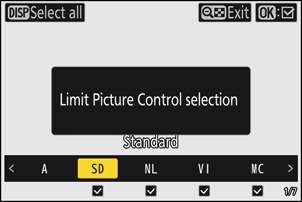
-
Valige kuvatavad pildikontrollid.
- Tõstke Picture Control esile nupu 4 või 2 abil ja vajutage valimiseks ( M ) või valiku tühistamiseks ( U ) nuppu J Kuvatakse ainult linnukesega ( M ) märgitud pildikontrolle.
- Vajutage nuppu d , et valida ( M ) kõik pildikontrollid. Vajutage uuesti d , et tühistada ( U ) kõigi pildikontrollide valik peale [ Auto ] (Automaatne).
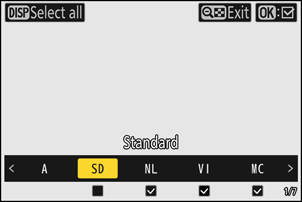
-
Väljumiseks vajutage uuesti nuppu W ( Q ).
- See salvestab muudatused ja kuvab Picture Control loendi.
- See kuvab ainult 3. etapis valitud pildikontrolle.
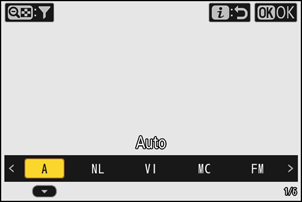
Picture Control valiku piiramine
- Kui videosalvestusmenüüs on [ Set Picture Control ] jaoks valitud [ Same as photo settings ], rakendatakse videorežiimis Picture Control valikule seatud piiranguid ka fotorežiimis Picture Control valikule.
- Picture Control valiku piiramine ei kehti foto- ja videosalvestusmenüüde [ Set Picture Control ] üksustes kuvatavatele pildikontrollidele.
- Picture Control valiku piiramine ei ole saadaval, kui fotorežiimis on foto võttemenüüs [ Tone mode ] jaoks valitud [ HLG ].
Pildikontrollide muutmine
Pildikontrolle saab kohandada vastavalt stseenile või fotograafi loomingulisele kavatsusele.
Pildistuskuval
Vajutage nuppu h või valige i menüüst [ Set Picture Control ] ja valige sätete muutmiseks Picture Control , eelvaadates samal ajal efekti võttekuval.
-
Vajutage nuppu h või valige i menüüst [ Set Picture Control ] ja vajutage nuppu J
See kuvab Picture Control loendi.
-
Picture Control valimiseks vajutage nuppu 4 või 2 ja seejärel nuppu 3 .
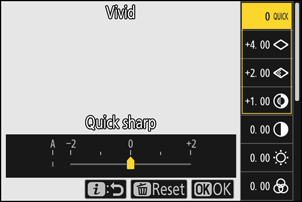
-
Reguleeri sätteid.
- Sätete esiletõstmiseks vajutage nuppe 1 või 3 ja väärtuse valimiseks 4 või 2 Iga vajutus suurendab esiletõstetud väärtust 1 võrra.
- Saadaval olevad valikud olenevad valitud Picture Control .
- Tasakaalustatud [ Sharpening ], [ Mid-range sharpening ] ja [ Clarity ] tasemete kiireks reguleerimiseks tõstke esile [ Quick sharp ] ja vajutage 4 või 2 .
- Muudatuste tühistamiseks ja vaikesätetest uuesti alustamiseks vajutage nuppu O
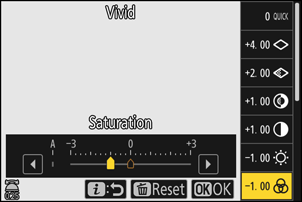
-
Salvesta muudatused ja välju.
Muudatuste salvestamiseks vajutage J Vaikesätetest muudetud pildikontrolle tähistatakse tärniga („ U ”).
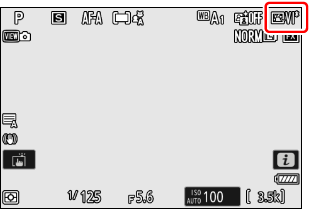
Menüüde kasutamine
-
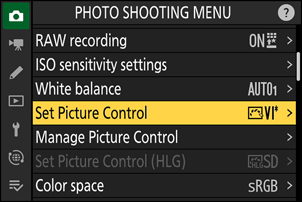
Valige Picture Control .
Valige foto pildistamise või video salvestamise menüüst [ Set Picture Control ] või foto pildistamise menüüst [ Set Picture Control (HLG) ], seejärel tõstke esile soovitud Picture Control ja vajutage nuppu 2 .
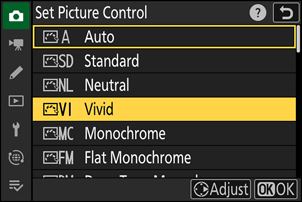
-
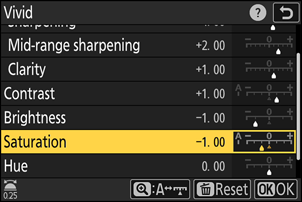
Reguleeri sätteid.
- Sätete esiletõstmiseks vajutage nuppe 1 või 3 ja väärtuse valimiseks 4 või 2 Iga vajutus suurendab esiletõstetud väärtust 1 võrra.
- Saadaval olevad valikud olenevad valitud Picture Control .
- Tasakaalustatud [ Sharpening ], [ Mid-range sharpening ] ja [ Clarity ] tasemete kiireks reguleerimiseks tõstke esile [ Quick sharp ] ja vajutage 4 või 2 .
- Muudatuste tühistamiseks ja vaikesätetest uuesti alustamiseks vajutage nuppu O
-
Salvesta muudatused ja välju.
Muudatuste salvestamiseks vajutage J Vaikesätetest muudetud pildikontrolle tähistatakse tärniga („ U ”).
Picture Control sätted
| Valik | Kirjeldus | |
|---|---|---|
| [ Effect level ] | Kuvatakse ainult siis, kui on valitud Creative Picture Control . Vaigistab või suurendab valitud Picture Control efekti. | |
| [ Quick sharp ] | Teravustamist rakendage pildi kontrastsetele aladele.
|
|
| [ Sharpening ] | Rakenda teravustamist väikestele kontrastsetele aladele. | |
| [ Mid-range sharpening ] | Teravustamist rakendatakse kontrastsetele aladele, mis on suuremad kui funktsiooni [ Sharpening ] poolt mõjutatud alad ja väiksemad kui funktsiooni [ Clarity ] poolt mõjutatud alad. | |
| [ Clarity ] | Rakenda teravustamist suurtele kontrastsetele aladele.
|
|
| [ Contrast ] | Reguleerige üldist kontrastsust. | |
| [ Highlights ] | Kuvatakse ainult [ Set Picture Control (HLG) ] puhul. Helenduste reguleerimine. Helenduste heledamaks muutmiseks valige suuremad väärtused. | |
| [ Shadows ] | Kuvatakse ainult [ Set Picture Control (HLG) ] puhul. Varjude reguleerimine. Varjude heledamaks muutmiseks valige suuremad väärtused. | |
| [ Brightness ] | Helendage või tumendage keskmisi toone (toone, mis jäävad heledate ja varjude vahele). Efekt ei laiene heledatele ja varjudele, tagades detailide säilimise pildi nendes piirkondades.
|
|
| [ Saturation ] | Kontrollige värvide erksust.
|
|
| [ Hue ] | Reguleeri tooni.
|
|
| [ Filter effects ] | Kuvatakse ainult režiimide [ Monochrome ], [ Flat Monochrome ], [ Deep Tone Monochrome ] ja teatud loominguliste pildikontrollide korral. Simuleerib värvifiltrite mõju monokroomsetel piltidel. | |
| [ Toning ] | Kuvatakse ainult režiimide [ Monochrome ], [ Flat Monochrome ], [ Deep Tone Monochrome ] ja teatud loominguliste pildikontrollide korral. Valige mustvalgete piltide jaoks toon. Valige 9 erineva tooni hulgast, sh tsüanotüüpia ja vanamoodne seepia.
|
|
| [ Toning ] (Loomingulised pildikontrollid) | Kuvatakse ainult teatud loominguliste pildikontrollidega. Valige kasutatav värvitoon. | |
Picture Control sätete menüüs väärtuse kuva all olev o indikaator näitab kaamera salvestatud väärtust.
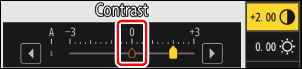
- Mõne sätte puhul saadaoleva valiku [ A ] (automaatne) valimine võimaldab kaamera sätet automaatselt reguleerida.
- Tulemused varieeruvad olenevalt säritus ja objekti asukohast kaadris.
Valige järgmiste [ Filter effects ] hulgast:
| Valik | Kirjeldus |
|---|---|
| [ Y ] (kollane) * | Need valikud suurendavad kontrasti ja neid saab kasutada maastikufotodel taeva heleduse vähendamiseks. Oranž [ O ] annab suurema kontrasti kui kollane [ Y ], punane [ R ] on suurema kontrasti kui oranž. |
| [ O ] (oranž) * | |
| [ R ] (punane) * | |
| [ G ] (roheline) * | Roheline pehmendab nahatoone. Kasutage portreede ja muu sarnase jaoks. |
Sulgudes olev termin on vastava kolmanda osapoole värvifiltri nimi mustvalge fotograafia jaoks.
[ Filter effects ] kasutamine koos [ Deep Tone Monochrome ]
[ Deep Tone Monochrome ] (Sügavtooniline monokroom) sisaldab tugevat sisseehitatud punase filtri efekti, mis rakendub isegi siis, kui [ Filter effects ) on valitud väärtuseks [ OFF ] (VÄLJAS). Kuna [ Filter effects ) ei saa rakendada mitu korda, siis muu valiku kui [ OFF ] valimine keelab sisseehitatud punase filtri efekti. Kontrastsust saab vähendada, lubades [ Y ], [ O ] või [ R ].
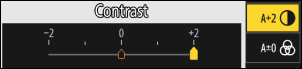
Sätteid saab muuta vahemikus [ A-2 ] kuni [ A + 2 ].
Kohandatud pildikontrollid
Salvestage muudetud pildikontrollid kohandatud pildikontrollidena.
| Valik | Kirjeldus |
|---|---|
| [ Save/edit ] | Looge uus Custom Picture Control olemasoleva eelseadistuse või Custom Picture Control põhjal või muutke olemasolevaid kohandatud pildikontrolle. |
| [ Rename ] | Kohandatud pildikontrollide ümbernimetamine. |
| [ Delete ] | Kohandatud pildikontrollide kustutamine. |
| [ Load/save ] | Kopeeri kohandatud pildikontrolle mälukaardile ja mälukaardilt. |
Kohandatud pildikontrollide loomine
-
Tõstke foto- või videosalvestusmenüüs esile [ Manage Picture Control ] ja vajutage 2 .
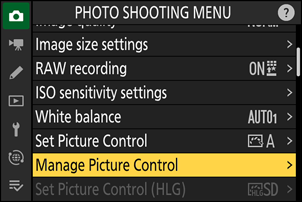
-
Valige [ Save/edit ].
Tõstke esile [ Save/edit ] ja vajutage 2 , et vaadata [ Choose Picture Control ] valikuid.
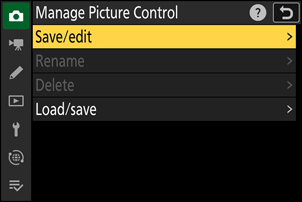
-
Valige Picture Control .
- Tõstke esile olemasolev Picture Control ja vajutage 2 redigeerimisvalikute kuvamiseks.
- Esiletõstetud Picture Control koopia salvestamiseks ilma edasiste muudatusteta vajutage J Kuvatakse valikud [ Save as ); jätkake 5. sammuga.
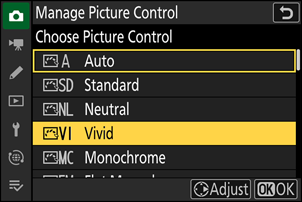
-
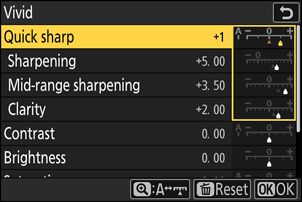
Reguleeri sätteid.
- Valikud ja protseduur on samad, mis valiku [ Set Picture Control ] puhul.
- Kui seaded on valmis, vajutage J , et kuvada [ Save as ] valikud.
- Muudatuste tühistamiseks ja vaikesätetest uuesti alustamiseks vajutage nuppu O
-
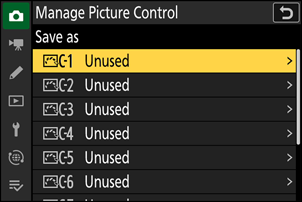
Valige sihtkoht.
Valige kohandatud Custom Picture Control sihtkoht (C-1 kuni C-9).
-
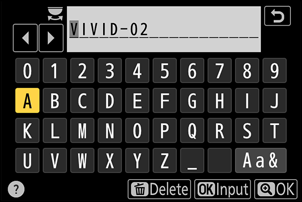
Pange Picture Control nimi.
- Eelmises etapis sihtkoha esiletõstmise ajal nupu 2 vajutamine kuvab Picture Control ümbernimetamiseks tekstisisestusdialoogi.
- Teksti kuvamisalas kuvatakse vaikenimi, mis luuakse olemasoleva Picture Control nimele kahekohalise numbri lisamise teel. Kahekohalise numbri genereerib kaamera automaatselt.
- Custom Picture Control nimed võivad olla kuni üheksateist tähemärki pikad.
- Teavet tekstisisestuse kohta leiate jaotisest „Tekstisisestus” ( 0 Tekstisisestus ).
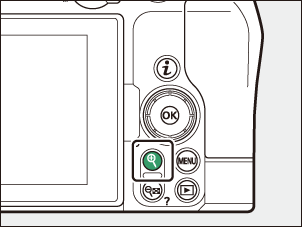
-
Vajutage X nuppu.
- Teksti sisestamine lõpeb.
- Uus Picture Control lisatakse Picture Control loendisse.
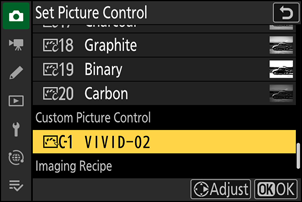
Algset eelseadistatud Picture Control , millel Custom Picture Control põhineb, tähistab redigeerimiskuval ikoon.
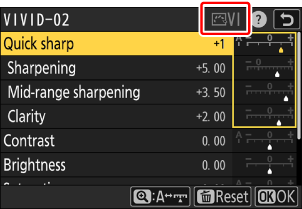
Custom Picture Control valikud
Kohandatud pildikontrollide valikud on samad, millel Custom Picture Control põhineb.
Kohandatud pildikontrollide kopeerimine mälukaardile ja mälukaardilt
Menüüs [ Manage Picture Control ] saab kohandatud pildikontrolle kaamera mälukaardile kopeerida valiku [ Load/save ] abil. Kohandatud pildikontrolle saab ka kustutada või mälukaardilt kaamera kopeerida.
- [ Copy to camera ]: Kopeeri (impordi) kohandatud pildikontrollid mälukaardilt kaamera . Pildikontrollid kopeeritakse kaamera kohandatud pildikontrollidesse C-1 kuni C-9 ja neid saab soovi korral nimetada.
- [ Delete from card ]: Kustuta valitud kohandatud pildikontrollid mälukaardilt.
- [ Copy to card ]: Kopeeri (eksporti) Custom Picture Control kaamera mälukaardile. Tõstke esile valitud Custom Picture Control sihtkoht (1 kuni 99) ja vajutage J , et eksportida see alamkausta „CUSTOMPC”, mis luuakse automaatselt mälukaardi kausta „ NIKON ” alla.
- Eksporditud kohandatud pildikontrolle saab arvuti abil teisele mälukaardile kopeerida. Pildikontrolle mälukaardile kaamera importimiseks kopeerides salvestage need kindlasti kaardi juurkataloogi (ülemkataloogi) või kausta „ NIKON ” alla kuuluvasse kausta „CUSTOMPC”.
NX Studio arvutitarkvaraga pildikontrollide reguleerimisel võimaldab Picture Control suvandi [ Flexible Color ] valimine lisaks muudele reguleerimisparameetritele ka laiemat valikut Picture Control reguleerimisi värvide segaja ja värvigradatsiooni abil. [ Flexible Color ] abil reguleeritud pildikontrolle saab salvestada kohandatud pildikontrollidena, eksportida need faili ja importida kaamera .
- [ Flexible Color ] põhjal loodud kohandatud pildikontrolle ei saa kaamera muuta ega ümber nimetada.
Kujutlusretseptid
Saate Nikon Imaging Cloud teenuses loodud või valitud pildindusretseptid oma kaamera alla laadida ja need pildikontrollidena registreerida. Saate neid pildikontrolle kaamera muuta ja lisada kohandatud pildikontrollidena foto- või videosalvestusmenüü valiku [ Manage Picture Control ] kaudu ( 0 Kohandatud pildikontrollide loomine ).
-
Ühendage kaamera Nikon Imaging Cloud .
Valige kaamera võrgumenüüs [ Nikon Imaging Cloud ] > [ Connect to Nikon Imaging Cloud ] väärtuseks [ ON ] ja ühendage kaamera Nikon Imaging Cloud ( 0 Kaamera ühendamine Nikon Imaging Cloud ).
-
Laadige Nikon Imaging Cloud loodud või valitud retseptid kaamera alla.
Retseptide kaamera allalaadimise kohta vaadake Nikon Imaging Cloud veebipõhist abi.
-
Vaadake allalaaditud retsepte kaamera .
Kui vajutate menüüde kuvamiseks nuppu G , kuvatakse kinnitusdialoog, mis küsib, kas registreerida need allalaaditud retseptid kaamera .
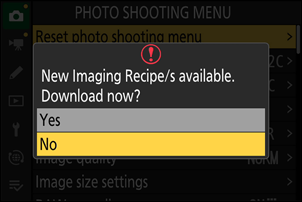
Valik Kirjeldus [ Yes ] Registreerige allalaaditud retseptid loendisse [ Set Picture Control ]. [ No ] kaamera naaseb menüüsse allalaaditud retsepte registreerimata. Foto- ja videosalvestusmenüü vahekaartidele ning kaamera menüüs olevale üksusele [ Set Picture Control ] ilmuvad teavitusmärgid, mis näitavad, et on registreerimata retsepte.
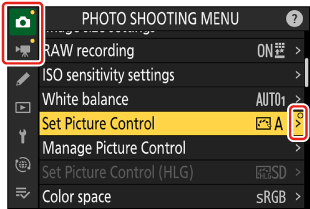
- Registreerimata retseptide käsitsi kaamera lisamiseks valige foto tegemise või video salvestamise menüüst [ Set Picture Control ] > [ Download Imaging Recipes ].