
Google Translate
SEE TEENUS VÕIB SISALDADA GOOGLE’I ABIL TEHTUD TÕLKEID. GOOGLE ÜTLEB LAHTI KÕIKIDEST TÕLGETEGA SEOTUD GARANTIIDEST, NII OTSESTEST KUI KAUDSETEST, KAASA ARVATUD MISTAHES GARANTIID TÄPSUSE JA USALDUSVÄÄRSUSE SUHTES NING MISTAHES KAUDSED GARANTIID TURUSTATAVUSE, KONKREETSEKS EESMÄRGIKS SOBIVUSE JA ÕIGUSTE MITTERIKKUMISE SUHTES.
Nikon Corporation’i (edaspidi „Nikon”) viitejuhendid on tõlgitud teie mugavuseks Google Translate’i tõlketarkvara abil. Täpse tõlke pakkumiseks on tehtud mõistlikke jõupingutusi, kuid ükski automatiseeritud tõlge pole täiuslik ega ole mõeldud inimtõlkide asendamiseks. Tõlkeid esitatakse Nikoni viitejuhendite kasutajatele teenusena ning need on esitatud valmiskujul. Puuduvad mistahes garantiid, otsesed või kaudsed, mistahes tõlgete täpsuse, usaldusväärsuse või õigsuse suhtes inglise keelest mistahes teise keelde. Teatav sisu (nagu pildid, videod, Flash Video jne) ei pruugi tõlketarkvara piirangute tõttu olla täpselt tõlgitud.
Ametlik tekst on vastavate viitejuhendite inglisekeelne versioon. Mistahes tõlkimisel tekkinud lahknevused või erinevused ei ole siduvad ega oma juriidilist mõju vastavuse või jõustamise eesmärkidel. Mistahes küsimuste kerkimisel tõlgitud viitejuhendites sisalduva teabe õigsuse suhtes vaadake vastavate juhendite inglisekeelset versiooni, mis on ametlik versioon.

Nutiseadmed: Bluetooth kaudu ühenduse loomine (sidumine)
Enne esmakordset Bluetooth kaudu ühenduse loomist peate kaamera ja nutiseadme siduma.
- Luba nutiseadmes Bluetooth . Lisateavet leiate seadmega kaasasolevast dokumentatsioonist.
- Veenduge, et kaamera ja nutiseadme akud on täielikult laetud, et vältida seadmete ootamatut väljalülitumist.
- Kontrollige, kas kaamera mälukaardil on vaba ruumi.
Sidumine
Siduge kaamera ja nutiseade allpool kirjeldatud viisil.
-
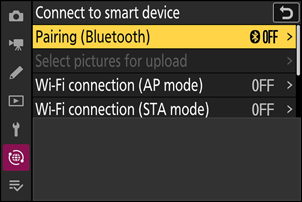
Kaamera: Valige võrgumenüüst [ Connect to smart device ] > [ Pairing (Bluetooth) ], seejärel tõstke esile [ Start pairing ] ja vajutage J
kaamera nimi kuvatakse ekraan .
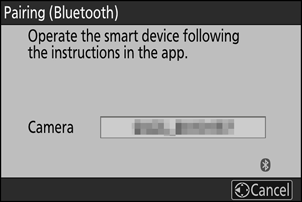
-
Nutiseade: Käivitage SnapBridge rakendus ja puudutage [ Connect to camera ]
 sakk.
sakk. Kui käivitate rakenduse esimest korda, peaksite tervituskuval hoopis puudutama nuppu [ Connect to camera ].
-
Nutiseade: järgige ekraanil kuvatavaid juhiseid.
- Kui küsitakse, puudutage oma kaamera kategooriat ja seejärel puudutage valikut „sidumine”, kui küsitakse ühenduse tüübi valimist.
- Puudutage kaamera nime, kui seda küsitakse.
-
Kaamera/nutiseade: Pärast seda, kui olete veendunud, et kaamera ja nutiseade kuvavad sama autentimiskoodi, järgige sidumise lõpuleviimiseks mõlema seadme ekraanil kuvatavaid juhiseid.
- Puudutage nutiseadmel sidumisnuppu ja vajutage kaamera nuppu J
-
Kui sidumine on lõppenud, kuvavad nii kaamera kui ka nutiseade teate. Seejärel väljub kaamera automaatselt menüüdesse.
kaamera ja nutiseade on nüüd seotud.
SnapBridge rakenduse kasutamise kohta leiate teavet veebipõhisest abist.
Kui ootate 4. etapis kaamera nupu vajutamise ja nutiseadme nupu puudutamise vahel liiga kaua, kuvab seade veateate ja sidumine ebaõnnestub.
- Kui kasutate Android seadet, puudutage [ OK ] ja naaske 1. sammu juurde.
-
Kui kasutate iOS seadet, sulgege SnapBridge rakendus ja kontrollige, et see ei töötaks taustal, seejärel paluge iOS kaamera „unustada“ enne 1. sammu juurde naasmist. kaamera „unustamise“ taotlus esitatakse iOS rakenduse „Settings“ kaudu.
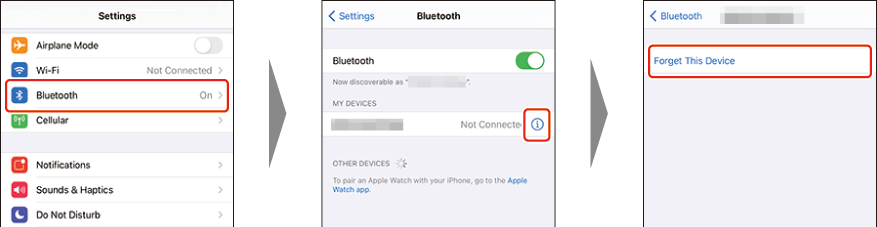
Kas nutiseadmega ei saa ühendust luua?
Vaadake ka SnapBridge veebipõhise abi jaotist „Veaotsing”.
Bluetooth keelamiseks valige kaamera võrgumenüüs [ Connect to smart device ] > [ Pairing (Bluetooth) ] > [ Bluetooth connection ] väärtuseks [ OFF ].
Eelnevalt paaristatud nutiseadmega ühenduse loomine
Kui nutiseade on kaamera seotud, saate ühenduse luua, lubades lihtsalt nii nutiseadmes kui ka kaamera Bluetooth ja käivitades SnapBridge rakenduse.
Sidumise lõpetamine
Puuduta  SnapBridge Valige vahekaart [ Forget camera ]. Puudutage kaamera , millega sidumise lõpetada soovite, ja valige [ Yes ].