
Google Translate
SEE TEENUS VÕIB SISALDADA GOOGLE’I ABIL TEHTUD TÕLKEID. GOOGLE ÜTLEB LAHTI KÕIKIDEST TÕLGETEGA SEOTUD GARANTIIDEST, NII OTSESTEST KUI KAUDSETEST, KAASA ARVATUD MISTAHES GARANTIID TÄPSUSE JA USALDUSVÄÄRSUSE SUHTES NING MISTAHES KAUDSED GARANTIID TURUSTATAVUSE, KONKREETSEKS EESMÄRGIKS SOBIVUSE JA ÕIGUSTE MITTERIKKUMISE SUHTES.
Nikon Corporation’i (edaspidi „Nikon”) viitejuhendid on tõlgitud teie mugavuseks Google Translate’i tõlketarkvara abil. Täpse tõlke pakkumiseks on tehtud mõistlikke jõupingutusi, kuid ükski automatiseeritud tõlge pole täiuslik ega ole mõeldud inimtõlkide asendamiseks. Tõlkeid esitatakse Nikoni viitejuhendite kasutajatele teenusena ning need on esitatud valmiskujul. Puuduvad mistahes garantiid, otsesed või kaudsed, mistahes tõlgete täpsuse, usaldusväärsuse või õigsuse suhtes inglise keelest mistahes teise keelde. Teatav sisu (nagu pildid, videod, Flash Video jne) ei pruugi tõlketarkvara piirangute tõttu olla täpselt tõlgitud.
Ametlik tekst on vastavate viitejuhendite inglisekeelne versioon. Mistahes tõlkimisel tekkinud lahknevused või erinevused ei ole siduvad ega oma juriidilist mõju vastavuse või jõustamise eesmärkidel. Mistahes küsimuste kerkimisel tõlgitud viitejuhendites sisalduva teabe õigsuse suhtes vaadake vastavate juhendite inglisekeelset versiooni, mis on ametlik versioon.

Olemasoleva võrguga ühenduse loomine traadita kohtvõrgu kaudu ( Wi-Fi -jaama režiim)
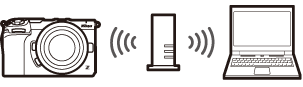
kaamera loob ühenduse olemasolevas võrgus (sh koduvõrgus) oleva arvutiga traadita ruuteri kaudu. Arvuti saab kaamera ühenduse loomisel endiselt internetiga ühenduse luua.
- Enne jätkamist kontrollige, kas arvutisse on installitud Wireless Transmitter Utility ( 0 Wireless Transmitter Utility ).
Ühendust kohtvõrgust väljaspool asuvate arvutitega ei toetata. Saate luua ühenduse ainult samas võrgus olevate arvutitega.
-
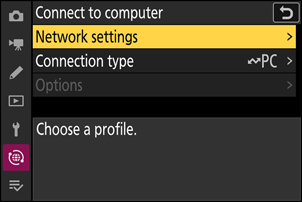
Valige võrgumenüüst [ Connect to computer ], seejärel tõstke esile [ Network settings ] ja vajutage nuppu 2 .
-
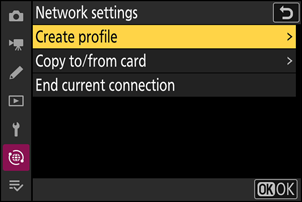
Tõstke esile [ Create profile ] ja vajutage J
-
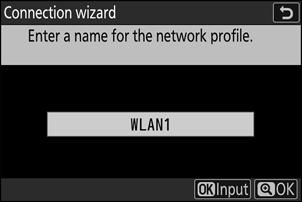
Pange uuele profiilile nimi.
- Järgmise sammu juurde liikumiseks ilma vaikenime muutmata vajutage X
- Valitud nimi kuvatakse võrgumenüüs [ Connect to computer ] > [ Network settings ].
- Profiili ümbernimetamiseks vajutage J Tekstisisestuse kohta leiate teavet jaotisest „Tekstisisestus” ( 0 Tekstisisestus ). Pärast nime sisestamist vajutage jätkamiseks X
-
Tõstke esile [ Search for Wi-Fi network ] ja vajutage J
kaamera otsib läheduses aktiivseid võrke ja loetleb need nime ( SSID ) järgi.
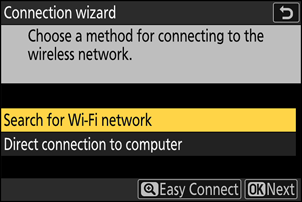
SSID d või krüpteerimisvõtit sisestamata ühenduse loomiseks vajutage 4. sammus X Seejärel tõstke esile üks järgmistest valikutest ja vajutage J Pärast ühenduse loomist jätkake 7. sammuga.
- Avatud võrkudes ruuteritega ühenduse loomist ei toetata.
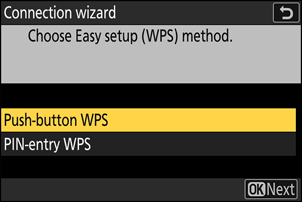
Valik Kirjeldus [ Push-button WPS ] Ruuterite puhul, mis toetavad nupuvajutusega WPS . Vajutage ruuteril WPS nuppu ja seejärel ühenduse loomiseks kaamera J -nuppu. [ PIN-entry WPS ] kaamera kuvab PIN-koodi. Sisestage arvuti abil ruuterisse PIN-kood. Lisateavet leiate ruuteriga kaasasolevast dokumentatsioonist. -
Valige võrk.
- Tõstke esile võrgu SSID ja vajutage J
- SSID-sid, mis sisaldavad märke, mida ei saa kaamera sisestada, ja avatud võrkude SSID-sid ei kuvata.
- Sagedusriba, millel iga SSID töötab, on tähistatud ikooniga.
- Kui soovitud võrku ei kuvata, vajutage uuesti otsimiseks X
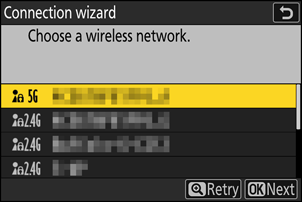
Varjatud SSID-d
Peidetud SSID-dega võrgud on võrguloendis tähistatud tühjade kirjetega.
- Varjatud SSID võrguga ühenduse loomiseks tõstke esile tühi kirje ja vajutage J Seejärel vajutage J ; kaamera palub teil SSID sisestada.
- Sisestage võrgu nimi ja vajutage X Vajutage uuesti X ; kaamera palub teil nüüd sisestada krüpteerimisvõtme.
-
Sisestage krüpteerimisvõti.
- Vajutage J ja sisestage traadita ruuteri krüpteerimisvõti.
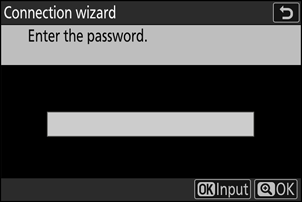
- Lisateabe saamiseks vaadake traadita ruuteri dokumentatsiooni.
- Kui sisestamine on lõppenud, vajutage X
- Ühenduse loomiseks vajutage uuesti X Kui ühendus on loodud, kuvatakse võrgu SSID mõneks sekundiks.
-
Hankige või valige IP-aadress.
Tõstke esile üks järgmistest valikutest ja vajutage J
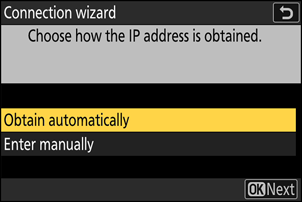
Valik Kirjeldus [ Obtain automatically ] Valige see suvand, kui võrk on konfigureeritud IP-aadressi automaatselt määrama. Kui IP-aadress on määratud, kuvatakse teade „konfigureerimine on lõpetatud”. [ Enter manually ] Sisestage IP-aadress ja alamvõrgu mask käsitsi.
- Vajutage J ; teil palutakse sisestada IP-aadress.
- Segmentide esiletõstmiseks pöörake põhikäsuvaliku nupp .
- Esiletõstetud segmendi muutmiseks vajutage 4 või 2 ja muudatuste salvestamiseks vajutage J
- Seejärel vajutage X ; kuvatakse teade „konfigureerimine on lõpetatud”. Alamvõrgu maski kuvamiseks vajutage uuesti X
- Alamvõrgu maski muutmiseks vajutage nuppe 1 või 3 ja seejärel vajutage J ; kuvatakse teade „konfigureerimine on lõpetatud”.
-
Kui kuvatakse teade „konfigureerimine on lõpetatud“, vajutage jätkamiseks J
-
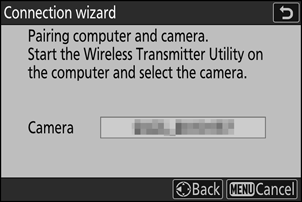
Alusta sidumist.
Kui küsitakse, käivitage arvutis Wireless Transmitter Utility .
-
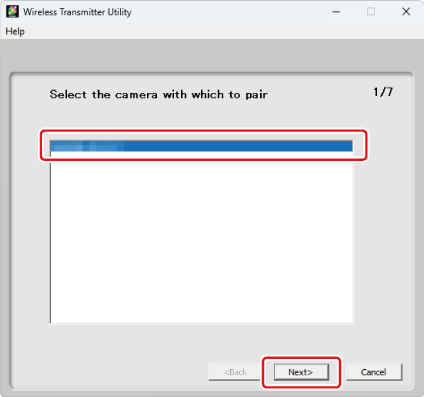
Valige kaamera Wireless Transmitter Utility .
Valige 9. sammus kaamera kuvatud nimi ja klõpsake nuppu [ Next ].
-
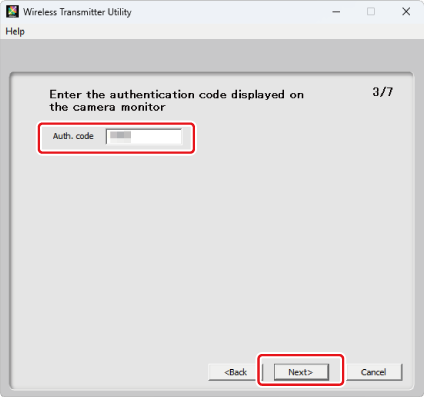
Wireless Transmitter Utility kaamera kuvatav autentimiskood.
- kaamera kuvab autentimiskoodi.
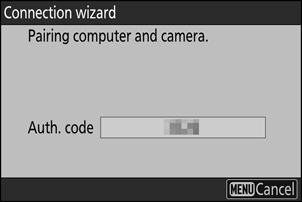
- Sisestage autentimiskood Wireless Transmitter Utility kuvatavasse dialoogiboksi ja klõpsake nuppu [ Next ].
-
Lõpetage sidumisprotsess.
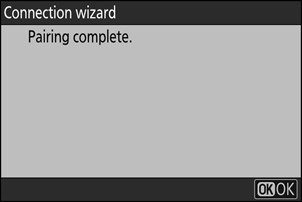
- Kui kaamera kuvab näidatud dialoogiboksi, vajutage J
- Klõpsake Wireless Transmitter Utility nuppu [ Next ]; teil palutakse valida sihtkaust. Lisateavet leiate Wireless Transmitter Utility veebipõhisest abist.
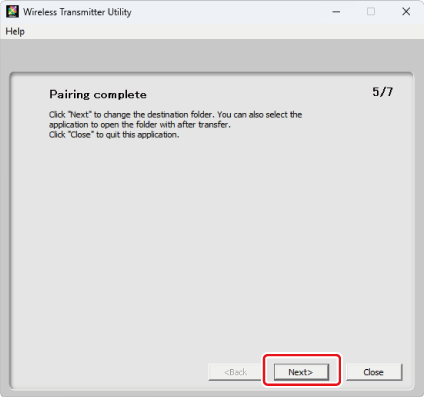
- Kui sidumine on lõppenud, luuakse kaamera ja arvuti vahel traadita ühendus.
-
Kontrollige ühendust.
Kui ühendus on loodud, kuvatakse profiili nimi kaamera menüüs [ Connect to computer ] roheliselt.
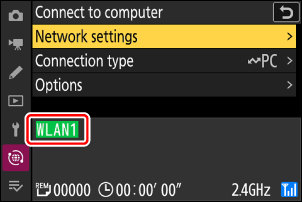
kaamera ja arvuti vahel on nüüd loodud traadita ühendus.
kaamera tehtud pilte saab arvutisse üles laadida, nagu on kirjeldatud jaotises „Piltide üleslaadimine arvutisse” ( 0 Piltide üleslaadimine arvutisse ).
Lisateavet kaamera arvutist NX Tether abil juhtimise kohta leiate jaotisest „ NX Tether kasutamine Wi-Fi -ühendusega kaamera juhtimiseks” ( 0 NX Tether kasutamine Wi-Fi -ühendusega kaamera juhtimiseks ).