
Google Переводчик
НА ЭТОМ СЕРВИСЕ МОГУТ СОДЕРЖАТЬСЯ ПЕРЕВОДЫ, ВЫПОЛНЕННЫЕ С ПОМОЩЬЮ ВЕБ-СЛУЖБЫ КОМПАНИИ GOOGLE. КОМПАНИЯ GOOGLE ОТКАЗЫВАЕТСЯ ОТ ВСЕХ ГАРАНТИЙ, КАСАЮЩИХСЯ ПЕРЕВОДОВ, ЯВНЫХ ИЛИ ПОДРАЗУМЕВАЕМЫХ, ВКЛЮЧАЯ ЛЮБЫЕ ГАРАНТИИ ТОЧНОСТИ, НАДЕЖНОСТИ И ЛЮБЫЕ ПОДРАЗУМЕВАЕМЫЕ ГАРАНТИИ КОММЕРЧЕСКОЙ ГОДНОСТИ, ПРИГОДНОСТИ ДЛЯ КОНКРЕТНЫХ ЦЕЛЕЙ И НЕНАРУШЕНИЯ ПРАВ ИНТЕЛЛЕКТУАЛЬНОЙ СОБСТВЕННОСТИ.
Подробные руководства Nikon Corporation (далее «Nikon») переведены для вашего удобства с помощью программного обеспечения для перевода на базе веб-службы Google Переводчик. Были предприняты все возможные усилия для обеспечения точности перевода, однако ни один автоматический перевод не является идеальным и не предназначен для замены переводов, выполненных людьми. Переводы предоставляются «как есть» в качестве сервиса для пользователей подробных руководств Nikon. Не дается никаких гарантий, явных или подразумеваемых, в отношении точности, надежности или правильности любых переводов, сделанных с английского языка на любой другой язык. Некоторый контент (например, изображения, видео, контент в формате Flash Video и т. д.) может быть переведен неточно из-за ограничений программного обеспечения для перевода.
Официальный текст содержится в версиях подробных руководств на английском языке. Любые расхождения или различия, возникшие в переводе, не являются обязывающими и не имеют юридической силы с точки зрения соблюдения или исполнения законодательства. При возникновении любых вопросов, связанных с точностью информации, содержащейся в переведенных подробных руководствах, следует обращаться к версии руководств на английском языке (официальная версия).

Высокое разрешение с увеличением
Выбор пункта [ ВКЛ ] для [ Масштабирование высокого разрешения ] в меню видеозаписи позволяет приблизить объект съемки без потери разрешения, даже без использования зум-объектива.
-
Высокое разрешение с увеличением Доступно при выборе [Тип видеофайла] в меню видеозаписи в формате [Видеофайл] следующих форматов: [ ProRes 422 HQ 10-бит ( MOV ) ], [ H.265 MOV H.265 бит ( MOV ) ], [H.265 8-бит (MOV)] или [ H.264 8-бит ( MP4 ) ]. -
Доступные размеры и частота кадров Hi-Res Zoom зависят от параметра, выбранного в меню видеозаписи: [ Область изображения ] > [ Выбрать область изображения ]. Доступные размеры и частота кадров:
- [ FX ]: [ 3840×2160; 60p ] до [ 3840×2160; 24p ] и [ 1920×1080; 60p ] до [ 1920×1080; 24p ]
- [ DX ]: [ 1920×1080; 120p ] до [ 1920×1080; 24p ], [ 1920×1080; 30p ×4 (замедленная съемка) ], [ 1920×1080; 25p ×4 (замедленная съемка) ] и [ 1920×1080; 24p ×5 (замедленная съемка) ]
Использование зума высокого разрешения
Выберите [ ВКЛ ] для [ Масштабирование высокого разрешения ] в меню записи видео и нажмите 4 или 2 или наклоните дополнительный селектор влево или вправо, чтобы увеличить или уменьшить масштаб с помощью функции масштабирования высокого разрешения.
- При включении функции Hi-Res Zoom на экране появляется значок H
- Положение масштабирования отображается в виде полосы при увеличении или уменьшении масштаба. Максимальное увеличение составляет 1,4× при размере кадра 3840 × 2160, а при размере 1920 × 1080 — 2,0×.
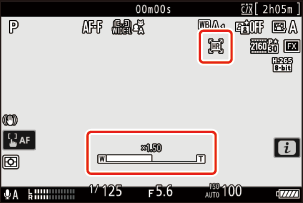
Внимание: масштабирование при высоком разрешении.
- Режим зоны автофокусировки установлен на [ Широкозонная автофокусировка (L) ]. Точка фокусировки не отображается.
- В меню видеозаписи параметр [ Электронная VR ] зафиксирован в положении [ ВЫКЛ ].
Настраиваемые параметры масштабирования высокого разрешения
Положение масштабирования для функции Hi-Res Zoom также можно регулировать с помощью элементов управления, которым назначены [ Hi-Res Zoom + ] и [ Hi-Res Zoom − ] в разделе «Пользовательские настройки» g2 [ Пользовательские элементы управления ].
-
Управление масштабированием для Hi-Res Zoom можно назначить на кнопку [ Fn1 ] и кнопку [ Fn2 ] камеры, на кольцо Fn объектива с помощью [ Кольцо Fn объектива (по часовой стрелке) ] и [ Кольцо Fn объектива (против часовой стрелки) ], а также на кольцо управления объективом с помощью [Кольцо управления объективом].
- Если функция Hi-Res Zoom назначена на кнопку [ Fn1 ], [ Fn2 ], [ кольцо Fn объектива (по часовой стрелке) ] или [ кольцо Fn объектива (против часовой стрелки) ], вы можете выбрать скорость масштабирования с помощью пользовательской настройки g7 [ Скорость масштабирования Hi-Res Zoom ].
- Когда функция Hi-Res Zoom назначена на [ Кольцо управления объективом ], отклик кольца управления можно настроить с помощью пользовательской настройки f13 [ Отклик кольца управления ].
- Вместо кольца управления пользователи совместимых объективов могут использовать кольцо фокусировки для зума высокого разрешения, выбрав [ ВКЛ ] в пользовательской настройке f14 [ Переключение ролей кольца фокусировки/управления ].
Используйте функцию автоматического масштабирования и функцию масштабирования высокого разрешения как единую операцию при записи видео с помощью совместимого объектива с автоматическим масштабированием (PZ) и при выборе параметра, отличного от [ Выкл. ], в пользовательских настройках g9 [ Совместная работа с функцией автоматического масштабирования/масштабирования высокого разрешения ].