
Google Переводчик
НА ЭТОМ СЕРВИСЕ МОГУТ СОДЕРЖАТЬСЯ ПЕРЕВОДЫ, ВЫПОЛНЕННЫЕ С ПОМОЩЬЮ ВЕБ-СЛУЖБЫ КОМПАНИИ GOOGLE. КОМПАНИЯ GOOGLE ОТКАЗЫВАЕТСЯ ОТ ВСЕХ ГАРАНТИЙ, КАСАЮЩИХСЯ ПЕРЕВОДОВ, ЯВНЫХ ИЛИ ПОДРАЗУМЕВАЕМЫХ, ВКЛЮЧАЯ ЛЮБЫЕ ГАРАНТИИ ТОЧНОСТИ, НАДЕЖНОСТИ И ЛЮБЫЕ ПОДРАЗУМЕВАЕМЫЕ ГАРАНТИИ КОММЕРЧЕСКОЙ ГОДНОСТИ, ПРИГОДНОСТИ ДЛЯ КОНКРЕТНЫХ ЦЕЛЕЙ И НЕНАРУШЕНИЯ ПРАВ ИНТЕЛЛЕКТУАЛЬНОЙ СОБСТВЕННОСТИ.
Подробные руководства Nikon Corporation (далее «Nikon») переведены для вашего удобства с помощью программного обеспечения для перевода на базе веб-службы Google Переводчик. Были предприняты все возможные усилия для обеспечения точности перевода, однако ни один автоматический перевод не является идеальным и не предназначен для замены переводов, выполненных людьми. Переводы предоставляются «как есть» в качестве сервиса для пользователей подробных руководств Nikon. Не дается никаких гарантий, явных или подразумеваемых, в отношении точности, надежности или правильности любых переводов, сделанных с английского языка на любой другой язык. Некоторый контент (например, изображения, видео, контент в формате Flash Video и т. д.) может быть переведен неточно из-за ограничений программного обеспечения для перевода.
Официальный текст содержится в версиях подробных руководств на английском языке. Любые расхождения или различия, возникшие в переводе, не являются обязывающими и не имеют юридической силы с точки зрения соблюдения или исполнения законодательства. При возникновении любых вопросов, связанных с точностью информации, содержащейся в переведенных подробных руководствах, следует обращаться к версии руководств на английском языке (официальная версия).

Управление изображением
Типы настроек изображения
Уникальный Nikon
- Picture Control : Настройки изображения, предоставляемые камерой. Основные настройки изображения, включая режимы [ Авто ] и [ Стандартный ] ( 0 'Настроить Picture Control ' ).
- Creative Picture Control : Настройки изображения, предоставляемые камерой. Эти настройки предлагают уникальные комбинации оттенка, тона, насыщенности и других параметров, настроенных для достижения определенных эффектов ( 0 'Настроить Picture Control ' ).
- Picture Control ( HLG ) : Настройки изображения, предоставляемые камерой. Они выбираются с помощью [ Установить Picture Control ( HLG ) ] в меню фотосъемки, когда [ Режим тонов ] в меню фотосъемки установлен на [ HLG ] в режиме фотосъемки ( 0 'Установить Picture Control ( HLG )' ).
-
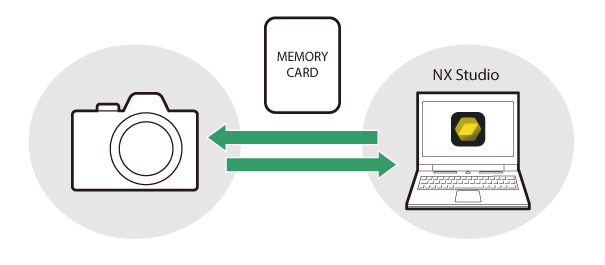
Custom Picture Control : элементы управления изображением, созданные с помощью камеры или компьютерной программы NX Studio . Их можно добавить в камеру отдельно, используя элементы управления изображением, поставляемые с камерой. Чтобы создать пользовательские элементы управления изображением с помощью камеры, используйте [ Управление Picture Control ] в меню фотосъемки или видеозаписи ( 0 Пользовательские элементы управления изображением ). Если вы используете NX Studio , создайте Custom Picture Control в программе, экспортируйте его как файл, скопируйте на карту памяти и импортируйте в камеру ( 0 Копирование пользовательских элементов управления изображением на карту памяти и с нее ). Подробную информацию об использовании NX Studio для создания и экспорта пользовательских элементов управления изображением см. в онлайн-справке NX Studio .
-
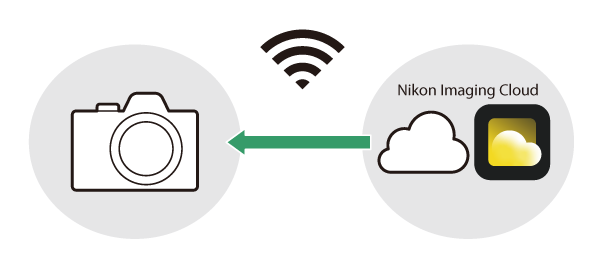
Cloud Picture Control : Настройки изображения предоставляются облачным сервисом Nikon Imaging Cloud. Их можно загрузить и импортировать в камеру как «Управление изображением». Эти настройки изображения можно изменить после добавления в камеру в качестве пользовательских настроек изображения ( 0 облачных настроек изображения ).
О настройках изображения
Выбор Picture Control
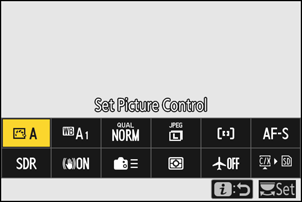
- В режиме видеосъемки или когда в меню фотосъемки для параметра [ Тональный режим ] выбран параметр [ SDR ], выберите «Управление изображением» для параметра [ Настройка Picture Control ] в меню i , меню фотосъемки или меню видеозаписи.
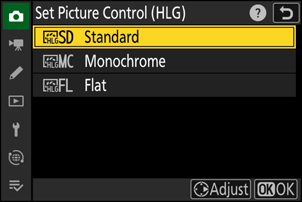
- Если в меню фотосъемки в режиме фотосъемки для параметра [ Тональный режим ] выбран параметр [ HLG ], выберите параметр [Настройки изображения] для параметра [ Установить Picture Control ( HLG ) ] в меню фотосъемки.
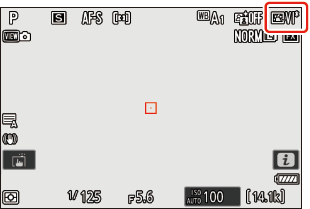
- На экране съемки отображается значок выбранного Picture Control .
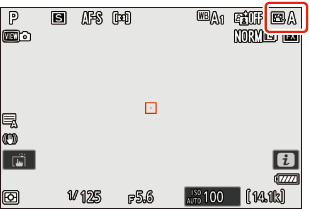
- В меню видеозаписи пункт [ Настроить Picture Control ] также предлагает опцию [ То же, что и для фотографий ], которая устанавливает Picture Control для видео такими же, как и для фотографий.
« Picture Control »
| Вариант | Описание | |
|---|---|---|
| n | [ Авто ] | Камера автоматически регулирует оттенки и тона в зависимости от Picture Control [ Стандартный ] (фоторежим) или [ Нейтральный ] (видеорежим). |
| Q | [ Стандарт ] | Стандартная обработка для достижения сбалансированных результатов. Рекомендуется для большинства ситуаций. |
| R | [ Нейтральный ] | Минимальная обработка для получения естественных результатов. Выбирайте этот вариант для фотографий, которые будут впоследствии обработаны или отретушированы. |
| S | [ Яркий ] | Изображения обработаны для получения яркого эффекта фотопечати. Выбирайте изображения, в которых акцент сделан на основных цветах. |
| T | [ Монохромный ] | Делайте монохромные снимки. |
| 2 | [ Плоский монохромный ] | Отличается плавными переходами от светлых участков к теням, создавая мягкие монохромные изображения. |
| 3 | [ Глубокий монохромный тон ] | Выбирайте слегка более темные тона в диапазоне от теней до средних тонов, при этом яркость быстро увеличивается по мере перехода от средних тонов к светлым участкам. |
| o | [ Портрет ] | Гладкая кожа для естественных портретов. |
| 4 | [ Портрет в насыщенных тонах ] | Этот режим дает более яркие результаты, чем [ Портрет ], при этом передавая детали цвета лица объекта и избегая потери деталей в светлых участках. Выбирайте его для фотографий, которые впоследствии будут обработаны или отретушированы. |
| p | [ Пейзаж ] | Снимайте яркие пейзажи и городские виды. Отдавайте предпочтение снимкам, в которых акцент сделан на синие и зеленые тона. |
| q | [ Плоский ] | Сохраняется детализация в широком диапазоне тонов, от светлых участков до теней. Этот вариант подходит для фотографий, которые в дальнейшем будут подвергаться обширной обработке или ретуши. |
| k 01 – k 20 |
[ Creative Picture Control ] (Creative Picture Control) |
Функция Creative Picture Controls предлагает уникальные комбинации оттенка, тона, насыщенности и других настроек, оптимизированных для достижения конкретных эффектов. Выбирайте из 20 доступных вариантов, включая [ Dream ] и [ Morning ]. |
| h C-1 – h C-9 |
[ Custom Picture Control ] (Custom Picture Control) |
Отображается, если измененный Picture Control сохранен в камере как Custom Picture Control ( 0 пользовательских элементов управления изображением ). Имя по умолчанию — это имя существующего Picture Control с добавлением двухзначного числа. Его можно изменить по желанию. |
| n o |
[ Cloud Picture Control ] (Cloud Picture Control) |
Отображается, если элементы управления изображением загружены из облачного сервиса Nikon Imaging Cloud и импортированы в камеру ( 0 элементов управления изображением из облака ). |
« Установка Picture Control ( HLG ) »
| Вариант | Описание | |
|---|---|---|
| c | [ Стандарт ] | Стандартная обработка для достижения сбалансированных результатов. Рекомендуется для большинства ситуаций. |
| d | [ Монохромный ] | Делайте монохромные фотографии. |
| e | [ Плоский ] | Выбирайте этот вариант для фотографий, которые впоследствии будут подвергнуты обширной обработке или ретуши. |
Изменение параметров отображения
Параметры настройки изображения можно адаптировать в соответствии со сценой или творческим замыслом фотографа.
-
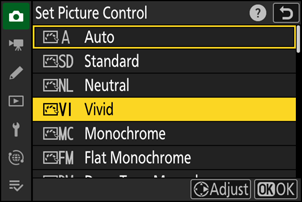
Выберите элемент Picture Control .
Выберите [ Настройка Picture Control ] в меню фото- или видеосъемки или [ Настройка Picture Control ( HLG ) ] в меню фотосъемки, выделите Picture Control , который необходимо настроить, и нажмите 2 .
-
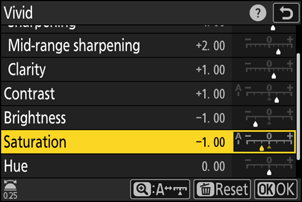
Настройте параметры.
- Нажмите 1 или 3 , чтобы выделить настройки, и 4 или 2 , чтобы выбрать значение. Каждое нажатие увеличивает выделенное значение на 1.
- Доступные параметры зависят от выбранного параметра Picture Control .
- Для быстрой регулировки уровней сбалансированной [ Заточки ], [ Заточки среднего уровня ] и [ Четкости ] выделите [ Быстрая заточка ] и нажмите 4 или 2 .
- Чтобы отменить изменения и начать с настроек по умолчанию, нажмите кнопку O
-
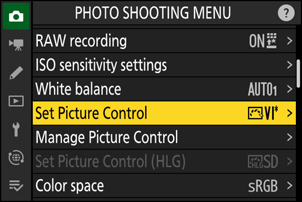
Сохраните изменения и выйдите.
Нажмите J , чтобы сохранить изменения. Параметры изображения, измененные по сравнению с настройками по умолчанию, отмечены звездочкой (« U »).
Настройки Picture Control
| Вариант | Описание | |
|---|---|---|
| [ Уровень воздействия ] | Отображается только при выборе Creative Picture Control . Можно уменьшить или усилить эффект выбранного Picture Control . | |
| [ Быстро и резко ] | Примените функцию повышения резкости к контрастным областям на изображении.
|
|
| [ Заточка ] | Примените функцию повышения резкости к небольшим участкам контраста. | |
| [ Заточка среднего уровня ] | Примените повышение резкости к областям контраста большего размера, чем те, на которые распространяется [ Повышение резкости ], и меньшего размера, чем те, на которые распространяется [ Четкость ]. | |
| [ Ясность ] | Примените функцию повышения резкости к большим контрастным областям.
|
|
| [ Контраст ] | Отрегулируйте общий контраст. | |
| [ Основные моменты ] | Отображается только для [ Настройка Picture Control ( HLG ) ]. Настройте светлые участки. Выберите более высокие значения, чтобы сделать светлые участки ярче. | |
| [ Тени ] | Отображается только для [ Установить Picture Control ( HLG ) ]. Настройте тени. Выберите более высокие значения, чтобы сделать тени ярче. | |
| [ Яркость ] | Осветление или затемнение средних тонов (тонов, находящихся в диапазоне между светлыми и темными участками изображения). Эффект не распространяется на светлые и темные участки, что гарантирует сохранение деталей в этих областях изображения.
|
|
| [ Насыщенность ] | Контролируйте яркость цветов.
|
|
| [ Оттенок ] | Отрегулируйте оттенок.
|
|
| [ Эффекты фильтра ] | Отображается только при использовании настроек [ Монохромный ], [ Плоский монохромный ], [ Глубокий монохромный тон ] и некоторых настроек Creative Picture Controls. Имитирует эффект цветовых фильтров на монохромных изображениях. | |
| [ Тонирование ] | Отображается только при использовании режимов [ Монохромный ], [ Плоский монохромный ], [ Глубокий монохромный ] и некоторых настроек Creative Picture Controls. Выберите оттенок для монохромных изображений. Доступен один из 9 различных оттенков, включая цианотипию и старомодную сепию.
|
|
| [ Тонирование ] (Креативные настройки изображения) | Отображается только при использовании некоторых настроек Creative Picture Control. Выберите используемый оттенок цвета. | |
Индикатор j под полем отображения значения в меню настроек Picture Control " показывает значение, сохраненное в камере.
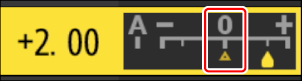
- Выбор опции [ A ] (авто), доступной для некоторых настроек, позволяет камере автоматически регулировать параметры.
- Результаты зависят от экспозиции и положения объекта в кадре.
Выберите один из следующих [ эффектов фильтра ]:
| Вариант | Описание |
|---|---|
| [ Y ] (жёлтый) * | Эти параметры повышают контрастность и могут использоваться для уменьшения яркости неба на пейзажных фотографиях. Оранжевый [ O ] обеспечивает большую контрастность, чем желтый [ Y ], красный [ R ] — большую контрастность, чем оранжевый. |
| [ O ] (оранжевый) * | |
| [ R ] (красный) * | |
| [ G ] (зеленый) * | Зеленый цвет смягчает оттенки кожи. Используйте для портретов и подобных работ. |
Термин в скобках — это название соответствующего цветового фильтра стороннего производителя для черно-белой фотографии.
Использование функции «Фильтры эффектов» в сочетании с функцией «Глубокий монохромный тон»
[ Глубокий монохромный тон ] имеет мощный встроенный эффект красного фильтра, который применяется даже при выборе [ ВЫКЛ ] для [ Эффекты фильтра ]. Поскольку [ Эффекты фильтра ] нельзя применять более одного раза, выбор параметра, отличного от [ ВЫКЛ ], отключит встроенный эффект красного фильтра. Контрастность можно уменьшить, включив [ Y ], [ O ] и [ R ].
Автоматическая Picture Control
Настройки можно регулировать в диапазоне от [ A−2 ] до [ A+2 ].
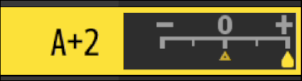
Редактирование элементов управления изображением с помощью меню i .
Выделение пункта [ Set Picture Control ] в меню i и нажатие клавиши J отобразит список элементов Picture Control . Выделите элемент Picture Control , нажмите 3 для отображения параметров, а затем отредактируйте настройки, предварительно просматривая эффект на экране.
- Аналогично случаю, когда [ Установить Picture Control ( HLG ) ] назначено меню i с помощью пользовательских настроек f1 [ Настроить меню i ] и выбрано.
- Нажмите 1 или 3 , чтобы выделить настройки. Нажмите 4 или 2 , чтобы выбрать значение с шагом 1, или поверните регулятор дополнительных параметров, чтобы выбрать значение с шагом 0,25.
- Доступные параметры зависят от выбранного параметра Picture Control .
- Чтобы отменить изменения и начать с настроек по умолчанию, нажмите кнопку O
- Нажмите клавишу J , чтобы сохранить изменения.
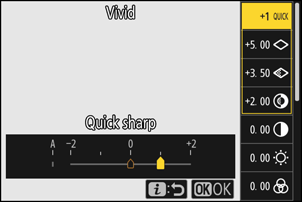
- Настройки изображения, измененные по сравнению с настройками по умолчанию, отмечены звездочкой (« U »).
Пользовательские настройки изображения
Сохраняйте измененные элементы управления изображением как пользовательские элементы управления изображением.
| Вариант | Описание |
|---|---|
| [ Сохранить/редактировать ] | Создайте новый Custom Picture Control на основе существующего предустановленного параметра или Custom Picture Control , либо отредактируйте существующие элементы управления пользовательским изображением. |
| [ Переименовать ] | Переименовать пользовательские элементы управления изображением. |
| [ Удалить ] | Удалить пользовательские элементы управления изображением. |
| [ Загрузить/сохранить ] | Копирование пользовательских настроек изображения на карту памяти и с карты памяти. |
Создание пользовательских элементов управления изображением
-
В меню фото- или видеосъемки выберите пункт [ Управление Picture Control ] и нажмите 2 .
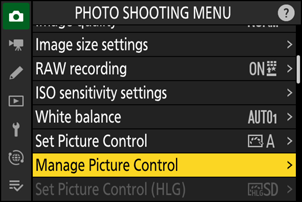
-
Выберите [ Сохранить/редактировать ].
Выделите [ Сохранить/редактировать ] и нажмите 2 , чтобы просмотреть параметры [ Выбрать Picture Control ].
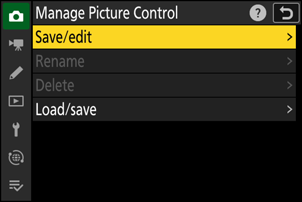
-
Выберите элемент Picture Control .
- Выделите существующий Picture Control и нажмите 2 , чтобы отобразить параметры редактирования.
- Чтобы сохранить выделенный элемент Picture Control без дальнейших изменений, нажмите клавишу J Отобразятся параметры [ Сохранить как ]; перейдите к шагу 5.
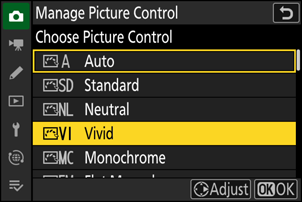
-
Настройте параметры.
- Параметры и процедура те же, что и для [ Настройка Picture Control ].
- Нажмите клавишу J , чтобы отобразить параметры [ Сохранить как ] после завершения настройки.
- Чтобы отменить изменения и начать с настроек по умолчанию, нажмите кнопку O
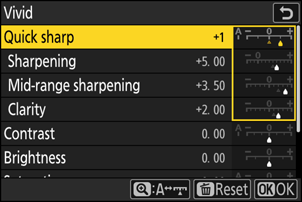
-
Выберите пункт назначения.
Выберите место назначения для Custom Picture Control (C-1–C-9).
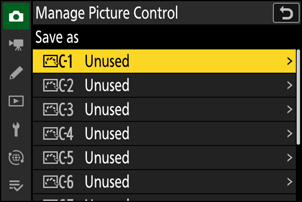
-
Назовите элемент Picture Control .
- Нажатие кнопки 2 , когда на предыдущем шаге был выделен пункт назначения, отображает диалоговое окно ввода текста [ Переименовать ].
- Имя по умолчанию, созданное путем добавления двузначного числа к имени существующего Picture Control , отображается в текстовой области. Двузначное число генерируется камерой автоматически.
- Названия Custom Picture Control могут содержать до девятнадцати символов.
- Для получения информации о вводе текста см. раздел «Ввод текста» ( 0 Ввод текста ).
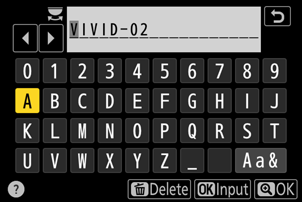
-
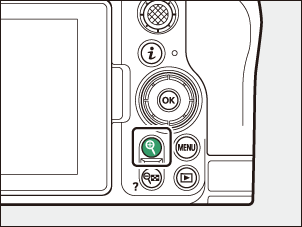
Нажмите кнопку X
- Ввод текста завершен.
- Новая Picture Control будет добавлена в список Picture Control .
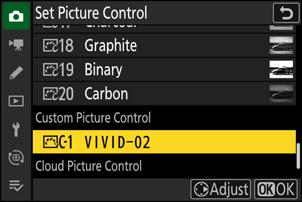
Оригинальная иконка Picture Control
Исходный предустановленный Picture Control на основе которого создан Custom Picture Control , обозначается значком на экране редактирования.
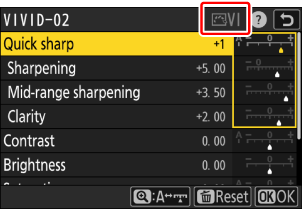
Параметры Custom Picture Control
Параметры, доступные в настройках пользовательского управления изображением, идентичны тем, на которых основывались Custom Picture Control .
Копирование пользовательских настроек изображения на карту памяти и с карты памяти
Пункт [ Загрузить/сохранить ] в меню [ Управление Picture Control ] позволяет скопировать пользовательские настройки изображения с камеры на карту памяти. Вы также можете удалить пользовательские настройки изображения или скопировать их с карты памяти на камеру (карта памяти должна быть вставлена в основной слот, так как карты памяти, вставленные в слот, обозначенный как дополнительный слот через [ Выбор основного слота ] в меню фотосъемки, не будут обнаружены).
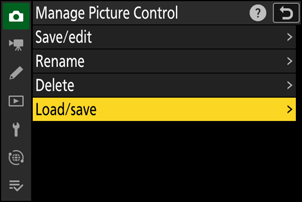
- [ Копировать в камеру ]: Скопировать (импортировать) пользовательские настройки изображения с карты памяти в камеру. Настройки изображения копируются в ячейки C-1–C-9 на камере и могут быть названы по вашему желанию.
- [ Удалить с карты ]: Удалить выбранные пользовательские элементы управления изображением с карты памяти.
- [ Копировать на карту ]: Скопируйте (экспортируйте) Custom Picture Control с камеры на карту памяти. Выделите место назначения (от 1 до 99) для выбранного Custom Picture Control и нажмите J , чтобы экспортировать его в подпапку «CUSTOMPC», которая будет автоматически создана в папке « NIKON » на карте памяти.
- Экспортированные пользовательские настройки изображения можно скопировать на другую карту памяти с помощью компьютера. При копировании настроек изображения на карту памяти для импорта в камеру обязательно сохраните их в корневой каталог карты или в папку «CUSTOMPC» внутри папки « NIKON ».
При настройке параметров изображения в программном обеспечении NX Studio выбор параметра [ Гибкий цвет ] для параметра Picture Control позволяет выполнять более широкий спектр Picture Control с помощью инструментов «Смешивание цветов» и «Цветовая коррекция», а также других параметров регулировки. Вы можете сохранить параметры изображения, настроенные с помощью [ Гибкий цвет ], как пользовательские параметры изображения, экспортировать их в файл и импортировать в камеру.
- Пользовательские настройки изображения, основанные на [ Гибкой цветовой гамме ], нельзя изменить или переименовать непосредственно в камере.
Управление облачными изображениями
Если параметры управления изображением передаются в камеру из Nikon Imaging Cloud, их можно загрузить и считать в камеру, выбрав [ Настроить Picture Control ] > [ Добавить файлы Cloud Picture Control ] в меню фото- или видеосъемки. После выбора и добавления этих параметров управления изображением их можно настроить через [ Управление Picture Control ] в меню фото- или видеосъемки ( 0 Создание пользовательских параметров управления изображением ).
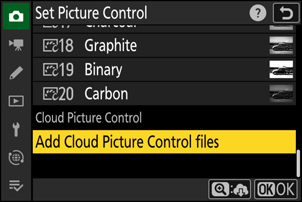
- Для загрузки и импорта Picture Controls камера и Nikon Imaging Cloud должны быть подключены через Wi-Fi . В меню сети камеры установите [ Nikon Imaging Cloud ] > [ Подключиться к Nikon Imaging Cloud ] в положение [ ВКЛ ], а затем включите параметр входа в Nikon Imaging Cloud для камеры.
- Инструкции по переносу настроек Picture Controls на камеру и включению параметра входа в систему камеры в Nikon Imaging Cloud можно найти в онлайн-справке Nikon Imaging Cloud .
-
Если элементы управления изображением были отправлены из Nikon Imaging Cloud , но еще не зарегистрированы в камере, при нажатии кнопки G для отображения меню появится диалоговое окно с запросом на добавление этих элементов управления изображением.
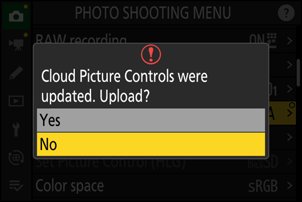
Вариант Описание [ Да ] При подключении камеры к Nikon Imaging Cloud , элементы управления изображением (Picture Controls) отправляются из Nikon Imaging Cloud и импортируются в камеру. Эти импортированные элементы управления изображением пока не отображаются на камере. Выбор [ Да ] регистрирует импортированные элементы управления изображением в камере и добавляет их в список [ Установить Picture Control ]. [ Нет ] Настройки изображения, отправленные из Nikon Imaging Cloud и импортированные в вашу камеру, не регистрируются в камере; вместо этого камера возвращается в меню. В этом случае на вкладках меню фото- и видеосъемки, а также в пункте [ Настроить Picture Control ] в меню камеры появятся предупреждающие знаки.
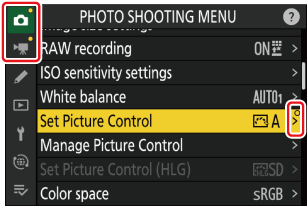
- Для ручной регистрации настроек управления изображением в камере выберите [ Настроить Picture Control ] > [ Добавить файлы Cloud Picture Control ] в меню фотосъемки или видеозаписи.
- Если вы выберете [ Нет ], диалоговое окно подтверждения не появится при следующем отображении меню. Однако диалоговое окно подтверждения появится снова, если из Nikon Imaging Cloud будут отправлены новые элементы управления изображением для регистрации в камере.