Google Переводчик
НА ЭТОМ СЕРВИСЕ МОГУТ СОДЕРЖАТЬСЯ ПЕРЕВОДЫ, ВЫПОЛНЕННЫЕ С ПОМОЩЬЮ ВЕБ-СЛУЖБЫ КОМПАНИИ GOOGLE. КОМПАНИЯ GOOGLE ОТКАЗЫВАЕТСЯ ОТ ВСЕХ ГАРАНТИЙ, КАСАЮЩИХСЯ ПЕРЕВОДОВ, ЯВНЫХ ИЛИ ПОДРАЗУМЕВАЕМЫХ, ВКЛЮЧАЯ ЛЮБЫЕ ГАРАНТИИ ТОЧНОСТИ, НАДЕЖНОСТИ И ЛЮБЫЕ ПОДРАЗУМЕВАЕМЫЕ ГАРАНТИИ КОММЕРЧЕСКОЙ ГОДНОСТИ, ПРИГОДНОСТИ ДЛЯ КОНКРЕТНЫХ ЦЕЛЕЙ И НЕНАРУШЕНИЯ ПРАВ ИНТЕЛЛЕКТУАЛЬНОЙ СОБСТВЕННОСТИ.
Подробные руководства Nikon Corporation (далее «Nikon») переведены для вашего удобства с помощью программного обеспечения для перевода на базе веб-службы Google Переводчик. Были предприняты все возможные усилия для обеспечения точности перевода, однако ни один автоматический перевод не является идеальным и не предназначен для замены переводов, выполненных людьми. Переводы предоставляются «как есть» в качестве сервиса для пользователей подробных руководств Nikon. Не дается никаких гарантий, явных или подразумеваемых, в отношении точности, надежности или правильности любых переводов, сделанных с английского языка на любой другой язык. Некоторый контент (например, изображения, видео, контент в формате Flash Video и т. д.) может быть переведен неточно из-за ограничений программного обеспечения для перевода.
Официальный текст содержится в версиях подробных руководств на английском языке. Любые расхождения или различия, возникшие в переводе, не являются обязывающими и не имеют юридической силы с точки зрения соблюдения или исполнения законодательства. При возникновении любых вопросов, связанных с точностью информации, содержащейся в переведенных подробных руководствах, следует обращаться к версии руководств на английском языке (официальная версия).

Выбор изображений для загрузки
Выполните следующие шаги, чтобы
- Пункты меню i , используемые для выбора изображений для загрузки, различаются в зависимости от типа подключенного устройства.
- При подключении к Nikon Imaging Cloud через [ Nikon Imaging Cloud ] ( 0 Nikon Imaging Cloud ) в меню сети: [ Выбрать для загрузки в облако ]
- При подключении к смарт-устройству через [ Подключиться к смарт-устройству ] ( 0 Подключиться к смарт-устройству ) в меню сети: [ Выбрать для загрузки на смарт-устройство ]
- При подключении к компьютеру через [ Подключиться к компьютеру ] ( 0 Подключиться к компьютеру ) в меню сети: [ Выбрать для загрузки на компьютер ], [ Выбрать для приоритетной загрузки на компьютер ]
- При подключении к FTP серверу через [ Подключиться к FTP серверу ] ( 0 Подключиться к FTP серверу ) в меню сети: [ Выбрать для загрузки ( FTP ) ], [ Выбрать для приоритетной загрузки ( FTP ) ]
- Выбрать видео для загрузки невозможно, если камера подключена к облачной платформе Nikon Imaging Cloud или к смарт-устройству через приложение SnapBridge .
- Видеофайлы размером более 4 ГБ не могут быть выбраны для загрузки.
-
Выберите нужное изображение и нажмите кнопку i .
-
Выделите [ Выбрать для загрузки в облако ], [ Выбрать для загрузки на смарт-устройство ], [ Выбрать для загрузки на компьютер ], [ Выбрать для загрузки ( FTP ) ], [ Выбрать для приоритетной загрузки на компьютер ] или [ Выбрать для приоритетной загрузки ( FTP ) ] и нажмите J
- Чтобы загрузить изображения в указанном порядке, выберите [ Выбрать для загрузки в облако ], [ Выбрать для загрузки на смарт-устройство ], [ Выбрать для загрузки на компьютер ] или [ Выбрать для загрузки ( FTP ) ]. Изображения будут добавлены в конец очереди загрузки и не начнут загружаться до тех пор, пока не будут загружены все остальные изображения.
- Чтобы загрузить фотографии немедленно (даже если фотографии, отмеченные для загрузки, уже находятся в очереди загрузки), выберите [ Выбрать для приоритетной загрузки на компьютер ] или [ Выбрать для приоритетной загрузки ( FTP ) ].
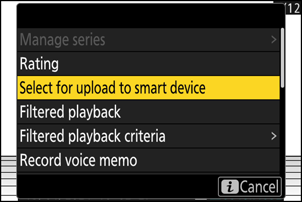
-
На выбранных для загрузки изображениях появится значок. Значок меняется в зависимости от выбранного пункта i .
- Когда выбрана опция [ Выбрать для загрузки в облако ]: p
- При выборе [ Выбрать для загрузки на смарт-устройство ], [ Выбрать для загрузки на компьютер ] или [ Выбрать для загрузки ( FTP ) ]: W
- При выборе [ Выбрать для приоритетной загрузки на компьютер ] или [ Выбрать для приоритетной загрузки ( FTP ) ]: s