
ترجمة جوجل
قد تحتوي هذه الخدمة على ترجمات مقدمة من جوجل. تتنصل جوجل من جميع الضمانات المتعلقة بالترجمات، سواء كانت صريحة أو ضمنية، بما في ذلك أي ضمانات للدقة والموثوقية وأي ضمانات ضمنية للتسويق والملاءمة لغرض معين وعدم التعدي.
تمت ترجمة الأدلة المرجعية لشركة نيكون (المشار إليها فيما يلي بـ "نيكون") لتسهيل الأمر عليك باستخدام برنامج ترجمة مدعوم من ترجمة جوجل. لقد بُذلت جهود معقولة لتقديم ترجمة دقيقة، ومع ذلك، لا توجد ترجمة آلية مثالية وليست مصممة لتحل محل المترجمين البشريين. تُقدم الترجمات كخدمة لمستخدمي أدلة نيكون المرجعية، ويتم تقديمها "كما هي". لا يوجد أي ضمان من أي نوع، سواء كان صريحًا أو ضمنيًا، فيما يتعلق بدقة أو موثوقية أو صحة أي ترجمات تتم من اللغة الإنجليزية إلى أي لغة أخرى. قد لا تتم ترجمة بعض المحتويات (مثل الصور والأفلام والفلاش وما إلى ذلك) بدقة بسبب قيود برنامج الترجمة.
النص الرسمي هو النسخة الإنجليزية من الأدلة المرجعية. إن أي اختلافات أو تباينات تنشأ في الترجمة ليست ملزمة ولا يترتب عليها أي أثر قانوني لأغراض الامتثال أو التنفيذ. في حال وجود أي استفسارات تتعلق بدقة المعلومات الواردة في الأدلة المرجعية المترجمة، يرجى الرجوع إلى النسخة الإنجليزية من الأدلة، وهي النسخة الرسمية.

توصيل الكاميرا Nikon Imaging Cloud
استخدم كاميرا والكمبيوتر/الجهاز الذكي لإنشاء اتصال Wi-Fi بين كاميرا و Nikon Imaging Cloud للوصول إلى الخدمات.
قبل الاتصال بخدمة Nikon Imaging Cloud
- يجب عليك إنشاء حساب Nikon ID والتسجيل في خدمة Nikon Imaging Cloud لاستخدام الخدمة. أكمل عملية التسجيل وسجّل الدخول على جهاز الكمبيوتر أو الجهاز الذكي قبل الاتصال كاميرا . راجع قسم المساعدة عبر الإنترنت في Nikon Imaging Cloud للحصول على تعليمات مفصلة.
- يلزم وجود متصفح ويب لاستخدام Nikon Imaging Cloud .
- يلزم وجود شبكة Wi-Fi لتوصيل كاميرا بخدمة Nikon Imaging Cloud . قم بتوصيل كاميرا بشبكة موجودة (بما في ذلك الشبكات المنزلية) عبر جهاز توجيه لاسلكي.
الكاميرا: قم بتحديد [ Nikon Imaging Cloud ] في قائمة الشبكة واضغط على 2 .
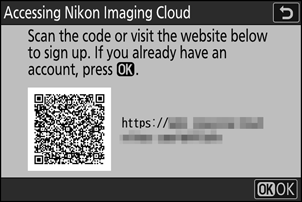
سيظهر رمز الاستجابة السريعة (QR code) وعنوان URL للوصول إلى خدمة Nikon Imaging Cloud على جهاز كمبيوتر أو جهاز ذكي.
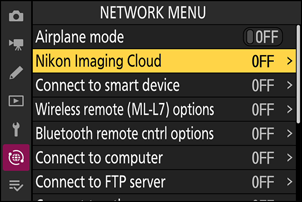
الكاميرا: عند ظهور مربع حوار كما هو موضح، اضغط على J للمتابعة.
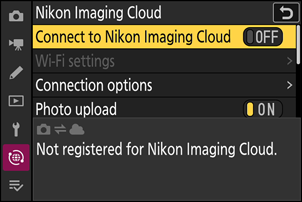
الكاميرا: حدد [ ON ] لـ [ الاتصال بـ Nikon Imaging Cloud ].
الكاميرا: حدد [ البحث عن شبكة Wi-Fi ] واضغط على J
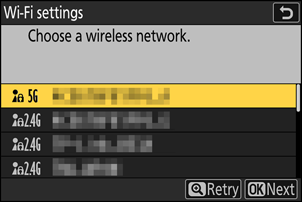
ستقوم كاميرا بالبحث عن الشبكات النشطة حاليًا في المنطقة المجاورة وإدراجها حسب الاسم ( SSID ).
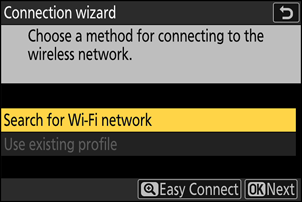
للاتصال دون إدخال SSID أو مفتاح التشفير، اضغط على X في الخطوة 4. ثم حدد أحد الخيارات التالية واضغط على J بعد الاتصال، انتقل إلى الخطوة 7.
- الاتصال بأجهزة التوجيه على الشبكات المفتوحة غير مدعوم.
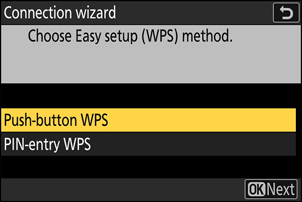
خيار وصف [ زر ضغط WPS ] بالنسبة لأجهزة التوجيه التي تدعم WPS بالضغط على زر. اضغط على زر WPS الموجود على جهاز التوجيه، ثم اضغط على زر J كاميرا للاتصال. [ إدخال رمز التعريف الشخصي WPS ] ستعرض كاميرا رمز PIN. باستخدام جهاز كمبيوتر، أدخل رمز PIN على جهاز التوجيه. لمزيد من المعلومات، راجع الوثائق المرفقة مع جهاز التوجيه. الكاميرا: اختر شبكة.
- حدد اسم شبكة SSID واضغط على J
- لن يتم عرض معرفات الشبكة اللاسلكية (SSIDs) التي تحتوي على أحرف لا يمكن إدخالها على كاميرا ، وكذلك معرفات الشبكات المفتوحة.
- يتم تحديد النطاق الذي يعمل عليه كل SSID بواسطة رمز.
- إذا لم تظهر الشبكة المطلوبة، اضغط على X للبحث مرة أخرى.
معرفات SSID المخفية
يتم الإشارة إلى الشبكات ذات معرفات SSID المخفية من خلال إدخالات فارغة في قائمة الشبكات.
- للاتصال بشبكة ذات اسم شبكة مخفي SSID ، حدد خانة فارغة واضغط على J ثم اضغط على J مرة أخرى؛ ستطلب منك كاميرا إدخال SSID ).
- أدخل اسم الشبكة واضغط على زر X اضغط على X مرة أخرى؛ ستطلب منك كاميرا الآن إدخال مفتاح التشفير.
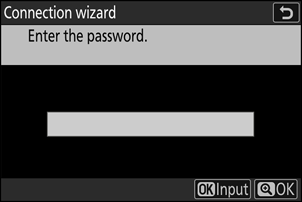
الكاميرا: أدخل مفتاح التشفير.
- اضغط على حرف J وأدخل مفتاح التشفير الخاص بجهاز التوجيه اللاسلكي.
- للمزيد من المعلومات، راجع وثائق جهاز التوجيه اللاسلكي.
- اضغط على X عند اكتمال الإدخال.
- اضغط على زر X مرة أخرى لبدء الاتصال. سيتم عرض اسم شبكة SSID لبضع ثوانٍ عند إنشاء الاتصال.
الكاميرا: الحصول على عنوان IP أو تحديده.
حدد أحد الخيارات التالية واضغط على J
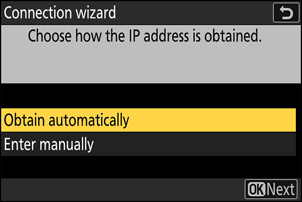
خيار وصف [ الحصول تلقائيا ] اختر هذا الخيار إذا كانت الشبكة مُهيأة لتوفير عنوان IP تلقائيًا. ستظهر رسالة "اكتملت التهيئة" بمجرد تعيين عنوان IP. [ الإدخال يدويا ] أدخل عنوان IP، وقناع الشبكة الفرعية، وعنوان البوابة، وعنوان خادم أسماء النطاقات ( DNS ) يدويًا بهذا الترتيب. يمكن إدخال العناصر كما يلي.
عنوان IP/عنوان البوابة/خادم اسم النطاق ( DNS ) :
- اضغط على حرف J ؛ سيُطلب منك إدخال العنوان.
- قم بتدوير قرص التحكم الرئيسي لتسليط الضوء على الأجزاء.
- اضغط على 4 أو 2 لتغيير الجزء المميز واضغط على J لإدخال التغييرات.
- بعد إدخال جميع الأرقام، اضغط على X لحفظ التغييرات.
- اضغط على X مرة أخرى للمتابعة.
قناع الشبكة الفرعية :
لتغيير الرقم المميز، اضغط على 1 أو 3 اضغط على J لحفظ التغييرات والمتابعة.
الكاميرا: اضغط على J للمتابعة عند ظهور رسالة "اكتمل التكوين".
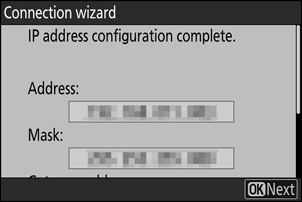
تتصل كاميرا بخدمة Nikon Imaging Cloud وتستعد للاتصال. عند اكتمال الاستعداد، سيظهر رمز الاستجابة السريعة (QR code) وعنوان URL للوصول إلى Nikon Imaging Cloud على جهاز كمبيوتر أو جهاز ذكي.
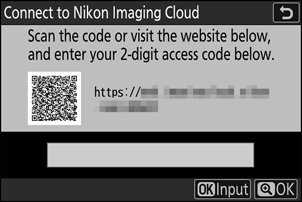
الكمبيوتر/الجهاز الذكي: انقر أو اضغط على زر توصيل كاميرا في الشاشة الرئيسية Nikon Imaging Cloud .
يظهر رمز الوصول لربط Nikon Imaging Cloud كاميرا .
الكاميرا: أدخل رمز الوصول المعروض على الكمبيوتر/الجهاز الذكي في الخطوة 9.
- اضغط على J لإدخال رمز الوصول.
- اضغط على X عند اكتمال الإدخال.
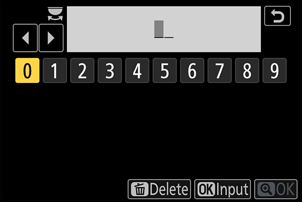
- يؤدي الضغط على زر X مرة أخرى إلى توصيل كاميرا بسحابة Nikon Imaging Cloud وعرض رمز الاستجابة السريعة وعنوان URL للوصول إلى Nikon Imaging Cloud من جهاز كمبيوتر أو جهاز ذكي.
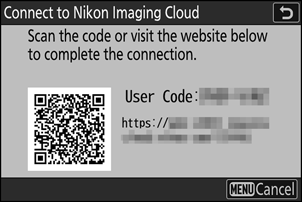
الكمبيوتر/الجهاز الذكي: امسح رمز الاستجابة السريعة المعروض على شاشة كاميرا أو أدخل عنوان URL المعروض أيضًا على كاميرا في متصفح الويب.
- تظهر شاشة تأكيد الاتصال.
- إذا ظهرت شاشة إدخال رمز المستخدم على الكمبيوتر/الجهاز الذكي، فأدخل رمز المستخدم المعروض على شاشة كاميرا .
الكمبيوتر/الجهاز الذكي: انقر أو اضغط على زر [ اتصال ].
تم الآن ربط خدمة Nikon Imaging Cloud كاميرا عبر Wi-Fi . إذا ظهرت شاشات اكتمال الاتصال على كل من الكمبيوتر/الجهاز الذكي كاميرا ، فيمكنك استخدام الكاميرا مع Nikon Imaging Cloud .
للحصول على معلومات حول استخدام خدمة Nikon Imaging Cloud، راجع المساعدة عبر الإنترنت.
ستعرض كاميرا رموز الخطأ في حال حدوث خطأ أثناء اتصالها كاميرا Nikon Imaging Cloud . تفضل بزيارة الموقع الإلكتروني التالي للاطلاع على رموز الخطأ وحلولها: