
ترجمة جوجل
قد تحتوي هذه الخدمة على ترجمات مقدمة من جوجل. تتنصل جوجل من جميع الضمانات المتعلقة بالترجمات، سواء كانت صريحة أو ضمنية، بما في ذلك أي ضمانات للدقة والموثوقية وأي ضمانات ضمنية للتسويق والملاءمة لغرض معين وعدم التعدي.
تمت ترجمة الأدلة المرجعية لشركة نيكون (المشار إليها فيما يلي بـ "نيكون") لتسهيل الأمر عليك باستخدام برنامج ترجمة مدعوم من ترجمة جوجل. لقد بُذلت جهود معقولة لتقديم ترجمة دقيقة، ومع ذلك، لا توجد ترجمة آلية مثالية وليست مصممة لتحل محل المترجمين البشريين. تُقدم الترجمات كخدمة لمستخدمي أدلة نيكون المرجعية، ويتم تقديمها "كما هي". لا يوجد أي ضمان من أي نوع، سواء كان صريحًا أو ضمنيًا، فيما يتعلق بدقة أو موثوقية أو صحة أي ترجمات تتم من اللغة الإنجليزية إلى أي لغة أخرى. قد لا تتم ترجمة بعض المحتويات (مثل الصور والأفلام والفلاش وما إلى ذلك) بدقة بسبب قيود برنامج الترجمة.
النص الرسمي هو النسخة الإنجليزية من الأدلة المرجعية. إن أي اختلافات أو تباينات تنشأ في الترجمة ليست ملزمة ولا يترتب عليها أي أثر قانوني لأغراض الامتثال أو التنفيذ. في حال وجود أي استفسارات تتعلق بدقة المعلومات الواردة في الأدلة المرجعية المترجمة، يرجى الرجوع إلى النسخة الإنجليزية من الأدلة، وهي النسخة الرسمية.

استخدام NX Studio لنسخ الصور إلى جهاز الكمبيوتر
استخدم برنامج Nikon NX Studio لعرض الصور الملتقطة كاميرا كصور مصغرة ونسخها إلى جهاز الكمبيوتر. كما يمكنك عرض الصور المنسوخة وتعديلها.
تثبيت NX Studio
ستحتاج إلى اتصال بالإنترنت عند تثبيت NX Studio . تفضل بزيارة موقع Nikon الإلكتروني للاطلاع على أحدث المعلومات، بما في ذلك متطلبات النظام.
قم بتنزيل أحدث إصدار من برنامج تثبيت NX Studio من الموقع الإلكتروني أدناه واتبع التعليمات التي تظهر على الشاشة لإكمال التثبيت.
- لاحظ أنه قد لا تتمكن من تنزيل الصور من كاميرا باستخدام الإصدارات السابقة من NX Studio .
نسخ الصور إلى جهاز كمبيوتر باستخدام برنامج NX Studio
راجع المساعدة عبر الإنترنت للحصول على تعليمات مفصلة.
https://nikonimglib.com/nxstdo/onlinehelp/
قم بتوصيل كاميرا بجهاز كمبيوتر ( 0 أجهزة كمبيوتر: التوصيل عبر USB ).
بعد إيقاف تشغيل كاميرا والتأكد من إدخال بطاقة الذاكرة، قم بتوصيل كاميرا بجهاز الكمبيوتر باستخدام كابل USB المرفق (الذي يحتوي على موصلات من النوع C في كلا الطرفين).
شغّل كاميرا .
- سيتم تشغيل مكون Nikon Transfer 2 من NX Studio . برنامج نقل الصور Nikon Transfer 2 مثبت كجزء من NX Studio .
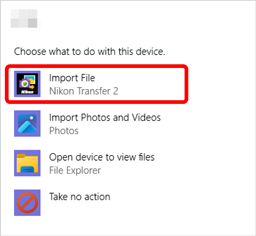
- إذا ظهرت رسالة تطلب منك اختيار برنامج، فاختر Nikon Transfer 2 .
- إذا لم يبدأ Nikon Transfer 2 تلقائيًا، فقم بتشغيل NX Studio وانقر فوق رمز "الاستيراد".
انقر على [ Start Transfer ].
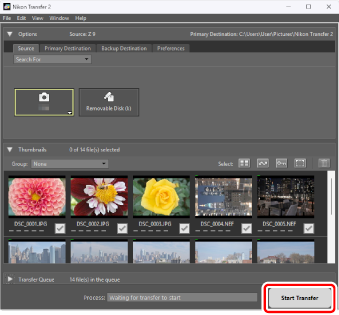
سيتم نسخ الصور الموجودة على بطاقة الذاكرة إلى الكمبيوتر.
أطفئ كاميرا .
افصل كابل USB عند اكتمال عملية النقل.
قد يتم ضبط بعض أجهزة الكمبيوتر لعرض مطالبة التشغيل التلقائي عند توصيل كاميرا .
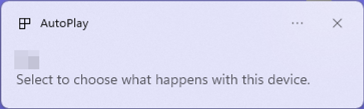
انقر فوق مربع الحوار ثم انقر فوق [ Nikon Transfer 2 ] لتحديد نقل Nikon 2.
إذا لم يبدأ برنامج Nikon Transfer 2 تلقائيًا، فتأكد من توصيل كاميرا ثم قم بتشغيل Image Capture (وهو تطبيق يأتي مع macOS ) وحدد Nikon Transfer 2 كتطبيق يتم فتحه عند اكتشاف كاميرا .
لا تحاول نقل مقاطع الفيديو من بطاقة الذاكرة أثناء إدخالها في كاميرا من نوع أو طراز مختلف. قد يؤدي ذلك إلى حذف مقاطع الفيديو دون نقلها.
تنبيهات: الاتصال بأجهزة الكمبيوتر
- لا تقم بإيقاف تشغيل كاميرا أو فصل كابل USB أثناء عملية النقل.
- لا تستخدم القوة أو تحاول إدخال الموصلات بزاوية. تأكد أيضاً من إبقاء الموصلات مستقيمة عند فصل الكابل.
- قم دائمًا بإيقاف تشغيل كاميرا قبل توصيل أو فصل أي كابل.
- لضمان عدم انقطاع نقل البيانات، تأكد من شحن بطارية كاميرا بالكامل.
قم بتوصيل كاميرا مباشرةً بالكمبيوتر؛ لا تقم بتوصيل الكابل عبر موزع USB أو لوحة المفاتيح. قم بتوصيل كاميرا بمنفذ USB مثبت مسبقًا.