
ترجمة جوجل
قد تحتوي هذه الخدمة على ترجمات مقدمة من جوجل. تتنصل جوجل من جميع الضمانات المتعلقة بالترجمات، سواء كانت صريحة أو ضمنية، بما في ذلك أي ضمانات للدقة والموثوقية وأي ضمانات ضمنية للتسويق والملاءمة لغرض معين وعدم التعدي.
تمت ترجمة الأدلة المرجعية لشركة نيكون (المشار إليها فيما يلي بـ "نيكون") لتسهيل الأمر عليك باستخدام برنامج ترجمة مدعوم من ترجمة جوجل. لقد بُذلت جهود معقولة لتقديم ترجمة دقيقة، ومع ذلك، لا توجد ترجمة آلية مثالية وليست مصممة لتحل محل المترجمين البشريين. تُقدم الترجمات كخدمة لمستخدمي أدلة نيكون المرجعية، ويتم تقديمها "كما هي". لا يوجد أي ضمان من أي نوع، سواء كان صريحًا أو ضمنيًا، فيما يتعلق بدقة أو موثوقية أو صحة أي ترجمات تتم من اللغة الإنجليزية إلى أي لغة أخرى. قد لا تتم ترجمة بعض المحتويات (مثل الصور والأفلام والفلاش وما إلى ذلك) بدقة بسبب قيود برنامج الترجمة.
النص الرسمي هو النسخة الإنجليزية من الأدلة المرجعية. إن أي اختلافات أو تباينات تنشأ في الترجمة ليست ملزمة ولا يترتب عليها أي أثر قانوني لأغراض الامتثال أو التنفيذ. في حال وجود أي استفسارات تتعلق بدقة المعلومات الواردة في الأدلة المرجعية المترجمة، يرجى الرجوع إلى النسخة الإنجليزية من الأدلة، وهي النسخة الرسمية.

استخدام القوائم
يمكنك التنقل بين القوائم باستخدام زر التحديد المتعدد وزر J
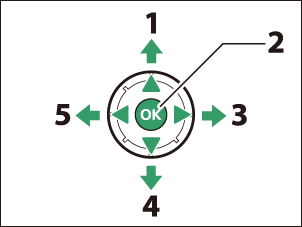
- حرك المؤشر للأعلى
- حدد العنصر المميز
- عرض القائمة الفرعية، أو تحديد العنصر المميز، أو تحريك المؤشر إلى اليمين
- حرك المؤشر لأسفل
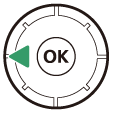
- قم بالإلغاء والعودة إلى القائمة السابقة، أو حرك المؤشر إلى اليسار
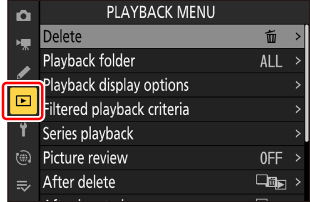
-
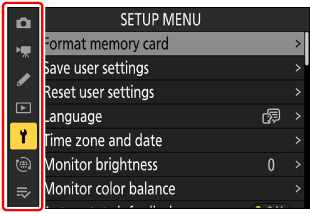
قم بتحديد أيقونة القائمة الحالية.
اضغط على 4 لوضع المؤشر في منطقة اختيار القائمة.
-
اختر قائمة.
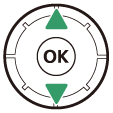
اضغط على 1 أو 3 لاختيار القائمة المطلوبة.
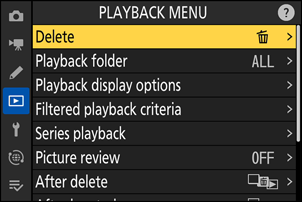
-
ضع المؤشر في القائمة المحددة.
اضغط على 2 لوضع المؤشر في القائمة المحددة.

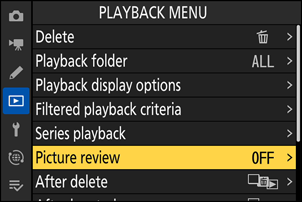
-
قم بتحديد عنصر من القائمة.
اضغط على الرقم 1 أو 3 لتحديد عنصر من عناصر القائمة.
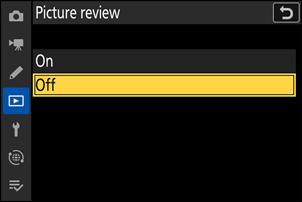
-
خيارات العرض.
اضغط على 2 لعرض خيارات عنصر القائمة المحدد.
-
حدد خيارًا.
اضغط على 1 أو 3 لتحديد خيار.
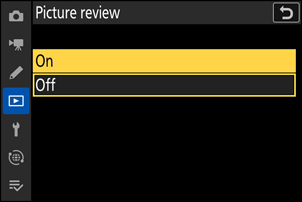
-
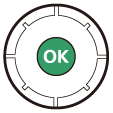
حدد الخيار المميز.
- اضغط على J لحفظ التغييرات والخروج.
- للخروج دون تحديد خيار، اضغط على زر G
- للخروج من القوائم والعودة إلى وضع التصوير، اضغط على زر تحرير الغالق حتى منتصفه.
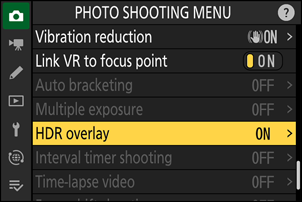
العناصر المظللة باللون الرمادي
-
قد لا تتوفر بعض العناصر وخيارات القائمة تبعًا لحالة كاميرا . تظهر العناصر غير المتوفرة باللون الرمادي.
-
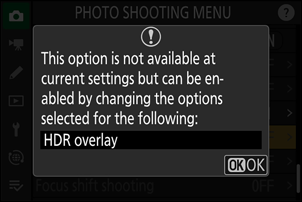
في بعض الحالات، سيؤدي الضغط على J عند تحديد عنصر رمادي اللون إلى عرض رسالة توضح سبب عدم توفر العنصر.
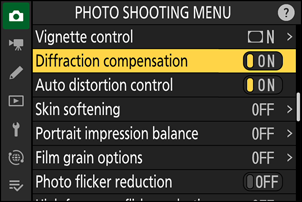
إذا كانت الخيارات الوحيدة المتاحة للعنصر الحالي هي [ ON ] و[ OFF ]، فيمكنك التبديل من [ ON ] إلى [ OFF ] أو العكس ببساطة عن طريق الضغط على J ، أو الضغط على زر التحديد المتعدد إلى اليمين ( 2 )، أو النقر على العنصر في الشاشة.
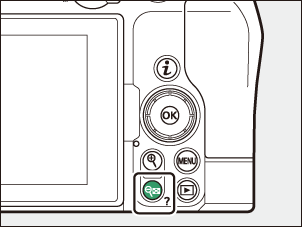
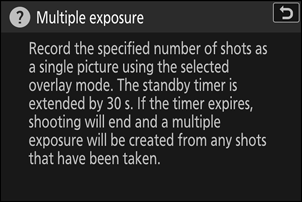
- عند توفرها، يمكن عرض وصف العنصر المحدد حاليًا بالضغط على الزر W ( Q ).
- اضغط على 1 أو 3 للتمرير.
- اضغط على W ( Q ) مرة أخرى للعودة إلى القوائم.
يمكنك أيضًا التنقل بين القوائم باستخدام عناصر التحكم باللمس ( 0 عناصر تحكم باللمس ).
تظهر لوحة المفاتيح عند الحاجة إلى إدخال نص، على سبيل المثال عند طلب إدخال اسم ملف أو ما شابه. أدخل النص كما هو موضح أدناه.
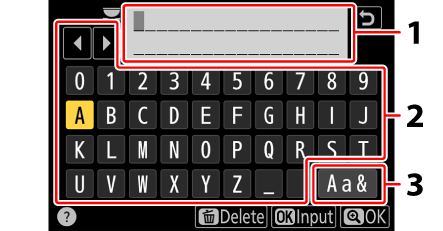
- منطقة عرض النصوص
- منطقة لوحة المفاتيح
- اختيار لوحة المفاتيح
- أدخل الأحرف في موضع المؤشر الحالي عن طريق تمييزها باستخدام مفاتيح الأسهم متعددة التحديد ثم الضغط على J
- يمكن تحريك المؤشر إلى اليسار أو اليمين في منطقة عرض النص عن طريق تدوير أي من قرصي التحكم.
- للتنقل بين لوحات المفاتيح التي تحتوي على الأحرف الكبيرة والصغيرة والرموز، حدد رمز اختيار لوحة المفاتيح واضغط على J قد لا يكون رمز اختيار لوحة المفاتيح متاحًا في بعض الحالات.
- إذا تم إدخال حرف عندما تكون منطقة عرض النص ممتلئة، فسيتم حذف الحرف الموجود في أقصى اليمين.
- لحذف الحرف الموجود أسفل المؤشر، اضغط على زر O
- لإكمال عملية الإدخال، اضغط على X
- للخروج دون إكمال إدخال النص، اضغط على G