
ترجمة جوجل
قد تحتوي هذه الخدمة على ترجمات مقدمة من جوجل. تتنصل جوجل من جميع الضمانات المتعلقة بالترجمات، سواء كانت صريحة أو ضمنية، بما في ذلك أي ضمانات للدقة والموثوقية وأي ضمانات ضمنية للتسويق والملاءمة لغرض معين وعدم التعدي.
تمت ترجمة الأدلة المرجعية لشركة نيكون (المشار إليها فيما يلي بـ "نيكون") لتسهيل الأمر عليك باستخدام برنامج ترجمة مدعوم من ترجمة جوجل. لقد بُذلت جهود معقولة لتقديم ترجمة دقيقة، ومع ذلك، لا توجد ترجمة آلية مثالية وليست مصممة لتحل محل المترجمين البشريين. تُقدم الترجمات كخدمة لمستخدمي أدلة نيكون المرجعية، ويتم تقديمها "كما هي". لا يوجد أي ضمان من أي نوع، سواء كان صريحًا أو ضمنيًا، فيما يتعلق بدقة أو موثوقية أو صحة أي ترجمات تتم من اللغة الإنجليزية إلى أي لغة أخرى. قد لا تتم ترجمة بعض المحتويات (مثل الصور والأفلام والفلاش وما إلى ذلك) بدقة بسبب قيود برنامج الترجمة.
النص الرسمي هو النسخة الإنجليزية من الأدلة المرجعية. إن أي اختلافات أو تباينات تنشأ في الترجمة ليست ملزمة ولا يترتب عليها أي أثر قانوني لأغراض الامتثال أو التنفيذ. في حال وجود أي استفسارات تتعلق بدقة المعلومات الواردة في الأدلة المرجعية المترجمة، يرجى الرجوع إلى النسخة الإنجليزية من الأدلة، وهي النسخة الرسمية.

إعدادات الصورة
أنواع أدوات التحكم بالصورة
Nikon الفريد
- Picture Control : عناصر التحكم بالصورة المتوفرة مع كاميرا . عناصر التحكم الأساسية بالصورة، بما في ذلك الوضعين [ تلقائي ] و[ أساسي ] ( 0 [ ضبط Picture Control ] ).
- Creative Picture Control : عناصر التحكم بالصورة المتوفرة مع كاميرا . توفر هذه العناصر مجموعات فريدة من اللون والدرجة والتشبع والإعدادات الأخرى المصممة للحصول على تأثيرات معينة ( 0 [ ضبط Picture Control ] ).
- Picture Control ( HLG ) : عناصر التحكم بالصورة المتوفرة مع كاميرا . يتم تحديدها عبر [ ضبط برنامج Picture Control (HLG) ] في قائمة تصوير الصور عندما يتم ضبط [ وضع الدرجة ] في قائمة تصوير الصور على [ HLG ] في وضع الصورة ( 0 [ تعيين Picture Control ( HLG ) ] ).
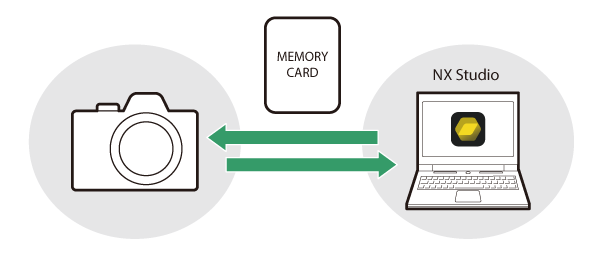
Custom Picture Control : هي عناصر تحكم بالصور يتم إنشاؤها باستخدام كاميرا أو برنامج NX Studio . يمكن إضافتها إلى كاميرا بشكل منفصل بناءً على عناصر التحكم بالصور المتوفرة كاميرا . لإنشاء عناصر تحكم مخصصة للصور باستخدام الكاميرا، استخدم [ إدارة برنامج Picture Control ] في قائمة التقاط الصور أو تسجيل الفيديو ( 0 عناصر تحكم مخصصة للصور ). في حال استخدام NX Studio ، أنشئ Custom Picture Control في البرنامج، ثم صدّره كملف، وانسخه إلى بطاقة ذاكرة، واستورده إلى كاميرا ( 0 نسخ عناصر التحكم المخصصة للصور من وإلى بطاقة الذاكرة ). لمزيد من التفاصيل حول استخدام NX Studio لإنشاء عناصر تحكم مخصصة للصور وتصديرها، راجع دليل المستخدم الخاص NX Studio عبر الإنترنت.
https://nikonimglib.com/nxstdo/onlinehelp/
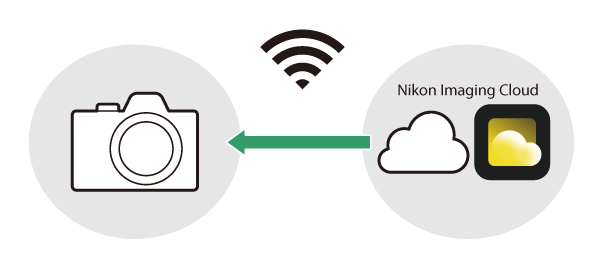
Imaging Recipe : وصفات التصوير التي تم إنشاؤها أو اختيارها في خدمة Nikon Imaging Cloud . قم بتنزيل هذه الوصفات إلى كاميرا ، وسجّلها، واستخدمها كعناصر تحكم في الصورة. يمكنك تعديل عناصر التحكم هذه على كاميرا وإضافتها كعناصر تحكم مخصصة ( 0 وصفة تصوير ).
تحديد عناصر التحكم في الصورة
اختر خيارات معالجة الصور (" Picture Control ") للصور الجديدة وفقًا للمشهد أو نيتك الإبداعية.
اختيار عنصر Picture Control
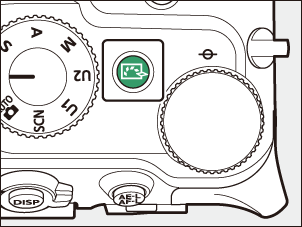
اضغط على زر h .
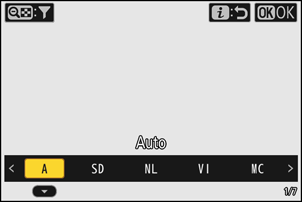
تختلف العناصر المعروضة باختلاف إعدادات كاميرا التالية.
- في وضع التصوير:
- عندما يتم ضبط [ وضع الدرجة ] على [ SDR ] في قائمة تصوير الصور: نفس الشيء بالنسبة لـ [ ضبط برنامج Picture Control ] في قائمة تصوير الصور ( 0 [ ضبط Picture Control ] )
- عند ضبط [ وضع الدرجة ] على [ HLG ] في قائمة تصوير الصور: نفس الشيء بالنسبة لـ [ ضبط برنامج Picture Control (HLG) ] في قائمة تصوير الصور ( 0 [ ضبط Picture Control ( HLG ) ] )
- في وضع الفيديو: نفس الشيء بالنسبة لـ [ ضبط برنامج Picture Control ] في قائمة تسجيل الفيديو ( 0 [ ضبط Picture Control ] )
- في وضع التصوير:
اضغط على 4 أو 2 لتحديد عنصر Picture Control .
اضغط على J للاختيار.
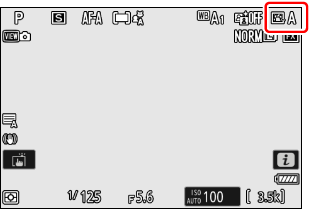
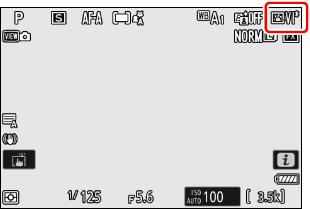
يتم عرض الخيار المحدد بواسطة أيقونة في شاشة عرض التصوير.
اضبط إعدادات الصورة في القوائم
يمكن أيضًا ضبط عناصر التحكم في الصورة في القوائم التالية.
- [ ضبط برنامج Picture Control ] أو [ ضبط برنامج Picture Control (HLG) ] في قائمة تصوير الصور ( 0 ضبط Picture Control ، ضبط Picture Control ( HLG ) )
- [ ضبط برنامج Picture Control ] في قائمة تسجيل الفيديو ( 0 ضبط Picture Control )
- [ ضبط برنامج Picture Control ] أو [ ضبط برنامج Picture Control (HLG) ] في قائمة i
يؤدي تحديد خيار [ نفس إعدادات الصور ] لـ [ ضبط برنامج Picture Control ] في قائمة تسجيل الفيديو إلى تعيين Picture Control للفيديوهات تلقائيًا ليكون هو نفسه المستخدم للصور الفوتوغرافية.
[ ضبط برنامج Picture Control ]
| خيار | وصف | |
|---|---|---|
| n | [ تلقائي ] | تقوم كاميرا تلقائيًا بضبط الألوان والدرجات بناءً على Picture Control [ أساسي ] (وضع الصورة) أو [ محايد ] (وضع الفيديو). |
| Q | [ أساسي ] | معالجة قياسية للحصول على نتائج متوازنة. يُنصح بها في معظم الحالات. |
| R | [ محايد ] | معالجة بسيطة للحصول على نتائج طبيعية. اختر هذا الخيار للصور التي ستخضع للمعالجة أو التنقيح لاحقاً. |
| S | [ مشرق ] | تم تحسين الصور للحصول على تأثير طباعة فوتوغرافية نابض بالحياة. اختر الصور التي تُبرز الألوان الأساسية. |
| T | [ أحادي اللون ] | التقط صوراً بالأبيض والأسود. |
| 2 | [ أحادي اللون باهت ] | تتميز بتدرجات لونية لطيفة من المناطق المضيئة إلى المناطق المظلمة، مما ينتج صورًا أحادية اللون ناعمة. |
| 3 | [ أحادي اللون داكن ] | اختر درجات أغمق قليلاً في نطاق الظلال إلى الدرجات المتوسطة، مع زيادة السطوع بسرعة مع تقدم الدرجات من الدرجات المتوسطة إلى الدرجات الفاتحة. |
| o | [ صورة شخصية ] | بشرة ناعمة للحصول على صور طبيعية المظهر. |
| 4 | [ صورة شخصية بدرجة غنية ] | يُنتج نتائج أكثر وضوحًا من وضع [ صورة شخصية ] مع الحفاظ على تفاصيل بشرة الشخص وتجنب فقدان التفاصيل في المناطق المضيئة. اختر هذا الوضع للصور التي ستخضع للمعالجة أو التنقيح لاحقًا. |
| p | [ منظر طبيعي ] | صوّر مناظر طبيعية وحضرية نابضة بالحياة. اختر صوراً تُبرز درجات اللون الأزرق والأخضر. |
| q | [ واضح ] | تُحفظ التفاصيل عبر نطاق واسع من درجات الألوان، من المناطق المضيئة إلى المناطق المظلمة. اختر هذا الخيار للصور التي ستخضع لاحقًا لمعالجة أو تنقيح مكثف. |
k 01 – k 20 |
[ Creative Picture Control ] (Creative Picture Control) |
توفر أدوات التحكم الإبداعية في الصورة توليفات فريدة من اللون والدرجة اللونية والتشبع وغيرها من الإعدادات المصممة خصيصًا لتأثيرات معينة. اختر من بين 20 خيارًا، بما في ذلك [ فاتن ] و[ مشرق ]. |
h C-1 – h C-9 |
[ Custom Picture Control ] (Custom Picture Control) |
يُعرض هذا الخيار إذا تم حفظ عنصر Picture Control مُعدَّل كعنصر Custom Picture Control في كاميرا ( عدد عناصر التحكم المخصصة: 0 ). الاسم الافتراضي هو اسم Picture Control الموجود مُضافًا إليه رقم مكون من خانتين. يمكن تغيير هذا الاسم حسب الرغبة. |
n o |
[ Imaging Recipe ] (Imaging Recipe) |
يتم عرضها عند تنزيل وصفات التصوير التي تم إنشاؤها أو تحديدها في خدمة Nikon Imaging Cloud وتسجيلها على كاميرا الخاصة بك ( 0 وصفة تصوير ). |
[ ضبط برنامج Picture Control (HLG) ]
| خيار | وصف | |
|---|---|---|
| c | [ أساسي ] | معالجة قياسية للحصول على نتائج متوازنة. يُنصح بها في معظم الحالات. |
| d | [ أحادي اللون ] | التقط صوراً بالأبيض والأسود. |
| e | [ واضح ] | اختر الصور التي ستخضع لاحقًا لمعالجة أو تنقيح مكثف. |
تقييد اختيار Picture Control
قم بتقييد عناصر التحكم في الصورة المتاحة عند الضغط على الزر h أو عند تحديد عنصر [ ضبط برنامج Picture Control ] في قائمة i والضغط على J أثناء ضبط وضع النغمة على [ SDR ].
اضغط على الزر h أو حدد [ ضبط برنامج Picture Control ] في قائمة i واضغط على الزر J
سيؤدي هذا إلى عرض قائمة Picture Control .
اضغط على الزر W ( Q ).
سيؤدي هذا إلى عرض شاشة اختيار Picture Control .
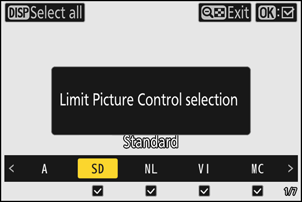
حدد عناصر التحكم في الصورة التي سيتم عرضها.
- حدد Picture Control باستخدام 4 أو 2 ، ثم اضغط على J لتحديده ( M ) أو إلغاء تحديده ( U ). ستظهر عناصر تحكم الصورة التي تحمل علامة صح ( M ) فقط.
- اضغط على الزر d لتحديد ( M ) جميع عناصر التحكم في الصورة. اضغط على d مرة أخرى لإلغاء تحديد ( U ) جميع عناصر التحكم في الصورة باستثناء [ تلقائي ].
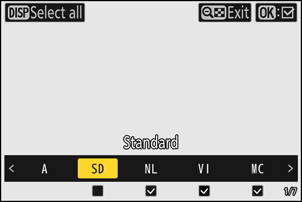
اضغط على زر W ( Q ) مرة أخرى للخروج.
- سيؤدي هذا إلى حفظ التغييرات وعرض قائمة Picture Control .
- هذا يعرض فقط عناصر التحكم بالصورة المحددة في الخطوة 3.
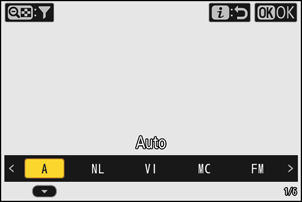
تقييد اختيار Picture Control
- عند تحديد [ نفس إعدادات الصور ] لـ [ ضبط برنامج Picture Control ] في قائمة تسجيل الفيديو، سيتم تطبيق الحدود المحددة لاختيار Picture Control في وضع الفيديو أيضًا على اختيار Picture Control في وضع الصورة.
- لا ينطبق تقييد اختيار عناصر Picture Control على عناصر التحكم في الصورة المعروضة في عناصر [ ضبط برنامج Picture Control ] في قوائم التقاط الصور وتسجيل الفيديو.
- لا يتوفر خيار Picture Control عند تحديد [ HLG ] لـ [ وضع الدرجة ] في قائمة تصوير الصور في وضع الصورة.
تعديل عناصر التحكم في الصورة
يمكن تعديل إعدادات الصورة لتناسب المشهد أو النية الإبداعية للمصور.
في عرض الرماية
اضغط على الزر h أو حدد [ ضبط برنامج Picture Control ] في قائمة i وحدد Picture Control لتعديل الإعدادات أثناء معاينة التأثير في شاشة التصوير.
اضغط على الزر h أو حدد [ ضبط برنامج Picture Control ] في قائمة i واضغط على الزر J
سيؤدي هذا إلى عرض قائمة Picture Control .
اضغط على 4 أو 2 لتحديد Picture Control ، ثم اضغط على 3 .
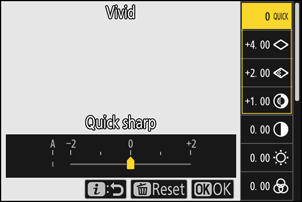
اضبط الإعدادات.
- اضغط على 1 أو 3 لتحديد الإعدادات، وعلى 4 أو 2 لاختيار قيمة. كل ضغطة تزيد القيمة المحددة بمقدار 1.
- تختلف الخيارات المتاحة باختلاف Picture Control المختارة.
- لضبط المستويات بسرعة للحصول على [ التوضيح ] المتوازن، و[ التوضيح متوسط المدى ]، و[ النقاء ]، قم بتحديد [ واضح سريع ] واضغط على 4 أو 2 .
- للتخلي عن أي تغييرات والبدء من جديد بالإعدادات الافتراضية، اضغط على الزر O
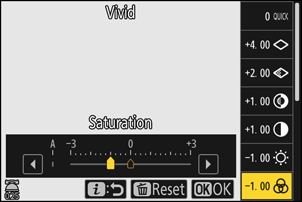
احفظ التغييرات واخرج.
اضغط على J لحفظ التغييرات. يتم الإشارة إلى عناصر التحكم في الصورة التي تم تعديلها عن الإعدادات الافتراضية بعلامة النجمة (' U ').
استخدام القوائم
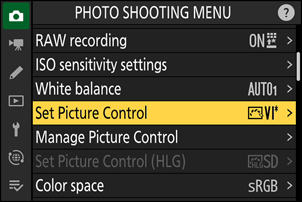
حدد عنصر Picture Control .
حدد [ ضبط برنامج Picture Control ] في قائمة التقاط الصور أو تسجيل الفيديو أو [ ضبط برنامج Picture Control (HLG) ] في قائمة التقاط الصور، ثم قم بتحديد Picture Control المطلوب واضغط على 2 .
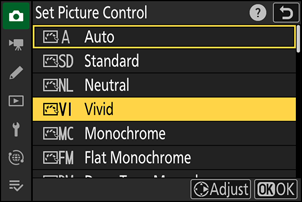
اضبط الإعدادات.
- اضغط على 1 أو 3 لتحديد الإعدادات، وعلى 4 أو 2 لاختيار قيمة. كل ضغطة تزيد القيمة المحددة بمقدار 1.
- تختلف الخيارات المتاحة باختلاف Picture Control المختارة.
- لضبط المستويات بسرعة للحصول على [ التوضيح ] المتوازن، و[ التوضيح متوسط المدى ]، و[ النقاء ]، قم بتحديد [ واضح سريع ] واضغط على 4 أو 2 .
- للتخلي عن أي تغييرات والبدء من جديد بالإعدادات الافتراضية، اضغط على الزر O
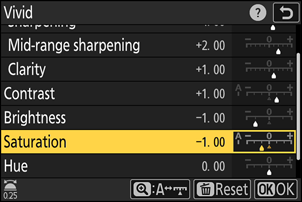
احفظ التغييرات واخرج.
اضغط على J لحفظ التغييرات. يتم الإشارة إلى عناصر التحكم في الصورة التي تم تعديلها عن الإعدادات الافتراضية بعلامة النجمة (' U ').
إعدادات Picture Control
| خيار | وصف | |
|---|---|---|
| [ مستوى التأثير ] | يظهر هذا الخيار فقط عند تحديد Creative Picture Control . يمكنك كتم أو زيادة تأثير Picture Control . | |
| [ واضح سريع ] | قم بتطبيق خاصية التوضيح على مناطق التباين داخل الصورة.
|
|
| [ التوضيح ] | قم بتطبيق خاصية التوضيح على مناطق التباين الصغيرة. | |
| [ التوضيح متوسط المدى ] | قم بتطبيق التوضيح على مناطق التباين الأكبر من تلك المتأثرة بـ [ التوضيح ] والأصغر من تلك المتأثرة بـ [ النقاء ]. | |
| [ النقاء ] | قم بتطبيق خاصية التوضيح على مساحات التباين الكبيرة.
|
|
| [ تباين ] | اضبط التباين العام. | |
| [ التظليلات ] | يُعرض فقط لـ [ ضبط برنامج Picture Control (HLG) ]. اضبط الإضاءة. اختر قيمًا أعلى لجعل الإضاءة أكثر سطوعًا. | |
| [ الظلال ] | يُعرض فقط لـ [ ضبط برنامج Picture Control (HLG) ]. اضبط الظلال. اختر قيمًا أعلى لجعل الظلال أكثر سطوعًا. | |
| [ سطوع ] | قم بتفتيح أو تغميق الدرجات اللونية المتوسطة (الدرجات اللونية التي تقع بين المناطق المضيئة والظلال). لا يمتد التأثير إلى المناطق المضيئة والظلال، مما يضمن الحفاظ على التفاصيل في هذه المناطق من الصورة.
|
|
| [ صفاء اللون ] | تحكم في درجة وضوح الألوان.
|
|
| [ تدرج اللون ] | اضبط درجة اللون.
|
|
| [ مؤثرات المرشح ] | يُعرض فقط مع [ أحادي اللون ]، [ أحادي اللون باهت ]، [ أحادي اللون داكن ]، وبعض عناصر التحكم الإبداعية للصور. يحاكي تأثير مرشحات الألوان على الصور أحادية اللون. | |
| [ الدرجة ] | يُعرض فقط مع [ أحادي اللون ]، [ أحادي اللون باهت ]، [ أحادي اللون داكن ]، وبعض عناصر التحكم الإبداعية للصور. اختر لونًا للصور أحادية اللون. اختر من بين 9 ألوان مختلفة، بما في ذلك السيانوتيب والبني الداكن التقليدي.
|
|
| [ الدرجة ] (عناصر التحكم الإبداعية للصورة) | لا يظهر إلا مع بعض عناصر التحكم الإبداعية للصور. اختر درجة اللون المستخدمة. | |
يشير المؤشر o الموجود أسفل عرض القيمة في قائمة إعدادات Picture Control إلى القيمة المحفوظة في كاميرا .
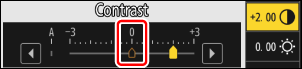
- يتيح تحديد الخيار [ A ] (تلقائي) المتاح لبعض الإعدادات كاميرا ضبط الإعداد تلقائيًا.
- تختلف النتائج باختلاف تعريض ضوئي وموقع الهدف في الإطار.
اختر من بين [ مؤثرات المرشح ] التالية:
| خيار | وصف |
|---|---|
| [ Y ] (أصفر) * | تُحسّن هذه الخيارات التباين، ويمكن استخدامها لتقليل سطوع السماء في صور المناظر الطبيعية. يُنتج اللون البرتقالي [ O ] تباينًا أكبر من اللون الأصفر [ Y ]، بينما يُنتج اللون الأحمر [ R ] تباينًا أكبر من اللون البرتقالي. |
| [ O ] (برتقالي) * | |
| [ R ] (أحمر) * | |
| [ G ] (أخضر) * | اللون الأخضر يُضفي نعومة على لون البشرة. استخدميه في الصور الشخصية وما شابه. |
المصطلح الموجود بين قوسين هو اسم مرشح الألوان المقابل من طرف ثالث للتصوير الفوتوغرافي بالأبيض والأسود.
استخدام [ مؤثرات المرشح ] مع [ أحادي اللون داكن ]
يتميز وضع [ أحادي اللون داكن ] بتأثير فلتر أحمر مدمج قوي، يعمل حتى عند اختيار [ OFF ] مؤثرات المرشح . ولأن مؤثرات المرشح لا يمكن تطبيقها أكثر من مرة، فإن اختيار أي خيار آخر غير [ OFF ] سيؤدي إلى تعطيل تأثير الفلتر الأحمر المدمج. ويمكن تقليل التباين بتفعيل [ Y ] أو [ O ] أو [ R ].
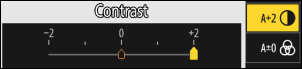
يمكن ضبط الإعدادات في النطاق [ A-2 ] إلى [ A + 2 ].
عناصر تحكم مخصصة للصور
احفظ عناصر التحكم في الصور المعدلة كعناصر تحكم مخصصة في الصور.
| خيار | وصف |
|---|---|
| [ حفظ/تحرير ] | قم بإنشاء Custom Picture Control جديد بناءً على إعداد مسبق موجود أو Custom Picture Control ، أو قم بتحرير عناصر تحكم الصورة المخصصة الموجودة. |
| [ تغيير الاسم ] | إعادة تسمية عناصر التحكم المخصصة للصور. |
| [ حذف ] | حذف عناصر التحكم المخصصة للصور. |
| [ تحميل/حفظ ] | نسخ عناصر التحكم المخصصة للصور من وإلى بطاقة الذاكرة. |
إنشاء عناصر تحكم مخصصة للصور
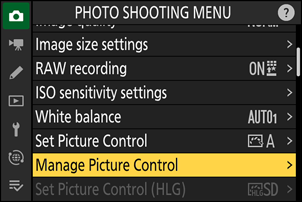
قم بتحديد [ إدارة برنامج Picture Control ] في قائمة التقاط الصور أو تسجيل الفيديو واضغط على 2 .
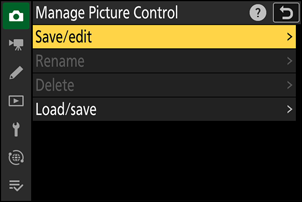
حدد [ حفظ/تحرير ].
قم بتحديد [ حفظ/تحرير ] واضغط على 2 لعرض خيارات [ اختيار برنامج Picture Control ].
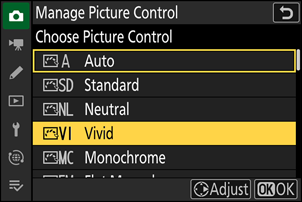
حدد عنصر Picture Control .
- قم بتحديد عنصر Picture Control الموجود واضغط على 2 لعرض خيارات التحرير.
- لحفظ نسخة من Picture Control المحدد دون إجراء أي تعديلات أخرى، اضغط على J ستظهر خيارات [ حفظ بصفة ]؛ انتقل إلى الخطوة 5.
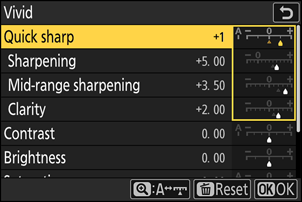
اضبط الإعدادات.
- الخيارات والإجراءات هي نفسها كما في [ ضبط برنامج Picture Control ].
- اضغط على J لعرض خيارات [ حفظ بصفة ] عند اكتمال الإعدادات.
- للتخلي عن أي تغييرات والبدء من جديد بالإعدادات الافتراضية، اضغط على الزر O
اختر وجهة.
اختر وجهة Custom Picture Control (من C-1 إلى C-9).
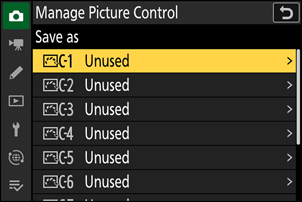
قم بتسمية Picture Control .
- يؤدي الضغط على 2 أثناء تحديد وجهة في الخطوة السابقة إلى عرض مربع حوار إدخال النص لإعادة تسمية Picture Control .
- يظهر الاسم الافتراضي، الذي يتم إنشاؤه بإضافة رقم مكون من خانتين إلى اسم Picture Control الحالي، في منطقة عرض النص. ويتم توليد هذا الرقم المكون من خانتين تلقائيًا بواسطة كاميرا .
- يمكن أن يصل طول أسماء Custom Picture Control إلى تسعة عشر حرفًا.
- للحصول على معلومات حول إدخال النص، انظر "إدخال النص" ( 0 إدخال النص ).
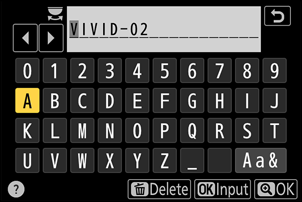
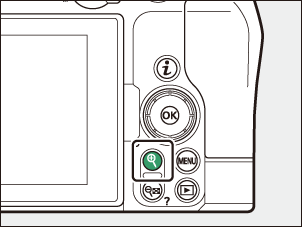
اضغط على زر X
- سينتهي إدخال النص.
- سيتم إضافة Picture Control إلى قائمة Picture Control .
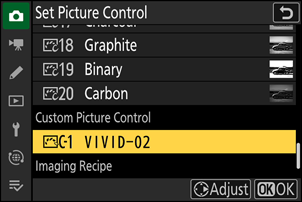
أيقونة Picture Control الأصلية
يتم الإشارة إلى Picture Control الذي يستند إليه Custom Picture Control بواسطة رمز في شاشة التحرير.
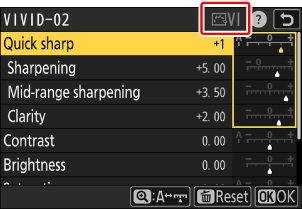
الخيارات المتاحة مع عناصر التحكم المخصصة للصور هي نفسها التي استندت إليها Custom Picture Control .
نسخ عناصر التحكم المخصصة للصور من وإلى بطاقة الذاكرة
يمكنك استخدام خيار " تحميل/حفظ " في قائمة " إدارة برنامج Picture Control " لنسخ عناصر التحكم المخصصة بالصورة من كاميرا إلى بطاقة الذاكرة. كما يمكنك حذف عناصر التحكم المخصصة بالصورة أو نسخها من بطاقة الذاكرة إلى كاميرا .
- [ النسخ إلى الكاميرا ]: انسخ (استورد) عناصر التحكم المخصصة للصور من بطاقة الذاكرة إلى كاميرا . تُنسخ عناصر التحكم هذه إلى مجلد عناصر التحكم المخصصة للصور من C-1 إلى C-9 على كاميرا ، ويمكنك تسميتها حسب الرغبة.
- [ الحذف من البطاقة ]: حذف عناصر التحكم المخصصة للصور المحددة من بطاقة الذاكرة.
- [ النسخ إلى البطاقة ]: انسخ (صدّر) عنصر Custom Picture Control من كاميرا إلى بطاقة الذاكرة. حدد وجهة (من 1 إلى 99) لعنصر Custom Picture Control المحدد، ثم اضغط على J لتصديره إلى مجلد فرعي باسم "CUSTOMPC"، والذي سيتم إنشاؤه تلقائيًا ضمن مجلد " NIKON " على بطاقة الذاكرة.
- يمكن نسخ عناصر التحكم المخصصة للصور المصدرة إلى بطاقة ذاكرة أخرى باستخدام جهاز كمبيوتر. عند نسخ عناصر التحكم بالصور إلى بطاقة ذاكرة لاستيرادها إلى كاميرا ، تأكد من حفظها في المجلد الرئيسي للبطاقة أو في مجلد "CUSTOMPC" الموجود داخل مجلد " NIKON ".
عند ضبط إعدادات الصورة باستخدام برنامج NX Studio ، يتيح لك اختيار [ Flexible Color ] كخيار Picture Control Picture Control مجموعة أوسع من التعديلات باستخدام مُزج الألوان وتصحيح الألوان، بالإضافة إلى معايير ضبط أخرى. يمكنك حفظ إعدادات الصورة المُعدّلة باستخدام [ Flexible Color ] كإعدادات صورة مخصصة، وتصديرها إلى ملف، ثم استيرادها إلى كاميرا .
- لا يمكن تعديل أو إعادة تسمية عناصر التحكم المخصصة للصور المستندة إلى [ Flexible Color ] على كاميرا .
وصفات التصوير
يمكنك تنزيل وصفات التصوير التي تم إنشاؤها أو اختيارها في خدمة Nikon Imaging Cloud إلى كاميرا وتسجيلها كعناصر تحكم في الصورة. يمكنك تعديل عناصر التحكم هذه على كاميرا وإضافتها كعناصر تحكم مخصصة عبر [ إدارة برنامج Picture Control ] في قائمة تصوير الصور أو تسجيل الفيديو ( 0 إنشاء عناصر تحكم مخصصة في الصورة ).
قم بتوصيل كاميرا بخدمة Nikon Imaging Cloud .
حدد [ ON ] لـ [ Nikon Imaging Cloud ] > [ الاتصال بـ Nikon Imaging Cloud ] في قائمة شبكة كاميرا وقم بتوصيل كاميرا Nikon Imaging Cloud ( 0 توصيل الكاميرا Nikon Imaging Cloud ).
قم بتنزيل الوصفات التي تم إنشاؤها أو اختيارها في Nikon Imaging Cloud إلى كاميرا .
راجع المساعدة عبر الإنترنت الخاصة Nikon Imaging Cloud لمعرفة كيفية تنزيل الوصفات إلى كاميرا .
عرض الوصفات التي تم تنزيلها على كاميرا .
يظهر مربع حوار تأكيد يطلب تسجيل هذه الوصفات التي تم تنزيلها على كاميرا عند الضغط على زر G لعرض القوائم.
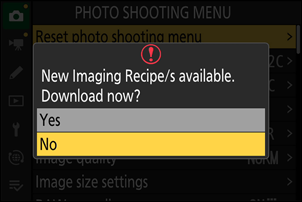
خيار وصف [ نعم ] قم بتسجيل الوصفات التي تم تنزيلها في قائمة [ ضبط برنامج Picture Control ]. [ لا ] تعود كاميرا إلى القائمة دون تسجيل الوصفات التي تم تنزيلها. ستظهر علامات تنبيه على علامات تبويب قائمة التقاط الصور وتسجيل الفيديو، وعلى عنصر [ ضبط برنامج Picture Control ] في قائمة كاميرا ، مما يشير إلى وجود وصفات غير مسجلة.
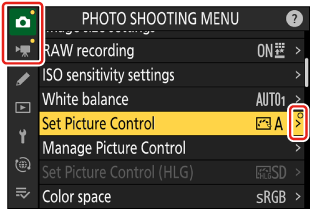
- لإضافة وصفات غير مسجلة إلى كاميرا يدويًا، حدد [ ضبط برنامج Picture Control ] > [ تنزيل وصفات التصوير ] في قائمة التقاط الصور أو تسجيل الفيديو.