
ترجمة جوجل
قد تحتوي هذه الخدمة على ترجمات مقدمة من جوجل. تتنصل جوجل من جميع الضمانات المتعلقة بالترجمات، سواء كانت صريحة أو ضمنية، بما في ذلك أي ضمانات للدقة والموثوقية وأي ضمانات ضمنية للتسويق والملاءمة لغرض معين وعدم التعدي.
تمت ترجمة الأدلة المرجعية لشركة نيكون (المشار إليها فيما يلي بـ "نيكون") لتسهيل الأمر عليك باستخدام برنامج ترجمة مدعوم من ترجمة جوجل. لقد بُذلت جهود معقولة لتقديم ترجمة دقيقة، ومع ذلك، لا توجد ترجمة آلية مثالية وليست مصممة لتحل محل المترجمين البشريين. تُقدم الترجمات كخدمة لمستخدمي أدلة نيكون المرجعية، ويتم تقديمها "كما هي". لا يوجد أي ضمان من أي نوع، سواء كان صريحًا أو ضمنيًا، فيما يتعلق بدقة أو موثوقية أو صحة أي ترجمات تتم من اللغة الإنجليزية إلى أي لغة أخرى. قد لا تتم ترجمة بعض المحتويات (مثل الصور والأفلام والفلاش وما إلى ذلك) بدقة بسبب قيود برنامج الترجمة.
النص الرسمي هو النسخة الإنجليزية من الأدلة المرجعية. إن أي اختلافات أو تباينات تنشأ في الترجمة ليست ملزمة ولا يترتب عليها أي أثر قانوني لأغراض الامتثال أو التنفيذ. في حال وجود أي استفسارات تتعلق بدقة المعلومات الواردة في الأدلة المرجعية المترجمة، يرجى الرجوع إلى النسخة الإنجليزية من الأدلة، وهي النسخة الرسمية.

فيديوهات تقليم
قم بحذف اللقطات غير المرغوب فيها.
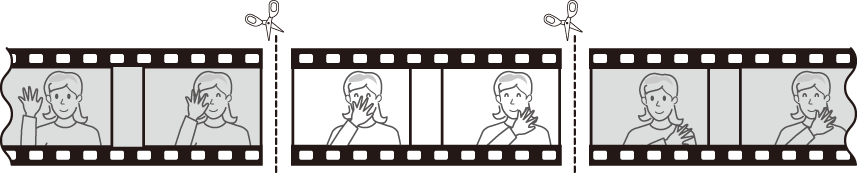
-
اعرض الفيديو بملء الشاشة.
-
أوقف الفيديو مؤقتًا عند الإطار الافتتاحي الجديد.
- اضغط على J لبدء التشغيل. اضغط على 3 للإيقاف المؤقت.
- يمكنك معرفة موقعك التقريبي في الفيديو من خلال شريط تقدم الفيديو.
- قم بتدوير قرص الأوامر الفرعية بمقدار درجة واحدة للتقدم أو الرجوع 10 ثوانٍ.
- قم بتدوير قرص التحكم الرئيسي بمقدار درجة واحدة للتقدم أو الرجوع 10 إطارات.
- اضغط على 4 أو 2 للتقديم أو الإرجاع إطارًا واحدًا في كل مرة.
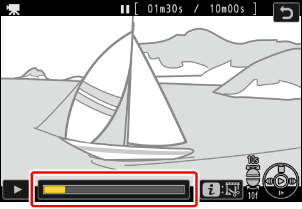
-
اضغط على زر i ، ثم حدد [ اقتطاع فيلم ]، واضغط على 2 .
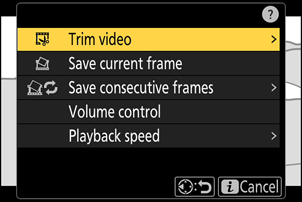
-
اختر نقطة البداية.
لإنشاء نسخة تبدأ من الإطار الحالي، قم بتحديد [ نقطة البداية ] واضغط على J
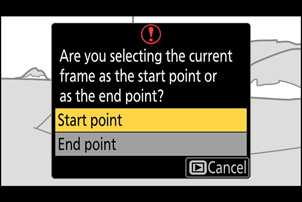
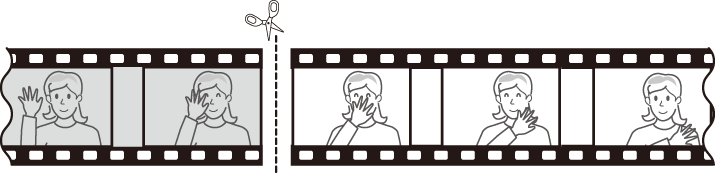
-
اختر نقطة النهاية.
- اضغط على الزر A للتبديل إلى أداة تحديد نقطة النهاية ( x ).
- حدد الإطار الختامي ( x ) كما هو موضح في الخطوة 2.
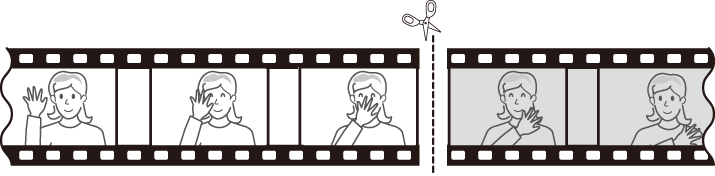
-
اضغط على 1 لإنشاء النسخة.
-
قم بمعاينة النسخة.
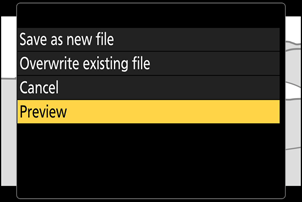
- لمعاينة النسخة، قم بتحديد [ معاينة ] واضغط على J (لإيقاف المعاينة والعودة إلى قائمة خيارات الحفظ، اضغط على 1 ).
- للتخلي عن النسخة الحالية والعودة إلى الخطوة 5، قم بتحديد [ إلغاء ] واضغط على J
-
اختر خيار الحفظ.
اختر [ حفظ كملف جديد ] لحفظ النسخة المعدلة كملف جديد. لاستبدال الفيديو الأصلي بالنسخة المعدلة، اختر [ استبدال الملف الحالي ].
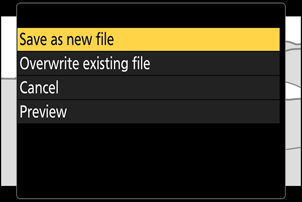
-
احفظ النسخة.
اضغط على J لحفظ النسخة.
تنبيهات: فيديوهات قابلة للتقليم
- لن يتم حفظ النسخة إذا لم تكن هناك مساحة كافية متوفرة على بطاقة الذاكرة.
- لا يمكن تعديل مقاطع الفيديو التي تقل مدتها عن ثانيتين باستخدام [ اقتطاع فيلم ].
- النسخ لها نفس وقت وتاريخ الإنشاء الخاص بالأصل.
إزالة لقطات البداية أو النهاية
- لإزالة اللقطات الختامية فقط من الفيديو، قم بتحديد [ نقطة النهاية ] واضغط على J في الخطوة 4، وحدد الإطار الختامي ( x )، وانتقل إلى الخطوة 6 دون الضغط على A في الخطوة 5.
- لإزالة لقطات البداية فقط، انتقل إلى الخطوة 6 دون الضغط على الزر A في الخطوة 5.
يمكن أيضًا تعديل مقاطع الفيديو باستخدام عنصر [ اقتطاع فيلم ] في قائمة i .