
ترجمة جوجل
قد تحتوي هذه الخدمة على ترجمات مقدمة من جوجل. تتنصل جوجل من جميع الضمانات المتعلقة بالترجمات، سواء كانت صريحة أو ضمنية، بما في ذلك أي ضمانات للدقة والموثوقية وأي ضمانات ضمنية للتسويق والملاءمة لغرض معين وعدم التعدي.
تمت ترجمة الأدلة المرجعية لشركة نيكون (المشار إليها فيما يلي بـ "نيكون") لتسهيل الأمر عليك باستخدام برنامج ترجمة مدعوم من ترجمة جوجل. لقد بُذلت جهود معقولة لتقديم ترجمة دقيقة، ومع ذلك، لا توجد ترجمة آلية مثالية وليست مصممة لتحل محل المترجمين البشريين. تُقدم الترجمات كخدمة لمستخدمي أدلة نيكون المرجعية، ويتم تقديمها "كما هي". لا يوجد أي ضمان من أي نوع، سواء كان صريحًا أو ضمنيًا، فيما يتعلق بدقة أو موثوقية أو صحة أي ترجمات تتم من اللغة الإنجليزية إلى أي لغة أخرى. قد لا تتم ترجمة بعض المحتويات (مثل الصور والأفلام والفلاش وما إلى ذلك) بدقة بسبب قيود برنامج الترجمة.
النص الرسمي هو النسخة الإنجليزية من الأدلة المرجعية. إن أي اختلافات أو تباينات تنشأ في الترجمة ليست ملزمة ولا يترتب عليها أي أثر قانوني لأغراض الامتثال أو التنفيذ. في حال وجود أي استفسارات تتعلق بدقة المعلومات الواردة في الأدلة المرجعية المترجمة، يرجى الرجوع إلى النسخة الإنجليزية من الأدلة، وهي النسخة الرسمية.

i تشغيل الصور
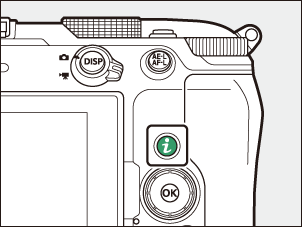
بالضغط على زر i أثناء تحديد صورة لعرضها بملء الشاشة أو بصورة مصغرة أو بتكبير العرض، ستظهر قائمة i لعرض الصور. حدد العناصر واضغط على J أو 2 للاختيار.
اضغط على زر i مرة أخرى للعودة إلى التشغيل.
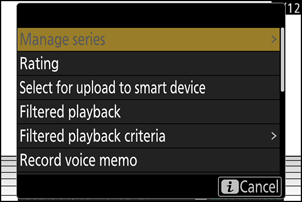
| خيار | وصف |
|---|---|
| [ قص سريع ] 1 | احفظ نسخة من الصورة الحالية مقصوصة إلى المنطقة المرئية على الشاشة. هذا الخيار غير متاح عند عرض مخططات توزيع الألوان RGB ( معلومات الصورة 0 (مخطط توزيع الألوان RGB)). |
| [ إدارة السلسلة ] | إذا تم تحديد [ ON ] لـ [ عرض السلسلة ] > [ سرد السلسلة كصور مصغرة مفردة ] في قائمة التشغيل، يمكنك استخدام هذا الخيار لحذف الصورة الحالية وجميع الصور الأخرى في نفس المجموعة أو حمايتها أو وضع علامة عليها للتحميل.
|
| [ التصنيف ] | قيّم الصورة الحالية ( 0 تقييم للصور ). |
| [ اختر للتحميل إلى Cloud ] | حدد الصورة الحالية للتحميل ( 0 تحديد الصور للتحميل ).
|
| [ اختر للتحميل إلى الجهاز الذكي ] | |
| [ اختر للتحميل إلى كمبيوتر ] | |
| [ اختر للتحميل (FTP) ] | |
| [ اختر لأولوية التحميل إلى الكمبيوتر ] | حدد الصورة الحالية لتحميلها بأولوية ( 0 تحديد الصور للتحميل ). سيتم تحميل الصور المحددة للتحميل بأولوية قبل الصور الأخرى المحددة للتحميل.
|
| [ اختر لأولوية التحميل (FTP) ] | |
| [ اختيار الكل للتحميل إلى Cloud ] | حدد لتحميل جميع الصور التي تستوفي معايير التصفية الحالية ( 0 تشغيل مُصفّى ).
|
| [ اختيار الكل للتحميل إلى الكمبيوتر ] | |
| [ اختيار الكل للتحميل (FTP) ] | |
| [ العرض المرشح ] | عرض الصور التي تتطابق مع المعايير المحددة فقط ( 0 تشغيل مُصفّى ). |
| [ معيار العرض المرشح ] | اختر معايير التصفية. |
| [ تسجيل مذكرة صوت ] | أضف مذكرة صوتية إلى الصورة الحالية ( 0 تسجيل/تشغيل مذكرات صوتية ). |
| [ تشغيل مذكرة صوتية ] | تشغيل المذكرة الصوتية للصورة الحالية ( 0 تسجيل/تشغيل المذكرات الصوتية ). |
| [ التنقيح ] | إنشاء نسخة منقحة من الصورة الحالية ( 0 تنقيح الصور الفوتوغرافية ). |
| [ اختر مجلدًا ] | اختر مجلدًا للتشغيل. حدد مجلدًا واضغط على J لعرض الصور التي يحتويها. |
| [ حماية ] | إضافة حماية إلى الصورة الحالية أو إزالة الحماية منها ( 0 حماية الصور من الحذف ). |
| [ إلغاء حماية الكل ] 2 | قم بإزالة الحماية من جميع الصور الموجودة في المجلد المحدد حاليًا لـ [ مجلد العرض ] في قائمة التشغيل. |
| [ IPTC ] | قم بتضمين إعداد IPTC محدد مسبقًا في الصورة الحالية ( 0 IPTC ). |
| [ مقارنة جنبا إلى جنب ] 3 | قارن النسخ المعدلة بالنسخ الأصلية. |
| [ عرض الشرائح ] | عرض شرائح؛ يتم عرض الصورة الحالية وجميع الصور التالية واحدة تلو الأخرى بالترتيب المسجل ( 0 عرض شرائح ). |
متاح فقط أثناء تكبير/تصغير التشغيل.
غير متوفر أثناء تكبير/تصغير التشغيل.
متاح فقط عند تحديد نسخة منقحة (يشار إليها برمز p ) أو الصورة الأصلية لنسخة منقحة.
اختر [ مقارنة جنبا إلى جنب ] لمقارنة النسخ المعدلة مع النسخ الأصلية غير المعدلة.
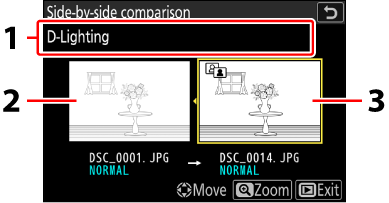
- الخيارات المستخدمة لإنشاء نسخة
- مصدر الصورة
- نسخة منقحة
- تظهر الصورة الأصلية على اليسار، والنسخة المعدلة على اليمين.
- الخيار المستخدم لإنشاء النسخة مدرج في أعلى الشاشة.
- اضغط على 4 أو 2 للتبديل بين الصورة الأصلية والنسخة المعدلة.
- إذا كانت النسخة عبارة عن طبقة مركبة تم إنشاؤها من صور مصدرية متعددة، فاضغط على 1 أو 3 لعرض الصور الأخرى.
- إذا تم نسخ المصدر عدة مرات، فاضغط على 1 أو 3 لعرض النسخ الأخرى.
- لعرض الصورة المميزة بملء الشاشة، اضغط مع الاستمرار على زر X
- اضغط على J للعودة إلى التشغيل مع عرض الصورة المميزة بملء الشاشة.
- للخروج إلى وضع التشغيل، اضغط على زر K
- لن يتم عرض الصورة الأصلية إذا تم إنشاء النسخة من صورة محمية.
- لن يتم عرض الصورة الأصلية إذا تم إنشاء النسخة من صورة فوتوغرافية تم حذفها لاحقًا.