
ترجمة جوجل
قد تحتوي هذه الخدمة على ترجمات مقدمة من جوجل. تتنصل جوجل من جميع الضمانات المتعلقة بالترجمات، سواء كانت صريحة أو ضمنية، بما في ذلك أي ضمانات للدقة والموثوقية وأي ضمانات ضمنية للتسويق والملاءمة لغرض معين وعدم التعدي.
تمت ترجمة الأدلة المرجعية لشركة نيكون (المشار إليها فيما يلي بـ "نيكون") لتسهيل الأمر عليك باستخدام برنامج ترجمة مدعوم من ترجمة جوجل. لقد بُذلت جهود معقولة لتقديم ترجمة دقيقة، ومع ذلك، لا توجد ترجمة آلية مثالية وليست مصممة لتحل محل المترجمين البشريين. تُقدم الترجمات كخدمة لمستخدمي أدلة نيكون المرجعية، ويتم تقديمها "كما هي". لا يوجد أي ضمان من أي نوع، سواء كان صريحًا أو ضمنيًا، فيما يتعلق بدقة أو موثوقية أو صحة أي ترجمات تتم من اللغة الإنجليزية إلى أي لغة أخرى. قد لا تتم ترجمة بعض المحتويات (مثل الصور والأفلام والفلاش وما إلى ذلك) بدقة بسبب قيود برنامج الترجمة.
النص الرسمي هو النسخة الإنجليزية من الأدلة المرجعية. إن أي اختلافات أو تباينات تنشأ في الترجمة ليست ملزمة ولا يترتب عليها أي أثر قانوني لأغراض الامتثال أو التنفيذ. في حال وجود أي استفسارات تتعلق بدقة المعلومات الواردة في الأدلة المرجعية المترجمة، يرجى الرجوع إلى النسخة الإنجليزية من الأدلة، وهي النسخة الرسمية.

حذف الصور
اتبع الخطوات التالية لـ
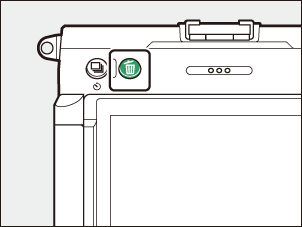
استخدام زر الحذف
اضغط على زر O لحذف الصورة الحالية.
-
حدد الصورة المطلوبة باستخدام زر التحديد المتعدد واضغط على الزر O
- ستظهر نافذة تأكيد.
- للخروج دون حذف الصورة، اضغط على K
-
اضغط على زر O مرة أخرى.
سيتم حذف الصورة.
حذف صور متعددة
استخدم زر [ حذف ] في قائمة التشغيل لحذف عدة صور دفعة واحدة. لاحظ أنه قد يستغرق الحذف بعض الوقت حسب عدد الصور.
| خيار | وصف | |
|---|---|---|
| Q | [ الصور المحددة ] | حذف الصور المحددة. |
| d | [ مرشحة للحذف ] | حذف الصور المصنفة بـ d (مرشحة للحذف). |
| i | [ الصور الملتقطة في التواريخ المختارة ] | احذف جميع الصور الملتقطة في التواريخ المحددة. |
| R | [ كل الصور ] | احذف جميع الصور الموجودة في المجلد المحدد حاليًا لـ [ مجلد العرض ] في قائمة التشغيل. |
حذف الصور المحددة
-
اختر الصور.
-
قم بتحديد الصور واضغط على زر W ( Q ) للاختيار؛ يتم تمييز الصور المحددة بعلامة صح (
 لإزالة علامة الاختيار (
  ) ثم قم بإلغاء تحديد الصورة الحالية، واضغط على زر W ( Q ) مرة أخرى.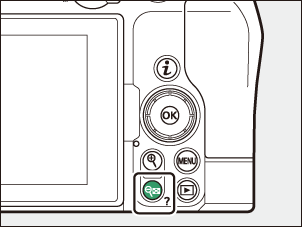
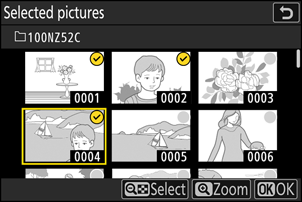
- كرر العملية حتى يتم تحديد جميع الصور المطلوبة.
- لعرض الصورة المميزة بملء الشاشة، اضغط مع الاستمرار على زر X
-
-
احذف الصور.
- اضغط على J ؛ ستظهر نافذة تأكيد.
- حدد [ نعم ] واضغط على J لحذف الصور المحددة.
المرشحون للحذف
-
اختر الصور.
- ستعرض كاميرا جميع الصور المصنفة بـ d (مرشحة للحذف). يمكنك إلغاء تحديد الصور التي لا ترغب في حذفها حاليًا بتحديدها باستخدام زر التحديد المتعدد والضغط على مفتاح W ( Q ).
- لعرض الصورة المميزة بملء الشاشة، اضغط مع الاستمرار على زر X
-
احذف الصور.
- اضغط على J ؛ ستظهر نافذة تأكيد.
- حدد [ نعم ] واضغط على J لحذف الصور المحددة.
صور التقطت في تواريخ مختارة
-
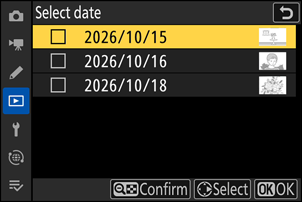
اختر التواريخ.
- حدد التواريخ باستخدام زر التحديد المتعدد واضغط على 2 للاختيار؛ ستظهر التواريخ المحددة برمز M يمكنك إلغاء تحديد التواريخ بالضغط على 2 مرة أخرى.
- كرر العملية حتى تختار جميع التواريخ المطلوبة.
-
احذف الصور.
- اضغط على J ؛ ستظهر نافذة تأكيد.
- حدد [ نعم ] واضغط على J لحذف جميع الصور الملتقطة في التواريخ المحددة.