
ترجمة جوجل
قد تحتوي هذه الخدمة على ترجمات مقدمة من جوجل. تتنصل جوجل من جميع الضمانات المتعلقة بالترجمات، سواء كانت صريحة أو ضمنية، بما في ذلك أي ضمانات للدقة والموثوقية وأي ضمانات ضمنية للتسويق والملاءمة لغرض معين وعدم التعدي.
تمت ترجمة الأدلة المرجعية لشركة نيكون (المشار إليها فيما يلي بـ "نيكون") لتسهيل الأمر عليك باستخدام برنامج ترجمة مدعوم من ترجمة جوجل. لقد بُذلت جهود معقولة لتقديم ترجمة دقيقة، ومع ذلك، لا توجد ترجمة آلية مثالية وليست مصممة لتحل محل المترجمين البشريين. تُقدم الترجمات كخدمة لمستخدمي أدلة نيكون المرجعية، ويتم تقديمها "كما هي". لا يوجد أي ضمان من أي نوع، سواء كان صريحًا أو ضمنيًا، فيما يتعلق بدقة أو موثوقية أو صحة أي ترجمات تتم من اللغة الإنجليزية إلى أي لغة أخرى. قد لا تتم ترجمة بعض المحتويات (مثل الصور والأفلام والفلاش وما إلى ذلك) بدقة بسبب قيود برنامج الترجمة.
النص الرسمي هو النسخة الإنجليزية من الأدلة المرجعية. إن أي اختلافات أو تباينات تنشأ في الترجمة ليست ملزمة ولا يترتب عليها أي أثر قانوني لأغراض الامتثال أو التنفيذ. في حال وجود أي استفسارات تتعلق بدقة المعلومات الواردة في الأدلة المرجعية المترجمة، يرجى الرجوع إلى النسخة الإنجليزية من الأدلة، وهي النسخة الرسمية.

إضافة (تراكب)

-
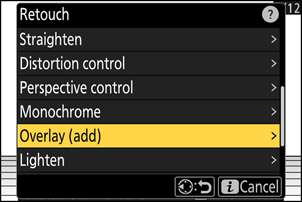
حدد [ التنقيح ] في قائمة i ، ثم قم بتمييز [ تراكب (إضافة) ] واضغط على 2 .
-
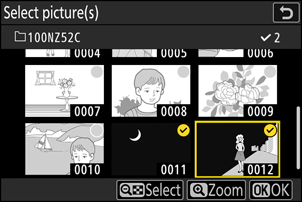
اختر الصور.
- قم بتحديد الصور باستخدام أداة التحديد المتعدد.
- لعرض الصورة المميزة بملء الشاشة، اضغط مع الاستمرار على زر X
- لتحديد الصورة المميزة، اضغط على الزر W ( Q ). يتم تمييز الصور المحددة بعلامة صح (
 لإزالة علامة الاختيار (
  ) ثم قم بإلغاء تحديد الصورة الحالية، واضغط على زر W ( Q ) مرة أخرى.
 - لا يمكن تحديد الصور ذات المساحات المختلفة.
- اضغط على J للمتابعة بمجرد تحديد الصورة الثانية.
-
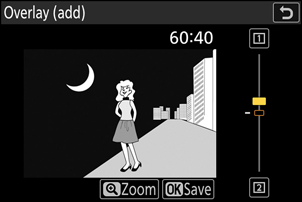
اضبط التوازن.
يمكن معاينة الطبقة المتراكبة على الشاشة. اضغط على 1 أو 3 لضبط التوازن بين الصورتين. اضغط على 1 لجعل الصورة الأولى أكثر وضوحًا والثانية أقل وضوحًا، والرقم 3 لعكس ذلك.
-
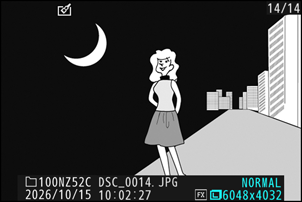
احفظ الطبقة العلوية.
اضغط على J لحفظ الطبقة الإضافية.
- قد تختلف الألوان والسطوع في المعاينة عن الصورة النهائية.
- لا يمكن اختيار سوى الصور الملتقطة بهذه كاميرا . لا يمكن اختيار الصور الملتقطة بكاميرات أخرى.
- ستتضمن الطبقة المتراكبة فقط الصور التي تم إنشاؤها بنفس الخيارات المحددة لـ [ منطقة الصورة ] > [ اختيار منطقة الصورة ] في قائمة التقاط الصور.
- يتم ضبط جودة الصورة للطبقة المكتملة على أعلى جودة صورة تحتويها.
- سيتم حفظ الصور المتراكبة التي تتضمن صور NEF ( RAW ) بجودة صورة [ JPEG / HEIF fine m ].
- يجب أن تكون جميع صور JPEG في الطبقة المتراكبة بنفس الحجم.
- يتم تحديد حجم الطبقات التي تتضمن صور NEF ( RAW ) وصور JPEG بواسطة صورة JPEG .
- تحتوي الطبقة الإضافية على نفس معلومات الصورة (بما في ذلك تاريخ التسجيل، معايرة ، وسرعة الغالق، وفتحة العدسة، ووضع التصوير، وتعويض تعريض ضوئي ، والبعد البؤري، واتجاه الصورة) وقيم توازن اللون الأبيض Picture Control كما في الصورة الأولى من الصورتين المُختارتين. مع ذلك، لا تُنسخ معلومات حقوق النشر إلى الصورة الجديدة. وبالمثل، لا يُنسخ التعليق؛ بل يُضاف التعليق النشط حاليًا على كاميرا ، إن وُجد.