
ترجمة جوجل
قد تحتوي هذه الخدمة على ترجمات مقدمة من جوجل. تتنصل جوجل من جميع الضمانات المتعلقة بالترجمات، سواء كانت صريحة أو ضمنية، بما في ذلك أي ضمانات للدقة والموثوقية وأي ضمانات ضمنية للتسويق والملاءمة لغرض معين وعدم التعدي.
تمت ترجمة الأدلة المرجعية لشركة نيكون (المشار إليها فيما يلي بـ "نيكون") لتسهيل الأمر عليك باستخدام برنامج ترجمة مدعوم من ترجمة جوجل. لقد بُذلت جهود معقولة لتقديم ترجمة دقيقة، ومع ذلك، لا توجد ترجمة آلية مثالية وليست مصممة لتحل محل المترجمين البشريين. تُقدم الترجمات كخدمة لمستخدمي أدلة نيكون المرجعية، ويتم تقديمها "كما هي". لا يوجد أي ضمان من أي نوع، سواء كان صريحًا أو ضمنيًا، فيما يتعلق بدقة أو موثوقية أو صحة أي ترجمات تتم من اللغة الإنجليزية إلى أي لغة أخرى. قد لا تتم ترجمة بعض المحتويات (مثل الصور والأفلام والفلاش وما إلى ذلك) بدقة بسبب قيود برنامج الترجمة.
النص الرسمي هو النسخة الإنجليزية من الأدلة المرجعية. إن أي اختلافات أو تباينات تنشأ في الترجمة ليست ملزمة ولا يترتب عليها أي أثر قانوني لأغراض الامتثال أو التنفيذ. في حال وجود أي استفسارات تتعلق بدقة المعلومات الواردة في الأدلة المرجعية المترجمة، يرجى الرجوع إلى النسخة الإنجليزية من الأدلة، وهي النسخة الرسمية.

زر i (قائمة i )
للوصول السريع إلى الإعدادات المستخدمة بكثرة، اضغط على
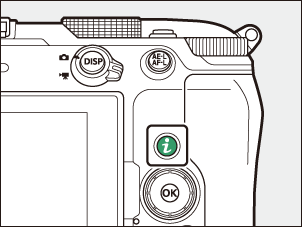
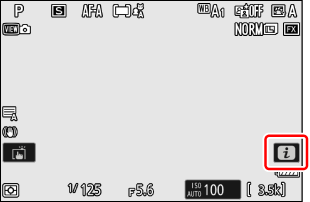
i الطعام
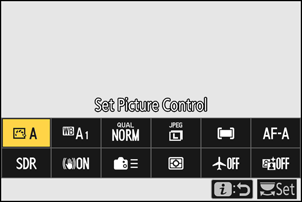
توفر قائمة i قائمة بإعدادات الوظائف الرئيسية كاميرا حتى تتمكن من تغيير تفاصيل الإعداد.
- يتم عرض قوائم مختلفة في أوضاع الصور والفيديو والتشغيل.
- يمكن تغيير العناصر المعروضة في قائمة i في وضع الصورة أو الفيديو باستخدام الإعداد المخصص f1 أو g1 [ تخصيص قائمة i ] ( 0 تخصيص قائمة i ).
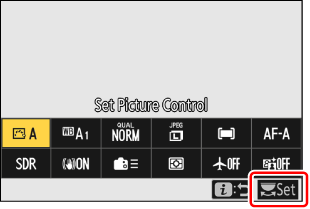
- يمكن عرض الخيارات عن طريق النقر على العناصر في الشاشة أو عن طريق تحديد العناصر والضغط على J ؛ ويمكن بعد ذلك إجراء التحديدات باستخدام أداة التحديد المتعدد.
يمكن ضبط العناصر التي تعرض كاميرا دليل قرص التحكم الخاص بها عن طريق تحديدها في قائمة i وتدوير قرص التحكم. في بعض الحالات، يمكن إجراء التعديلات باستخدام كل من قرص التحكم الرئيسي وقرص التحكم الفرعي.
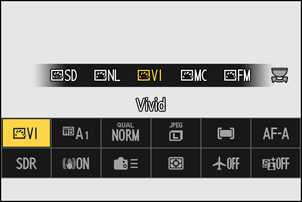
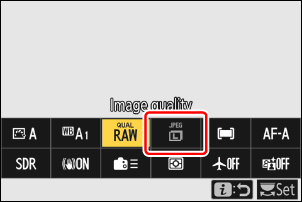
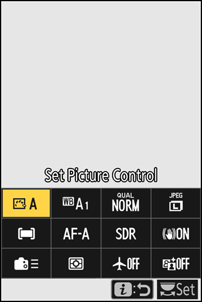
i التصوير الفوتوغرافي الثابت
بالضغط على زر i في وضع التصوير، ستظهر العناصر المدرجة أدناه. حدد العنصر المطلوب باستخدام زر التحديد المتعدد، ثم اضغط على زر J لعرض الخيارات.
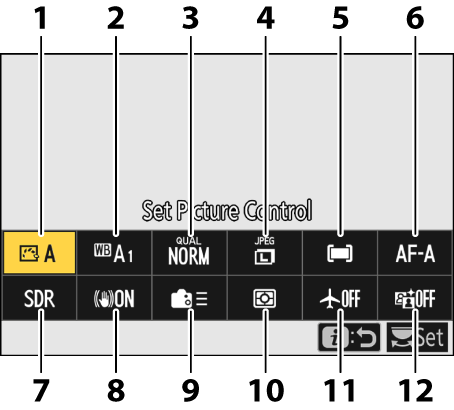
- ضبط Picture Control ( 0 عناصر تحكم في الصورة )
- توازن اللون الأبيض ( توازن اللون الأبيض 0 )
- جودة الصورة ( 0 ضبط جودة الصورة )
- حجم الصورة ( 0 اختيار حجم الصورة )
- وضع منطقة التركيز التلقائي/كشف الموضوع ( 0 وضع منطقة التركيز التلقائي ، كشف الموضوع )
- وضع التركيز ( وضع التركيز 0 )
- وضع النغمة ( وضع النغمة 0 )
- تقليل الاهتزاز ( 0 تقليل الاهتزاز )
- عناصر تحكم مخصصة (التصوير؛ 0 f2 : عناصر تحكم مخصصة (التصوير) )
- القياس ( 0 قياس )
- وضع الطيران ( 0 وضع الطيران )
- الإضاءة النشطة D ( 0 إضاءة نشطة D )
i الفيديو
بالضغط على زر i في وضع الفيديو، ستظهر العناصر المدرجة أدناه. حدد العنصر المطلوب باستخدام زر التحديد المتعدد، ثم اضغط على زر J لعرض الخيارات.
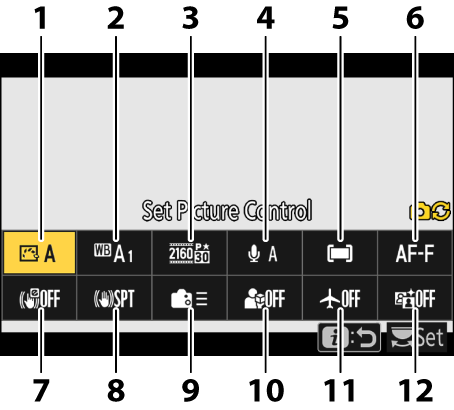
- ضبط Picture Control ( 0 عناصر تحكم في الصورة )
- توازن اللون الأبيض ( توازن اللون الأبيض 0 )
- حجم الإطار/معدل الإطارات ( خيارات حجم ومعدل إطارات الفيديو 0 )
- حساسية الميكروفون ( 0 حساسية الميكروفون )
- وضع منطقة التركيز التلقائي/كشف الموضوع ( 0 وضع منطقة التركيز التلقائي ، كشف الموضوع )
- وضع التركيز ( وضع التركيز 0 )
- الواقع الافتراضي الإلكتروني ( 0 الواقع الافتراضي الإلكتروني )
- تقليل الاهتزاز ( 0 تقليل الاهتزاز )
- عناصر تحكم مخصصة ( 0 g2 : عناصر تحكم مخصصة )
- وضع مراجعة المنتج ( 0 وضع مراجعة المنتج )
- وضع الطيران ( 0 وضع الطيران )
- الإضاءة النشطة D ( 0 إضاءة نشطة D )
i تشغيل الصور
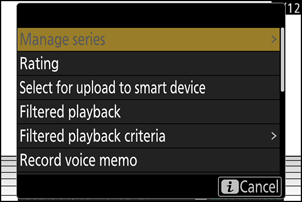
يؤدي الضغط على زر i على الصورة المحددة إلى عرض قائمة i لخيارات تشغيل الصور ( 0 قائمة تشغيل الصور i ).
صور
i تشغيل الفيديو
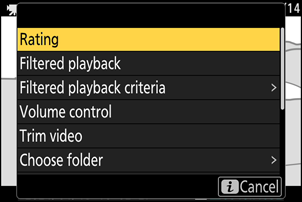
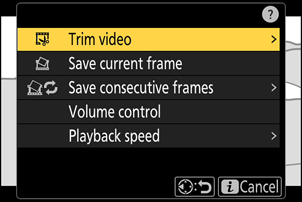
يؤدي الضغط على زر i في الفيديو المحدد أو أثناء إيقاف تشغيل الفيديو مؤقتًا إلى عرض قائمة i حساسة للسياق لخيارات تشغيل مقاطع الفيديو ( 0 قائمة تشغيل الفيديو i ).
مقاطع فيديو
مقاطع الفيديو (تم إيقاف التشغيل مؤقتًا)
تخصيص قائمة i
يمكن اختيار العناصر المعروضة في قائمة i أثناء التصوير باستخدام الإعداد المخصص f1 أو g1 [ تخصيص قائمة i ].
قم بتحديد الإعداد المخصص f1 أو g1 [ قائمة تخصيص i ] واضغط على J
راجع "زر القائمة " ( 0 زر القائمة ) و"استخدام القوائم" ( 0 استخدام القوائم ) للحصول على معلومات حول استخدام القوائم.
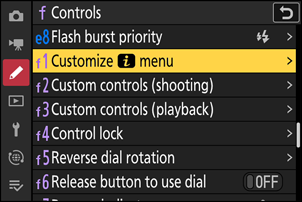
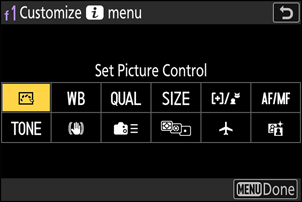
حدد الموضع الذي تريد تغييره واضغط على J
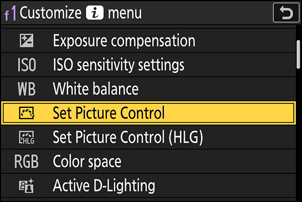
سيتم عرض قائمة بالعناصر المتاحة للوظيفة المحددة.
حدد العنصر المطلوب واضغط على J
- سيتم تعيين العنصر إلى الموضع المحدد وسيتم عرض الخيارات الموضحة في الخطوة 2.
- كرر الخطوتين 2 و 3 حسب الرغبة.
اضغط على زر G
سيتم حفظ التغييرات وسيتم عرض قائمة الإعدادات المخصصة.