
ترجمة جوجل
قد تحتوي هذه الخدمة على ترجمات مقدمة من جوجل. تتنصل جوجل من جميع الضمانات المتعلقة بالترجمات، سواء كانت صريحة أو ضمنية، بما في ذلك أي ضمانات للدقة والموثوقية وأي ضمانات ضمنية للتسويق والملاءمة لغرض معين وعدم التعدي.
تمت ترجمة الأدلة المرجعية لشركة نيكون (المشار إليها فيما يلي بـ "نيكون") لتسهيل الأمر عليك باستخدام برنامج ترجمة مدعوم من ترجمة جوجل. لقد بُذلت جهود معقولة لتقديم ترجمة دقيقة، ومع ذلك، لا توجد ترجمة آلية مثالية وليست مصممة لتحل محل المترجمين البشريين. تُقدم الترجمات كخدمة لمستخدمي أدلة نيكون المرجعية، ويتم تقديمها "كما هي". لا يوجد أي ضمان من أي نوع، سواء كان صريحًا أو ضمنيًا، فيما يتعلق بدقة أو موثوقية أو صحة أي ترجمات تتم من اللغة الإنجليزية إلى أي لغة أخرى. قد لا تتم ترجمة بعض المحتويات (مثل الصور والأفلام والفلاش وما إلى ذلك) بدقة بسبب قيود برنامج الترجمة.
النص الرسمي هو النسخة الإنجليزية من الأدلة المرجعية. إن أي اختلافات أو تباينات تنشأ في الترجمة ليست ملزمة ولا يترتب عليها أي أثر قانوني لأغراض الامتثال أو التنفيذ. في حال وجود أي استفسارات تتعلق بدقة المعلومات الواردة في الأدلة المرجعية المترجمة، يرجى الرجوع إلى النسخة الإنجليزية من الأدلة، وهي النسخة الرسمية.

توازن انطباع الصورة الشخصية
زر G قائمة تصوير الصور U C
قم بضبط إعدادات اللون والسطوع بدقة لأشخاص الصور الشخصية واحفظ النتائج لاستخدامها أثناء التصوير كـ [ الوضع 1 ] أو [ الوضع 2 ] أو [ الوضع 3 ].
إنشاء أوضاع توازن انطباع الصورة الشخصية
-
حدد [ توازن انطباع الصورة الشخصية ] في قائمة تصوير الصور.
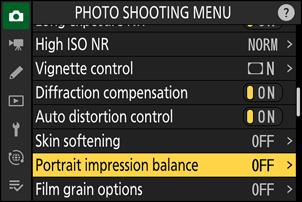
-
حدد وضعًا من [ الوضع 1 ] إلى [ الوضع 3 ] واضغط على 2 .
- سيتم عرض خيارات الوضع المحدد.
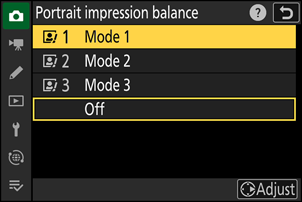
-
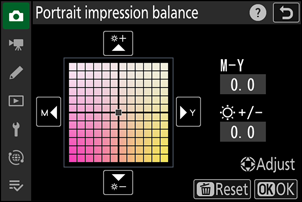
اضبط درجة اللون والسطوع.
- اضغط على 4 أو 2 لضبط درجة اللون على المحور M (الأرجواني) - Y (الأصفر). يزداد اللون الأرجواني كلما اتجهت نحو M، ويزداد اللون الكهرماني (الأصفر) كلما اتجهت نحو Y.
- اضغط على 1 أو 3 لضبط السطوع. يزداد السطوع كلما زادت القيم وينخفض كلما انخفضت.
- يتم عرض القيم المختارة على يمين الشبكة.
- لاستعادة الإعدادات الافتراضية، اضغط على الزر O
-
حفظ التغييرات.
- اضغط على J لحفظ التغييرات والخروج إلى القوائم.
- يتم الإشارة إلى الأوضاع التي تم تغييرها عن القيم الافتراضية بواسطة علامات النجمة (" U ").
- كرر الخطوات من 1 إلى 4 لإنشاء أوضاع إضافية.
تطبيق الأوضاع المحفوظة
لتمكين توازن انطباع الصورة الشخصية أثناء التصوير، حدد الوضع المطلوب ([ الوضع 1 ] إلى [ الوضع 3 ]) لـ [ توازن انطباع الصورة الشخصية ] في قائمة تصوير الصور.
لن يكون خيار [ توازن انطباع الصورة الشخصية ] متاحًا في الحالات التالية:
- تم اختيار [ أحادي اللون ]، أو [ أحادي اللون باهت ]، أو [ أحادي اللون داكن ]، أو [ Creative Picture Control ] لـ [ ضبط برنامج Picture Control ] أو
- تم تحديد [ أحادي اللون ] لـ [ ضبط برنامج Picture Control (HLG) ].
تنبيه: استخدام موازنة انطباع الصورة الشخصية
قد يؤثر توازن انطباع الصورة على مناطق الصورة التي تشبه في لونها لون بشرة الأشخاص المرسومين.