
ترجمة جوجل
قد تحتوي هذه الخدمة على ترجمات مقدمة من جوجل. تتنصل جوجل من جميع الضمانات المتعلقة بالترجمات، سواء كانت صريحة أو ضمنية، بما في ذلك أي ضمانات للدقة والموثوقية وأي ضمانات ضمنية للتسويق والملاءمة لغرض معين وعدم التعدي.
تمت ترجمة الأدلة المرجعية لشركة نيكون (المشار إليها فيما يلي بـ "نيكون") لتسهيل الأمر عليك باستخدام برنامج ترجمة مدعوم من ترجمة جوجل. لقد بُذلت جهود معقولة لتقديم ترجمة دقيقة، ومع ذلك، لا توجد ترجمة آلية مثالية وليست مصممة لتحل محل المترجمين البشريين. تُقدم الترجمات كخدمة لمستخدمي أدلة نيكون المرجعية، ويتم تقديمها "كما هي". لا يوجد أي ضمان من أي نوع، سواء كان صريحًا أو ضمنيًا، فيما يتعلق بدقة أو موثوقية أو صحة أي ترجمات تتم من اللغة الإنجليزية إلى أي لغة أخرى. قد لا تتم ترجمة بعض المحتويات (مثل الصور والأفلام والفلاش وما إلى ذلك) بدقة بسبب قيود برنامج الترجمة.
النص الرسمي هو النسخة الإنجليزية من الأدلة المرجعية. إن أي اختلافات أو تباينات تنشأ في الترجمة ليست ملزمة ولا يترتب عليها أي أثر قانوني لأغراض الامتثال أو التنفيذ. في حال وجود أي استفسارات تتعلق بدقة المعلومات الواردة في الأدلة المرجعية المترجمة، يرجى الرجوع إلى النسخة الإنجليزية من الأدلة، وهي النسخة الرسمية.

الأجهزة الذكية: الاتصال عبر Bluetooth (الاقتران)
قبل الاتصال عبر Bluetooth لأول مرة، ستحتاج إلى إقران كاميرا والجهاز الذكي.
- قم بتفعيل Bluetooth على الجهاز الذكي. لمزيد من التفاصيل، راجع الوثائق المرفقة بالجهاز.
- تأكد من شحن بطاريات كاميرا والجهاز الذكي بالكامل لمنع إيقاف تشغيل الأجهزة بشكل غير متوقع.
- تأكد من وجود مساحة كافية على بطاقة ذاكرة كاميرا .
الاقتران
قم بإقران كاميرا والجهاز الذكي كما هو موضح أدناه.
-
الكاميرا: حدد [ الاتصال بجهاز ذكي ] > [ المزاوجة (بلوتوث) ] في قائمة الشبكة، ثم قم بتمييز [ بدء المزاوجة ] واضغط على J
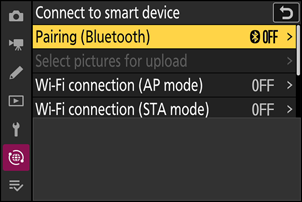
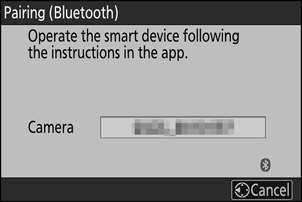
سيظهر اسم كاميرا على شاشة .
-
الجهاز الذكي: قم بتشغيل تطبيق SnapBridge وانقر على [ Connect to camera ] في
 فاتورة غير مدفوعة.
 إذا كانت هذه هي المرة الأولى التي تقوم فيها بتشغيل التطبيق، فيجب عليك بدلاً من ذلك النقر على [ Connect to camera ] في شاشة الترحيب.
-
الجهاز الذكي: اتبع التعليمات التي تظهر على الشاشة.
- عند ظهور المطالبة، انقر فوق فئة كاميرا الخاصة بك ثم انقر فوق خيار "الاقتران" عند مطالبتك باختيار نوع الاتصال.
- انقر على اسم كاميرا عند ظهور المطالبة.
-
الكاميرا/الجهاز الذكي: بعد التأكد من أن كاميرا والجهاز الذكي يعرضان نفس رمز المصادقة، اتبع التعليمات التي تظهر على الشاشة على كلا الجهازين لإكمال عملية الاقتران.
- انقر على زر الاقتران في الجهاز الذكي واضغط على زر J في كاميرا .
-
ستعرض كاميرا والجهاز الذكي رسالة عند اكتمال عملية الاقتران. ثم ستخرج كاميرا تلقائيًا إلى القوائم.
تم الآن إقران كاميرا والجهاز الذكي.
للحصول على معلومات حول استخدام تطبيق SnapBridge ، راجع المساعدة عبر الإنترنت.
إذا انتظرت لفترة طويلة جدًا بين الضغط على الزر الموجود على كاميرا والنقر على الزر الموجود على الجهاز الذكي في الخطوة 4، فسيعرض الجهاز رسالة خطأ وسيفشل الاقتران.
- إذا كنت تستخدم جهاز Android ، فانقر على [ OK ] ثم ارجع إلى الخطوة 1.
-
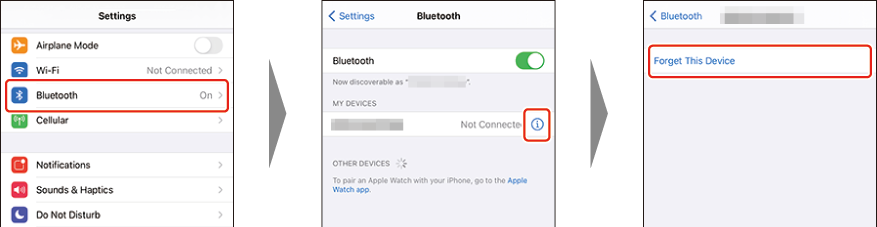
إذا كنت تستخدم جهاز iOS ، فأغلق تطبيق SnapBridge وتأكد من أنه لا يعمل في الخلفية، ثم اطلب من iOS "نسيان" كاميرا قبل العودة إلى الخطوة 1. يتم تقديم طلب "نسيان" كاميرا عبر تطبيق "الإعدادات" iOS .
لا يمكنك الاتصال بالجهاز الذكي؟
راجع أيضًا قسم "استكشاف الأخطاء وإصلاحها" في المساعدة عبر الإنترنت SnapBridge .
لتعطيل Bluetooth ، حدد [ OFF ] لـ [ الاتصال بجهاز ذكي ] > [ المزاوجة (بلوتوث) ] > [ اتصال بلوتوث ] في قائمة شبكة كاميرا .
الاتصال بجهاز ذكي مقترن مسبقًا
بمجرد إقران الجهاز الذكي كاميرا ، ستتمكن من الاتصال ببساطة عن طريق تمكين Bluetooth على كل من الجهاز الذكي كاميرا وتشغيل تطبيق SnapBridge .
نهاية العلاقة
مقبض  في SnapBridge انقر على زر Tab لتحديد [ Forget camera ]. انقر على كاميرا التي تريد إنهاء الاقتران بها وحدد [ Yes ].