
ترجمة جوجل
قد تحتوي هذه الخدمة على ترجمات مقدمة من جوجل. تتنصل جوجل من جميع الضمانات المتعلقة بالترجمات، سواء كانت صريحة أو ضمنية، بما في ذلك أي ضمانات للدقة والموثوقية وأي ضمانات ضمنية للتسويق والملاءمة لغرض معين وعدم التعدي.
تمت ترجمة الأدلة المرجعية لشركة نيكون (المشار إليها فيما يلي بـ "نيكون") لتسهيل الأمر عليك باستخدام برنامج ترجمة مدعوم من ترجمة جوجل. لقد بُذلت جهود معقولة لتقديم ترجمة دقيقة، ومع ذلك، لا توجد ترجمة آلية مثالية وليست مصممة لتحل محل المترجمين البشريين. تُقدم الترجمات كخدمة لمستخدمي أدلة نيكون المرجعية، ويتم تقديمها "كما هي". لا يوجد أي ضمان من أي نوع، سواء كان صريحًا أو ضمنيًا، فيما يتعلق بدقة أو موثوقية أو صحة أي ترجمات تتم من اللغة الإنجليزية إلى أي لغة أخرى. قد لا تتم ترجمة بعض المحتويات (مثل الصور والأفلام والفلاش وما إلى ذلك) بدقة بسبب قيود برنامج الترجمة.
النص الرسمي هو النسخة الإنجليزية من الأدلة المرجعية. إن أي اختلافات أو تباينات تنشأ في الترجمة ليست ملزمة ولا يترتب عليها أي أثر قانوني لأغراض الامتثال أو التنفيذ. في حال وجود أي استفسارات تتعلق بدقة المعلومات الواردة في الأدلة المرجعية المترجمة، يرجى الرجوع إلى النسخة الإنجليزية من الأدلة، وهي النسخة الرسمية.

مجلد التخزين
زر G قائمة تصوير الصور U C
اختر المجلد الذي سيتم فيه تخزين الصور اللاحقة.
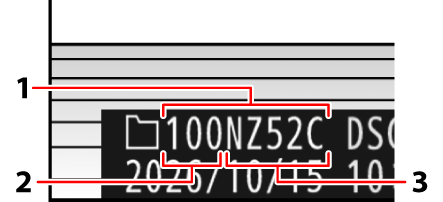
- مجلد
- رقم المجلد
- اسم المجلد
التغييرات التي تطرأ على [ مجلد التخزين ] في قائمة التقاط الصور تنطبق على قائمة تسجيل الفيديو والعكس صحيح .
تغيير الاسم
اسم المجلد الافتراضي، الذي يظهر بعد رقم المجلد، هو "NZ52C". لاختيار اسم مجلد مختلف مكون من خمسة أحرف للمجلدات الجديدة، حدد [ تغيير الاسم ].
- لا يمكن إعادة تسمية المجلدات الموجودة.
- إذا رغبت في ذلك، يمكنك استعادة الاسم الافتراضي للمجلدات اللاحقة عن طريق الضغط مع الاستمرار على زر O أثناء عرض لوحة المفاتيح.
اختيار مجلد بالرقم
يمكن تحديد المجلد الذي ستُخزَّن فيه الصور اللاحقة برقم. إذا لم يكن هناك مجلد بهذا الرقم موجودًا بالفعل، فسيتم إنشاء مجلد جديد.
-
اختر [ اختيار مجلد بالرقم ].
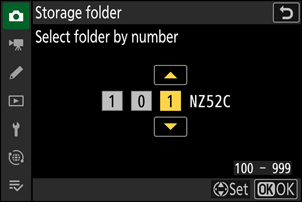
قم بتحديد [ اختيار مجلد بالرقم ] واضغط على 2 لعرض مربع حوار [ اختيار مجلد بالرقم ].
-
اختر رقم المجلد.
- اضغط على 4 أو 2 لتحديد الأرقام.
- لتغيير الرقم المميز، اضغط على 1 أو 3 .
-
احفظ التغييرات واخرج.
- إذا كان المجلد الذي يحمل الرقم المحدد موجودًا بالفعل، فسيظهر رمز W أو X أو Y على يسار رقم المجلد. اضغط على J لإتمام العملية والعودة إلى القائمة الرئيسية؛ إذا اخترت مجلدًا يحمل الرمز W أو X ، فسيتم تحديده كمجلد للصور الجديدة.
- إذا اخترت رقم مجلد غير موجود بالفعل، فسيتم إنشاء مجلد جديد بهذا الرقم عند الضغط على J
- في كلتا الحالتين، سيتم تخزين الصور اللاحقة في المجلد المختار.
- للخروج دون تغيير مجلد التخزين، اضغط على زر G
اختيار مجلد من قائمة
للاختيار من قائمة المجلدات الموجودة:
-
اختر [ اختيار مجلد من قائمة ].
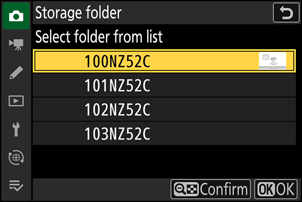
قم بتحديد [ اختيار مجلد من قائمة ] واضغط على 2 لعرض مربع حوار [ اختيار مجلد من قائمة ].
-
قم بتحديد مجلد.
اضغط على 1 أو 3 لتحديد مجلد.
-
حدد المجلد المميز.
- اضغط على J لتحديد المجلد المميز والعودة إلى القائمة الرئيسية.
- سيتم تخزين الصور اللاحقة في المجلد المحدد.
تنبيهات: أرقام المجلدات والملفات
-
عندما يصل رقم المجلد الحالي إلى 999، لن تتمكن كاميرا من إنشاء مجلدات جديدة وسيتم تحرير زر الغالق في الحالات التالية:
- يحتوي المجلد الحالي على 5000 صورة (بالإضافة إلى ذلك، سيتم تعطيل تسجيل الفيديو إذا حسبت كاميرا أن عدد الملفات اللازمة لتسجيل فيديو بأقصى طول سيؤدي إلى احتواء المجلد على أكثر من 5000 ملف)، أو
- يحتوي المجلد الحالي على صورة مرقمة 9999 (بالإضافة إلى ذلك، سيتم تعطيل تسجيل الفيديو إذا حسبت كاميرا أن عدد الملفات اللازمة لتسجيل فيديو بأقصى طول سيؤدي إلى ملف مرقم بأكثر من 9999).
-
إذا كانت هناك مساحة كافية على بطاقة الذاكرة، فستتمكن مع ذلك من مواصلة التصوير عن طريق:
- إنشاء مجلد برقم أقل من 999 واختياره كمجلد تخزين، أو
- تغيير الخيارات المحددة لـ [ حجم الإطار/معدل الإطار ] أو [ نوع ملف الفيلم ] قبل تسجيل مقاطع الفيديو.
قد يتطلب تشغيل كاميرا وقتاً إضافياً إذا كانت بطاقة الذاكرة تحتوي على عدد كبير جداً من الملفات أو المجلدات.