
ترجمة جوجل
قد تحتوي هذه الخدمة على ترجمات مقدمة من جوجل. تتنصل جوجل من جميع الضمانات المتعلقة بالترجمات، سواء كانت صريحة أو ضمنية، بما في ذلك أي ضمانات للدقة والموثوقية وأي ضمانات ضمنية للتسويق والملاءمة لغرض معين وعدم التعدي.
تمت ترجمة الأدلة المرجعية لشركة نيكون (المشار إليها فيما يلي بـ "نيكون") لتسهيل الأمر عليك باستخدام برنامج ترجمة مدعوم من ترجمة جوجل. لقد بُذلت جهود معقولة لتقديم ترجمة دقيقة، ومع ذلك، لا توجد ترجمة آلية مثالية وليست مصممة لتحل محل المترجمين البشريين. تُقدم الترجمات كخدمة لمستخدمي أدلة نيكون المرجعية، ويتم تقديمها "كما هي". لا يوجد أي ضمان من أي نوع، سواء كان صريحًا أو ضمنيًا، فيما يتعلق بدقة أو موثوقية أو صحة أي ترجمات تتم من اللغة الإنجليزية إلى أي لغة أخرى. قد لا تتم ترجمة بعض المحتويات (مثل الصور والأفلام والفلاش وما إلى ذلك) بدقة بسبب قيود برنامج الترجمة.
النص الرسمي هو النسخة الإنجليزية من الأدلة المرجعية. إن أي اختلافات أو تباينات تنشأ في الترجمة ليست ملزمة ولا يترتب عليها أي أثر قانوني لأغراض الامتثال أو التنفيذ. في حال وجود أي استفسارات تتعلق بدقة المعلومات الواردة في الأدلة المرجعية المترجمة، يرجى الرجوع إلى النسخة الإنجليزية من الأدلة، وهي النسخة الرسمية.

اتصال لاسلكي مباشر بخادم FTP (وضع نقطة وصول Wi-Fi )
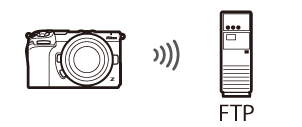
تتصل كاميرا وخادم FTP عبر اتصال لاسلكي مباشر. تعمل كاميرا كنقطة وصول لشبكة LAN اللاسلكية، مما يسمح لك بالاتصال عند العمل في الهواء الطلق وفي الحالات الأخرى التي لا يكون فيها خادم FTP متصلاً بشبكة لاسلكية، مما يلغي الحاجة إلى إجراء تعديلات معقدة على الإعدادات.
-
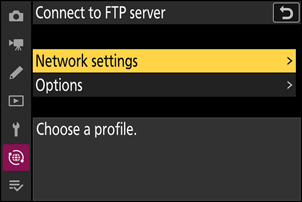
حدد [ الاتصال بمزود FTP ] في قائمة الشبكة، ثم قم بتمييز [ إعدادات الشبكة ] واضغط على 2 .
-
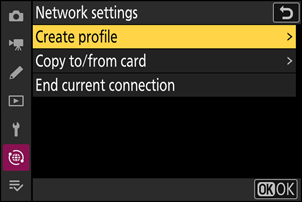
قم بتحديد [ إنشاء موجز بيانات ] واضغط على J
-
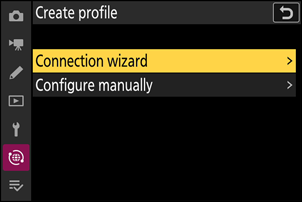
قم بتحديد [ معالج الاتصال ] واضغط على 2 .
سيتم تشغيل معالج الاتصال.
-
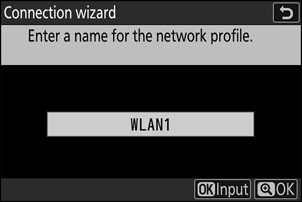
قم بتسمية الملف الشخصي الجديد.
- للانتقال إلى الخطوة التالية دون تغيير الاسم الافتراضي، اضغط على X
- أي اسم تختاره سيظهر في قائمة الشبكة [ الاتصال بمزود FTP ] > [ إعدادات الشبكة ].
- لإعادة تسمية الملف الشخصي، اضغط على J لمزيد من المعلومات حول إدخال النص، راجع "إدخال النص" ( 0 إدخال نص ). اضغط على X للمتابعة بعد إدخال الاسم.
-
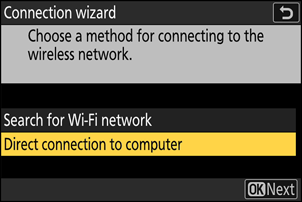
قم بتحديد [ الاتصال المباشر بالكمبيوتر ] واضغط على J
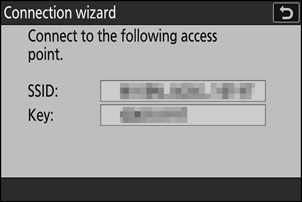
سيتم عرض اسم شبكة كاميرا SSID ومفتاح التشفير.
-
قم بإنشاء اتصال كاميرا .
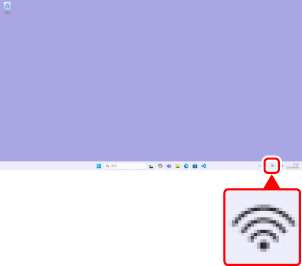
Windows :
- انقر على أيقونة الشبكة المحلية اللاسلكية في شريط المهام.
- حدد اسم SSID الذي تعرضه كاميرا في الخطوة 5.
- عند مطالبتك بإدخال مفتاح أمان الشبكة، أدخل مفتاح التشفير الذي تعرضه كاميرا في الخطوة 5. سيبدأ الكمبيوتر في الاتصال كاميرا .
macOS :
- انقر على أيقونة الشبكة المحلية اللاسلكية في شريط القوائم.
- حدد اسم SSID الذي تعرضه كاميرا في الخطوة 5.
- عند مطالبتك بإدخال مفتاح أمان الشبكة، أدخل مفتاح التشفير الذي تعرضه كاميرا في الخطوة 5. سيبدأ الكمبيوتر في الاتصال كاميرا .
-
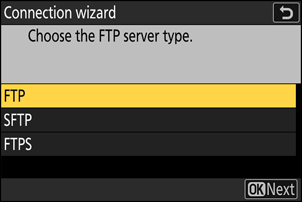
اختر نوع الخادم.
قم بتحديد [ FTP ] أو [ SFTP ] (SSH FTP ) أو [ FTPS ] ( FTP -SSL) واضغط على J لعرض مربع حوار حيث يمكنك إدخال رقم منفذ الخادم.
-
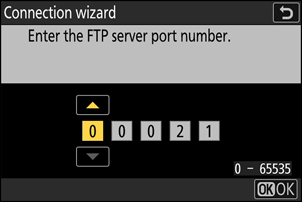
أدخل رقم منفذ خادم FTP .
- اضغط على 4 أو 2 لتحديد الأرقام واضغط على 1 أو 3 للتغيير.
- اضغط على J لعرض مربع حوار يمكنك من خلاله اختيار طريقة تسجيل الدخول.
-
تختلف المنافذ المستخدمة لبروتوكول FTP باختلاف نوع الخادم. أرقام المنافذ مذكورة أدناه.
- [ FTP ]: منافذ TCP من 21 و32768 إلى 61000
- [ SFTP ]: منافذ TCP من 22 و32768 إلى 61000
- [ FTPS ]: منافذ TCP من 21 و 32768 إلى 61000
- قد يتم حظر نقل الملفات إذا لم يتم تكوين جدار حماية الخادم للسماح بالوصول إلى المنافذ المناسبة.
-
تسجيل الدخول.
حدد أحد الخيارات التالية واضغط على J
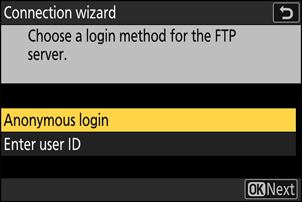
خيار وصف [ تسجيل الدخول بدون تعريف ] اختر هذا الخيار إذا كان الخادم لا يتطلب اسم مستخدم أو كلمة مرور. لا يمكن استخدام هذا الخيار إلا مع الخوادم المُهيأة لتسجيل الدخول المجهول. في حال نجاح تسجيل الدخول، ستطلب منك كاميرا اختيار وجهة. [ إدخال معرف المستخدم ] أدخل اسم المستخدم وكلمة المرور. اضغط على J لتسجيل الدخول عند اكتمال الإدخال. في حال نجاح تسجيل الدخول، ستطلب منك كاميرا اختيار وجهة. -
اختر مجلد الوجهة.
حدد أحد الخيارات التالية واضغط على J
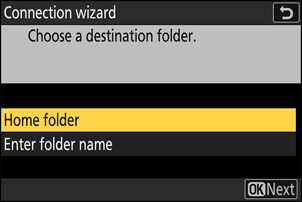
خيار وصف [ المجلد الرئيسي ] حدد هذا الخيار لاختيار مجلد الخادم الرئيسي كوجهة للصور التي تم تحميلها من كاميرا . ستظهر رسالة "اكتمل الإعداد" في حال نجاح العملية. [ إدخال اسم المجلد ] أدخل اسم مجلد الوجهة يدويًا. يجب أن يكون المجلد موجودًا مسبقًا على الخادم. أدخل اسم المجلد ومساره عند المطالبة، ثم اضغط على J لعرض مربع حوار "اكتمل الإعداد". -
تحقق من الاتصال.
عند إنشاء اتصال، سيتم عرض اسم الملف الشخصي باللون الأخضر في قائمة [ الاتصال بمزود FTP ] الخاصة كاميرا .
- إذا لم يظهر اسم الملف الشخصي باللون الأخضر، فقم بالاتصال كاميرا عبر قائمة الشبكة اللاسلكية على خادم FTP .
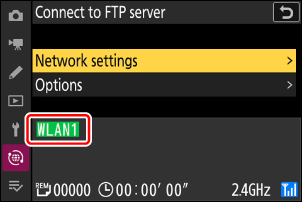
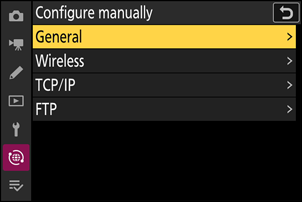
تم الآن إنشاء اتصال لاسلكي بين كاميرا وخادم FTP .
-
ستظهر عبارة " FTP " على شاشة كاميرا بمجرد إنشاء الاتصال. في حال حدوث خطأ في الاتصال، سيظهر هذا المؤشر باللون الأحمر مصحوبًا برمز C
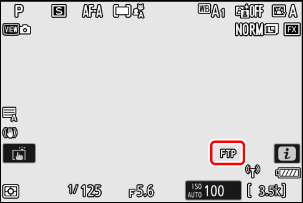
يمكن تحميل الصور الملتقطة كاميرا إلى خادم FTP كما هو موضح تحت "تحميل الصور إلى خادم FTP " ( 0 تحميل الصور إلى خادم FTP ).