
ترجمة جوجل
قد تحتوي هذه الخدمة على ترجمات مقدمة من جوجل. تتنصل جوجل من جميع الضمانات المتعلقة بالترجمات، سواء كانت صريحة أو ضمنية، بما في ذلك أي ضمانات للدقة والموثوقية وأي ضمانات ضمنية للتسويق والملاءمة لغرض معين وعدم التعدي.
تمت ترجمة الأدلة المرجعية لشركة نيكون (المشار إليها فيما يلي بـ "نيكون") لتسهيل الأمر عليك باستخدام برنامج ترجمة مدعوم من ترجمة جوجل. لقد بُذلت جهود معقولة لتقديم ترجمة دقيقة، ومع ذلك، لا توجد ترجمة آلية مثالية وليست مصممة لتحل محل المترجمين البشريين. تُقدم الترجمات كخدمة لمستخدمي أدلة نيكون المرجعية، ويتم تقديمها "كما هي". لا يوجد أي ضمان من أي نوع، سواء كان صريحًا أو ضمنيًا، فيما يتعلق بدقة أو موثوقية أو صحة أي ترجمات تتم من اللغة الإنجليزية إلى أي لغة أخرى. قد لا تتم ترجمة بعض المحتويات (مثل الصور والأفلام والفلاش وما إلى ذلك) بدقة بسبب قيود برنامج الترجمة.
النص الرسمي هو النسخة الإنجليزية من الأدلة المرجعية. إن أي اختلافات أو تباينات تنشأ في الترجمة ليست ملزمة ولا يترتب عليها أي أثر قانوني لأغراض الامتثال أو التنفيذ. في حال وجود أي استفسارات تتعلق بدقة المعلومات الواردة في الأدلة المرجعية المترجمة، يرجى الرجوع إلى النسخة الإنجليزية من الأدلة، وهي النسخة الرسمية.

معالجة ملفات RAW
لا تتوفر معالجة RAW على هذه كاميرا مع الصور التالية:
- صور بصيغة NEF ( RAW ) تم التقاطها بنموذج كاميرا مختلف،
- صور NEF ( RAW ) الملتقطة باستخدام NX Tether والمحفوظة على جهاز كمبيوتر، أو
- الصور الملتقطة بإعدادات جودة صورة أخرى غير RAW .
- إذا تم تحويل صور NEF ( RAW ) إلى تنسيق JPEG أو HEIF عبر معالجة RAW ، فقد تختلف ألوان الصور الناتجة عن صور JPEG أو HEIF الملتقطة كاميرا ، حتى لو تم تطبيق نفس إعدادات التصوير أثناء معالجة RAW .
معالجة الصور الملتقطة باستخدام وضع النغمة [ SDR ]
يؤدي تطبيق معالجة RAW على الصور الملتقطة مع تحديد [ SDR ] لوضع النغمة إلى إنشاء نسخ JPEG .
معالجة الصورة الحالية
اعرض صورة NEF ( RAW ) تم التقاطها مع تحديد [ SDR ] لوضع النغمة ثم اضغط على زر i .
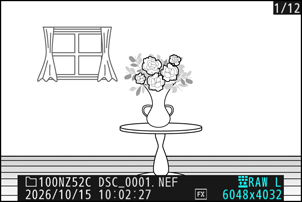
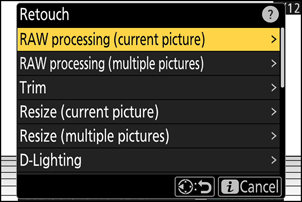
حدد [ التنقيح ] في قائمة i ، ثم قم بتمييز [ معالجة RAW (الصورة الحالية) ] واضغط على 2 .
انسخ الصورة.
- قم بتحديد [ EXE ] واضغط على J لإنشاء نسخة JPEG من الصورة المحددة.
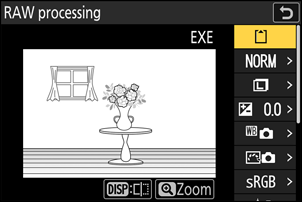
- اضبط الإعدادات مثل توازن اللون الأبيض Picture Control قبل المعالجة. إذا لزم الأمر، غيّر الإعدادات التي كانت مُفعّلة عند التقاط الصورة. للاطلاع على العناصر القابلة للتكوين، راجع "عناصر التكوين أثناء معالجة صور RAW SDR " ( 0 عنصر تكوين أثناء معالجة صور RAW SDR ).
معالجة صور متعددة
اعرض صورة NEF ( RAW ) تم التقاطها مع تحديد [ SDR ] لوضع النغمة ثم اضغط على زر i .
حدد [ التنقيح ] في قائمة i ، ثم قم بتمييز [ معالجة RAW (صور متعددة) ] واضغط على 2 .
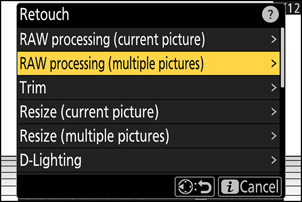
اختر طريقة اختيار الصور.
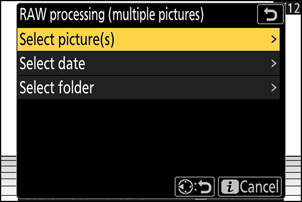
خيار وصف [ اختيار صورة (صور) ] أنشئ نسخ JPEG من صور NEF ( RAW ) المحددة. يمكنك تحديد عدة صور NEF ( RAW ). [ اختيار التاريخ ] قم بإنشاء نسخ JPEG من جميع صور NEF ( RAW ) الملتقطة في التواريخ المحددة. [ اختيار مجلد ] قم بإنشاء نسخ JPEG من جميع صور NEF ( RAW ) في مجلد محدد. اختر الصور.
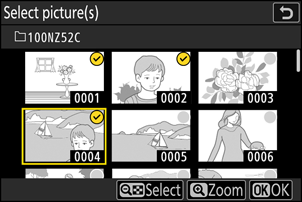
إذا اخترت [ اختيار صورة (صور) ]:
- قم بتحديد الصور باستخدام أداة التحديد المتعدد.
- لعرض الصورة المميزة بملء الشاشة، اضغط مع الاستمرار على زر X
- لتحديد الصورة المميزة، اضغط على الزر W ( Q ). يتم تمييز الصور المحددة بعلامة صح (
 لإزالة علامة الاختيار (
  ثم قم بإلغاء تحديد الصورة الحالية، واضغط على زر W ( Q ) مرة أخرى. ستتم معالجة جميع الصور باستخدام نفس الإعدادات.
 - اضغط على J للمتابعة بمجرد اكتمال التحديد.
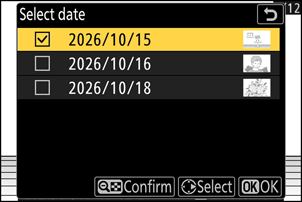
إذا اخترت [ اختيار التاريخ ]:
- قم بتحديد التواريخ باستخدام محدد التواريخ المتعدد واضغط على 2 للاختيار ( M ) أو إلغاء التحديد ( U ).
- ستتم معالجة جميع الصور المؤهلة التي تم التقاطها في التواريخ المحددة بعلامة صح ( M ) باستخدام نفس الإعدادات.
- اضغط على J للمتابعة بمجرد اكتمال التحديد.
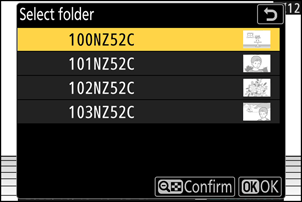
إذا اخترت [ اختيار مجلد ]:
قم بتحديد مجلد واضغط على J للاختيار؛ ستتم معالجة جميع الصور الموجودة في المجلد المحدد باستخدام نفس الإعدادات.
انسخ الصور.
- قم بتحديد [ EXE ] واضغط على J لعرض مربع حوار التأكيد، ثم قم بتحديد [ نعم ] واضغط على J لإنشاء نسخ JPEG من الصور المحددة.
- لإلغاء العملية قبل إنشاء جميع النسخ، اضغط على الزر G ؛ وعند ظهور مربع حوار التأكيد، قم بتحديد [ نعم ] واضغط على J
- اضبط الإعدادات مثل توازن اللون الأبيض Picture Control قبل المعالجة. إذا لزم الأمر، غيّر الإعدادات التي كانت مُفعّلة عند التقاط الصور. للاطلاع على العناصر القابلة للتكوين، راجع "عناصر التكوين أثناء معالجة صور RAW SDR " ( 0 عنصر تكوين أثناء معالجة صور RAW SDR ).
عناصر التكوين أثناء معالجة الصور RAW SDR
يمكن تغيير إعدادات الصورة قبل إجراء معالجة RAW من الإعدادات التي كانت سارية المفعول عند التقاط الصور.
العناصر التي يمكن ضبطها هي كالتالي.
- جودة الصورة ( 0 ضبط جودة الصورة )
- حجم الصورة ( 0 اختيار حجم الصورة )
- تعويض التعرض ( تعويض التعرض 0 )
- توازن اللون الأبيض ( توازن اللون الأبيض 0 )
- Picture Control ( 0 عناصر تحكم بالصورة )
- مساحة اللون ( مساحة اللون 0 )
- الإضاءة النشطة D ( 0 إضاءة نشطة D )
- معدل تقليل الضوضاء عالي ISO ( 0 معدل تقليل الضوضاء عالي ISO )
- التحكم في التظليل ( 0 التحكم في التظليل )
- تعويض الانعراج ( تعويض الانعراج 0 )
- توازن انطباع الصورة الشخصية ( 0 توازن انطباع الصورة الشخصية )
- ستظهر الإعدادات التي كانت سارية وقت التقاط الصور في بعض الحالات أسفل المعاينة.
- لاستخدام الإعدادات السارية وقت التقاط الصور، إن أمكن، حدد [ أصلي ] لكل عنصر.
- يمكن معاينة التأثيرات في شاشة التحرير. لعرض الصورة غير المعدلة، اضغط مع الاستمرار على زر DISP .
معالجة الصور الملتقطة باستخدام وضع [ HLG ] للدرجات اللونية
يؤدي تطبيق معالجة RAW على الصور الملتقطة مع تحديد [ HLG ] لوضع النغمة إلى إنشاء نسخ HEIF .
- يمكن أيضًا حفظ صور NEF ( RAW ) الملتقطة مع تحديد [ HLG ] لوضع التدرج اللوني بصيغة JPEG ( انظر: إنشاء نسخ JPEG من صور RAW الملتقطة باستخدام وضع التدرج اللوني HLG ). مع ذلك، تجدر الإشارة إلى أن نسخ JPEG قد تُظهر تشويشًا أكبر على شكل بكسلات ساطعة متباعدة عشوائيًا، أو ضباب، أو خطوط، مقارنةً بنسخ JPEG المُنشأة من صور NEF ( RAW ) الملتقطة مع تحديد [ SDR ] لوضع التدرج اللوني.
معالجة الصورة الحالية
اعرض صورة NEF ( RAW ) تم التقاطها مع تحديد [ HLG ] لوضع النغمة ثم اضغط على زر i .
اختر صورة تحمل علامة HLG .
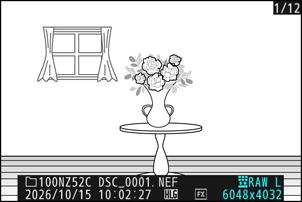
حدد [ التنقيح ] في قائمة i ، ثم قم بتمييز [ معالجة RAW (الصورة الحالية) ] واضغط على 2 .
انسخ الصورة.
- قم بتحديد [ EXE (حفظ بتنسيق HEIF) ] واضغط على J لإنشاء نسخة HEIF من الصورة الحالية.
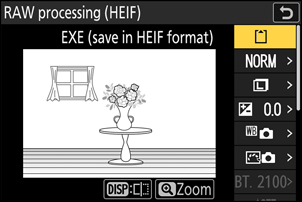
- اضبط الإعدادات مثل توازن اللون الأبيض Picture Control قبل المعالجة. إذا لزم الأمر، غيّر الإعدادات التي كانت مُفعّلة عند التقاط الصورة. للاطلاع على العناصر القابلة للتكوين، راجع "عناصر التكوين أثناء معالجة صور RAW HLG " ( 0 عنصر تكوين أثناء معالجة صور RAW بتقنية HLG ).
معالجة صور متعددة
اعرض صورة NEF ( RAW ) تم التقاطها مع تحديد [ HLG ] لوضع النغمة ثم اضغط على زر i .
اختر صورة تحمل علامة HLG .
حدد [ التنقيح ] في قائمة i ، ثم قم بتمييز [ معالجة RAW (صور متعددة) ] واضغط على 2 .
اختر طريقة اختيار الصور.
خيار وصف [ اختيار صورة (صور) ] أنشئ نسخ HEIF من صور NEF ( RAW ) المحددة. يمكنك تحديد عدة صور NEF ( RAW ). [ اختيار التاريخ ] قم بإنشاء نسخ HEIF من جميع صور NEF ( RAW ) الملتقطة في تواريخ محددة. [ اختيار مجلد ] قم بإنشاء نسخ HEIF من جميع صور NEF ( RAW ) في مجلد محدد. اختر الصور.
إذا اخترت [ اختيار صورة (صور) ]:
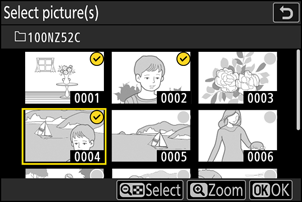
- قم بتحديد الصور باستخدام أداة التحديد المتعدد.
- لعرض الصورة المميزة بملء الشاشة، اضغط مع الاستمرار على زر X
- لتحديد الصورة المميزة، اضغط على الزر W ( Q ). يتم تمييز الصور المحددة بعلامة صح ( لإزالة علامة الاختيار ( ثم قم بإلغاء تحديد الصورة الحالية، واضغط على زر W ( Q ) مرة أخرى. ستتم معالجة جميع الصور باستخدام نفس الإعدادات.
- اضغط على J للمتابعة بمجرد اكتمال التحديد.
إذا اخترت [ اختيار التاريخ ]:
- قم بتحديد التواريخ باستخدام محدد التواريخ المتعدد واضغط على 2 للاختيار ( M ) أو إلغاء التحديد ( U ).
- ستتم معالجة جميع الصور المؤهلة التي تم التقاطها في التواريخ المحددة بعلامة صح ( M ) باستخدام نفس الإعدادات.
- اضغط على J للمتابعة بمجرد اكتمال التحديد.
إذا اخترت [ اختيار مجلد ]:
قم بتحديد مجلد واضغط على J للاختيار؛ ستتم معالجة جميع الصور الموجودة في المجلد المحدد باستخدام نفس الإعدادات.
انسخ الصور.
- قم بتحديد [ EXE (حفظ بتنسيق HEIF) ] واضغط على J لإنشاء نسخ HEIF من الصور المحددة.
- لإلغاء العملية قبل إنشاء جميع النسخ، اضغط على الزر G ؛ وعند ظهور مربع حوار التأكيد، قم بتحديد [ نعم ] واضغط على J
- اضبط الإعدادات مثل توازن اللون الأبيض Picture Control قبل المعالجة. إذا لزم الأمر، غيّر الإعدادات التي كانت مُفعّلة عند التقاط الصور. للاطلاع على العناصر القابلة للتكوين، راجع "عناصر التكوين أثناء معالجة صور RAW HLG " ( 0 عنصر تكوين أثناء معالجة صور RAW بتقنية HLG ).
عناصر التكوين أثناء معالجة صور RAW باستخدام HLG
يمكن تغيير إعدادات الصورة قبل إجراء معالجة RAW من الإعدادات التي كانت سارية المفعول عند التقاط الصور.
العناصر التي يمكن ضبطها هي كالتالي.
- جودة الصورة ( 0 ضبط جودة الصورة )
- حجم الصورة ( 0 اختيار حجم الصورة )
- تعويض التعرض ( تعويض التعرض 0 )
- توازن اللون الأبيض ( توازن اللون الأبيض 0 )
- Picture Control ( HLG ؛ 0 ضبط Picture Control ( HLG ) )
- معدل تقليل الضوضاء عالي ISO ( 0 معدل تقليل الضوضاء عالي ISO )
- التحكم في التظليل ( 0 التحكم في التظليل )
- تعويض الانعراج ( تعويض الانعراج 0 )
- توازن انطباع الصورة الشخصية ( 0 توازن انطباع الصورة الشخصية )
- معالجة RAW ( JPEG )
- ستظهر الإعدادات التي كانت سارية وقت التقاط الصور في بعض الحالات أسفل المعاينة.
- لاستخدام الإعدادات السارية وقت التقاط الصور، إن أمكن، حدد [ أصلي ] لكل عنصر.
- يمكن معاينة التأثيرات في شاشة التحرير. لعرض الصورة غير المعدلة، اضغط مع الاستمرار على زر DISP .
تنبيهات: معالجة RAW باستخدام وضع HLG Tone
- لا يمكن ضبط [ تعويض التعريض الضوئي ] إلا على قيم تتراوح بين -2 و +2 EV.
- [ مساحة اللون ] ثابتة عند " BT.2100 ".
- لا يمكن تعديل [ D-Lighting نشطة ].
إنشاء نسخ JPEG من صور RAW الملتقطة باستخدام وضع HLG Tone
يؤدي تحديد [ لمعالجة RAW (JPEG) ] في مربع حوار [ معالجة RAW (HEIF) ] إلى عرض مربع حوار [ معالجة RAW (JPEG) ]، حيث يمكنك ضبط الإعدادات لحفظ النسخ بصيغة JPEG . لحفظ نسخ JPEG ، حدد [ EXE (حفظ بتنسيق JPEG) ] واضغط على J
- ستكون قيمة التعريض الضوئي لنسخ JPEG المُنشأة بتطبيق [ معالجة RAW (JPEG) ] على صور RAW الملتقطة بصيغة HLG أقل بحوالي 2 EV من قيمة التعريض الضوئي لنسخ JPEG المُنشأة من صور RAW الملتقطة مع تحديد [ SDR ] لوضع التدرج اللوني. يمكن تصحيح التعريض الضوئي حسب الرغبة باستخدام خيار [ تعويض التعريض الضوئي ] في مربع حوار [ معالجة RAW (JPEG) ].
- يظهر خيار [ ضبط برنامج Picture Control ] في شاشة [ معالجة RAW (JPEG) ] بدلاً من [ ضبط برنامج Picture Control (HLG) ]. لا يمكن تحديد [ أصلي ].
- ستتمكن من اختيار خيارات لـ [ مساحة اللون ] و[ D-Lighting نشطة ]. لكن لاحظ أن اختيار خيار لـ [ D-Lighting نشطة ] قد يؤدي إلى ظهور "تشويش" على شكل بكسلات ساطعة متباعدة عشوائياً، أو ضباب، أو خطوط.
- للعودة إلى عرض [ معالجة RAW (HEIF) ]، حدد [ لمعالجة RAW (HEIF) ] في مربع حوار [ معالجة RAW (JPEG) ].
- يتم تخزين القيم المحددة في [ معالجة RAW (HEIF) ] و[ معالجة RAW (JPEG) ] بشكل منفصل ولا تتم إعادة تعيينها بعد المعالجة أو عند التبديل من شاشة إلى أخرى باستخدام [ لمعالجة RAW (JPEG) ] أو [ لمعالجة RAW (HEIF) ].