
ترجمة جوجل
قد تحتوي هذه الخدمة على ترجمات مقدمة من جوجل. تتنصل جوجل من جميع الضمانات المتعلقة بالترجمات، سواء كانت صريحة أو ضمنية، بما في ذلك أي ضمانات للدقة والموثوقية وأي ضمانات ضمنية للتسويق والملاءمة لغرض معين وعدم التعدي.
تمت ترجمة الأدلة المرجعية لشركة نيكون (المشار إليها فيما يلي بـ "نيكون") لتسهيل الأمر عليك باستخدام برنامج ترجمة مدعوم من ترجمة جوجل. لقد بُذلت جهود معقولة لتقديم ترجمة دقيقة، ومع ذلك، لا توجد ترجمة آلية مثالية وليست مصممة لتحل محل المترجمين البشريين. تُقدم الترجمات كخدمة لمستخدمي أدلة نيكون المرجعية، ويتم تقديمها "كما هي". لا يوجد أي ضمان من أي نوع، سواء كان صريحًا أو ضمنيًا، فيما يتعلق بدقة أو موثوقية أو صحة أي ترجمات تتم من اللغة الإنجليزية إلى أي لغة أخرى. قد لا تتم ترجمة بعض المحتويات (مثل الصور والأفلام والفلاش وما إلى ذلك) بدقة بسبب قيود برنامج الترجمة.
النص الرسمي هو النسخة الإنجليزية من الأدلة المرجعية. إن أي اختلافات أو تباينات تنشأ في الترجمة ليست ملزمة ولا يترتب عليها أي أثر قانوني لأغراض الامتثال أو التنفيذ. في حال وجود أي استفسارات تتعلق بدقة المعلومات الواردة في الأدلة المرجعية المترجمة، يرجى الرجوع إلى النسخة الإنجليزية من الأدلة، وهي النسخة الرسمية.

اتصال لاسلكي مباشر بجهاز كمبيوتر (وضع نقطة وصول Wi-Fi )
تتصل كاميرا والكمبيوتر عبر اتصال لاسلكي مباشر. تعمل كاميرا كنقطة وصول لشبكة محلية لاسلكية، مما يتيح لك الاتصال أثناء العمل في الهواء الطلق وفي الحالات الأخرى التي لا يكون فيها الكمبيوتر متصلاً بشبكة لاسلكية، ويُغنيك عن الحاجة إلى إجراء تعديلات معقدة على الإعدادات. لا يمكن للكمبيوتر الاتصال بالإنترنت أثناء اتصاله كاميرا .
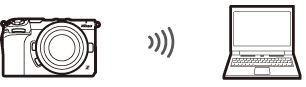
- قبل المتابعة، تأكد من تثبيت Wireless Transmitter Utility ( Wireless Transmitter Utility ) على الكمبيوتر.
-
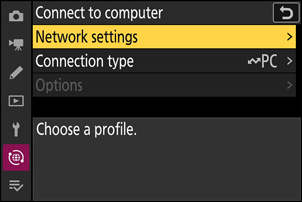
حدد [ الاتصال بالكمبيوتر ] في قائمة الشبكة، ثم قم بتمييز [ إعدادات الشبكة ] واضغط على 2 .
-
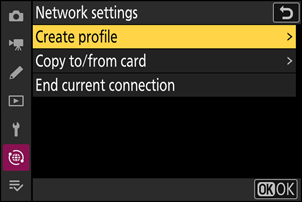
قم بتحديد [ إنشاء موجز بيانات ] واضغط على J
-
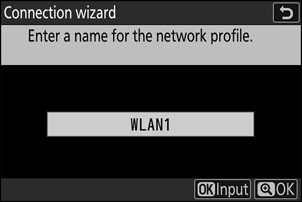
قم بتسمية الملف الشخصي الجديد.
- للانتقال إلى الخطوة التالية دون تغيير الاسم الافتراضي، اضغط على X
- أي اسم تختاره سيظهر في قائمة الشبكة [ الاتصال بالكمبيوتر ] > [ إعدادات الشبكة ].
- لإعادة تسمية الملف الشخصي، اضغط على J لمزيد من المعلومات حول إدخال النص، راجع "إدخال النص" ( 0 إدخال نص ). اضغط على X للمتابعة بعد إدخال الاسم.
-
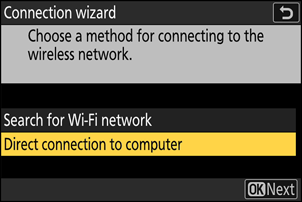
قم بتحديد [ الاتصال المباشر بالكمبيوتر ] واضغط على J
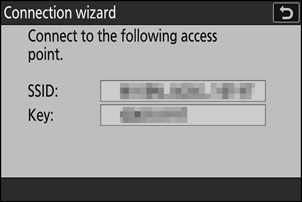
سيتم عرض اسم شبكة كاميرا SSID ومفتاح التشفير.
-
قم بإنشاء اتصال كاميرا .
Windows :
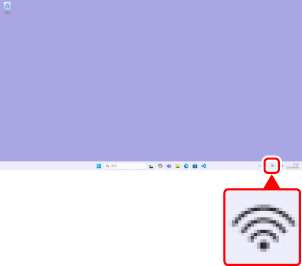
- انقر على أيقونة الشبكة المحلية اللاسلكية في شريط المهام.
- حدد اسم SSID الذي تعرضه كاميرا في الخطوة 4.
- عند مطالبتك بإدخال مفتاح أمان الشبكة، أدخل مفتاح التشفير الذي تعرضه كاميرا في الخطوة 4. سيبدأ الكمبيوتر في الاتصال كاميرا .
macOS :
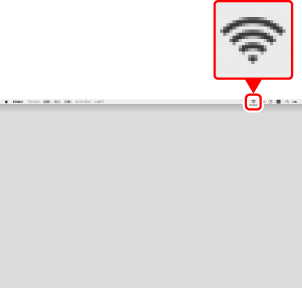
- انقر على أيقونة الشبكة المحلية اللاسلكية في شريط القوائم.
- حدد اسم SSID الذي تعرضه كاميرا في الخطوة 4.
- عند مطالبتك بإدخال مفتاح أمان الشبكة، أدخل مفتاح التشفير الذي تعرضه كاميرا في الخطوة 4. سيبدأ الكمبيوتر في الاتصال كاميرا .
-
ابدأ عملية الاقتران.
عند ظهور المطالبة، قم بتشغيل Wireless Transmitter Utility على الكمبيوتر.
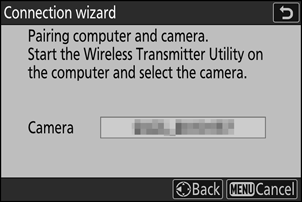
-
حدد كاميرا في Wireless Transmitter Utility .
حدد الاسم الذي تعرضه كاميرا في الخطوة 6 وانقر فوق [ Next ].
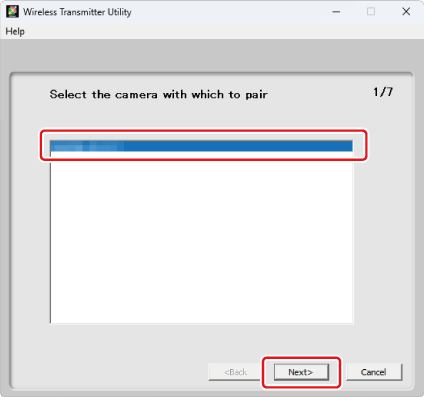
-
في Wireless Transmitter Utility ، أدخل رمز المصادقة الذي تعرضه كاميرا .
- ستعرض كاميرا رمز التحقق.
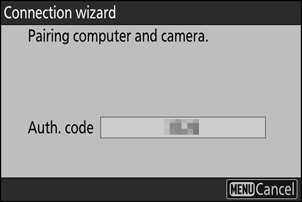
- أدخل رمز المصادقة في مربع الحوار الذي تعرضه Wireless Transmitter Utility وانقر فوق [ Next ].
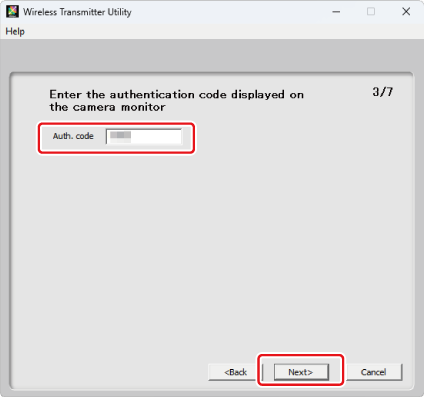
-
أكمل عملية الاقتران.
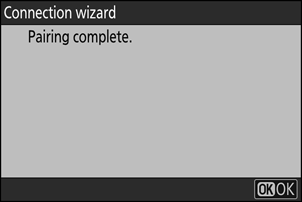
- عندما تعرض كاميرا الحوار كما هو موضح، اضغط على J
- في Wireless Transmitter Utility ، انقر على [ Next ]؛ سيُطلب منك اختيار مجلد الوجهة. لمزيد من المعلومات، راجع المساعدة عبر الإنترنت Wireless Transmitter Utility .
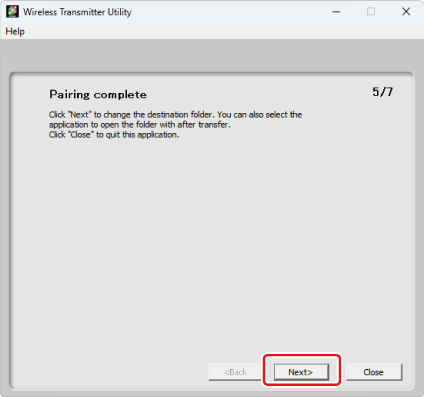
- سيتم إنشاء اتصال لاسلكي بين كاميرا والكمبيوتر عند اكتمال عملية الاقتران.
-
تحقق من الاتصال.
عند إنشاء اتصال، سيتم عرض اسم الملف الشخصي باللون الأخضر في قائمة كاميرا [ الاتصال بالكمبيوتر ].
- إذا لم يظهر اسم الملف الشخصي باللون الأخضر، فقم بالاتصال كاميرا عبر قائمة الشبكة اللاسلكية على جهاز الكمبيوتر الخاص بك.
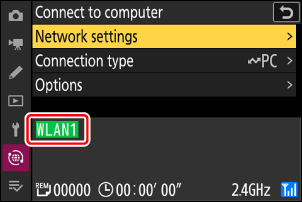
تم الآن إنشاء اتصال لاسلكي بين كاميرا والكمبيوتر.
يمكن تحميل الصور الملتقطة كاميرا إلى جهاز كمبيوتر كما هو موضح تحت عنوان "تحميل الصور إلى جهاز كمبيوتر" ( 0 تحميل الصور إلى جهاز كمبيوتر ).
للحصول على معلومات حول التحكم في كاميرا من جهاز كمبيوتر باستخدام NX Tether ، راجع "استخدام NX Tether للتحكم في الكاميرا المتصلة بشبكة Wi-Fi " ( 0 استخدام NX Tether للتحكم في الكاميرا المتصلة بشبكة Wi-Fi ).