Google Translate
БҰЛ ҚЫЗМЕТ GOOGLE ҚАМТАМАСЫЗ ЕТЕТІН АУДАРМАЛАРДЫ ҚАМТУЫ МҮМКІН. GOOGLE КОМПАНИЯСЫ АУДАРМАЛАРҒА ҚАТЫСТЫ АШЫҚ НЕМЕСЕ ТҰСПАЛДЫ БАРЛЫҚ КЕПІЛДІКТЕРДЕН, СОНЫҢ ІШІНДЕ ДӘЛДІК, СЕНІМДІЛІК ТУРАЛЫ КЕЗ КЕЛГЕН КЕПІЛДІКТЕРДЕН ӘРІ САТУ МҮМКІНДІГІ, НАҚТЫ МАҚСАТҚА СӘЙКЕСТІК ЖӘНЕ ЗАҢДАРДЫ БҰЗБАУ ТУРАЛЫ КЕЗ КЕЛГЕН ТҰСПАЛДЫ КЕПІЛДІКТЕРДЕН БАС ТАРТАДЫ.
Сізге ыңғайлы болуы үшін Nikon Corporation (төменде «Nikon» деп аталады) компаниясының анықтамалық нұсқаулары Google Translate қамтамасыз ететін аударма бағдарламалық жасақтамасы арқылы аударылды. Дәл аударманы қамтамасыз ету үшін шиісті шаралар қолданылды, дегенмен, ешбір автоматтандырылған аударма мінсіз болып табылмайды немесе адам аудармашыларды ауыстыруға арналмаған. Аудармалар Nikon анықтамалық нұсқауларының пайдаланушыларына қызмет түрінде және «бар күйінде» қамтамасыз етіледі. Ағылшын тілінен кез келген басқа тілге жасалған кез келген аудармалардың дәлдігіне, сенімділігіне немесе дұрыстығына қатысты кепілдіктің ашық немесе тұспалды ешбір түрі берілмейді. Аударма бағдарламалық жасақтамасының шектеулеріне байланысты кейбір мазмұн (мысалы, кескіндер, бейнелер, Flash, т.б.) дәл аударылмауы мүмкін.
Анықтамалық нұсқаулардың ағылшын тіліндегі нұсқасы ресми мәтін болып табылады. Аудармада туындаған кез келген сәйкессіздіктер немесе айырмашылықтар міндеттейтін болып табылмайды және талаптарға сәйкестік немесе заңдарды қолдану мақсаттарында заңды күші болмайды. Аударылған анықтамалық нұсқауларда қамтылған ақпараттың дәлдігіне қатысты кез келген сұрақтар пайда болса, ресми нұсқа болып табылатын нұсқаулардың ағылшын тіліндегі нұсқасын қараңыз.

f1 : i мәзірін теңшеу
G түймешігі U A Қолданбалы параметрлер f: Басқару элементтері
Фотосурет режимінде i түймесі басылған кезде көрсетілетін i мәзірінде тізімделген элементтерді таңдаңыз.
- i мәзіріндегі орынды белгілеп, J түймесін басыңыз және қажетті элементті таңдаңыз.
Келесі элементтерді i мәзіріне тағайындауға болады.
Опция 0 J [ Choose image area ] Кескін аумағының параметрлерін реттеу f [ Tone mode ] Дыбыс режимі 8 [ Image quality ] Кескін сапасын реттеу o [ Image size ] Сурет өлшемін таңдау E [ Exposure compensation ] Экспозицияны өтеу 9 [ ISO sensitivity settings ] ISO сезімталдығы m [ White balance ] Ақ баланс h [ Set Picture Control ] Picture Control орнату g [ Set Picture Control (HLG) ] Picture Control орнату ( HLG ) p [ Color space ] Түс кеңістігі y [ Active D-Lighting ] Белсенді D жарықтандыруы q [ Long exposure NR ] Ұзақ экспозиция NR r [ High ISO NR ] Жоғары ISO NR h [ Skin softening ] Теріні жұмсарту i [ Portrait impression balance ] Портреттік әсер балансы w [ Metering ] Өлшеу c [ Flash mode ] Жарқыл режимі Y [ Flash compensation ] Жарқыл компенсациясы s [ Focus mode ] Фокус режимі 7 [ AF-area mode/subj. detection ] АФ аймағы режимі , нысанды анықтау u [ Vibration reduction ] Дірілді азайту t [ Auto bracketing ] Автоматты брекетинг $ [ Multiple exposure ] Бірнеше экспозиция 2 [ HDR overlay ] HDR қабаттамасы 7 [ Interval timer shooting ] Интервалды таймермен түсіру 8 [ Time-lapse video ] уақыт аралығымен түсірілген бейне 9 [ Focus shift shooting ] Фокусты ауыстыру арқылы түсіру 5 [ Pixel shift shooting ] Пиксельді жылжыту арқылы түсіру F [ Focus tracking with lock-on ] a3 : Құлыптау функциясы бар фокусты бақылау L [ Silent mode ] Дыбыссыз режим j [ Pre-Release Capture options ] d3 : Алдын ала түсіру опциялары v [ Release mode ] Босату режимі 6 [ Shutter type ] d6 : Жапқыш түрі w [ Custom controls (shooting) ] f2 : Арнайы басқару элементтері (түсіру) z [ Exposure delay mode ] d5 : Экспозицияны кідірту режимі m [ View mode (photo Lv) ] d10 : Көру режимі (фотоның сол жақ бұрышы) z [ Split-screen display zoom ] Бөлінген экран дисплейін масштабтау W [ Focus peaking ] a11 : Фокустың шыңы 3 [ Monitor brightness ] Монитор жарықтығы v [ Warm display colors ] d12 : Жылы дисплей түстері u [ Airplane mode ] Ұшақ режимі W [ Wireless remote connection (ML-L7) ] Сымсыз қашықтан басқару пульті ( ML-L7 ) опциялары W [ Bluetooth remote cntrl connection ] Bluetooth қашықтан басқару опциялары
Split-screen display zoom
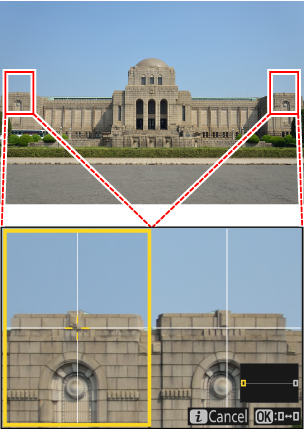
Егер [ Split-screen display zoom ] i мәзіріне тағайындалған болса, көлденеңінен тураланған, бірақ кадрдың әртүрлі бөліктерінде орналасқан екі аймақты бір уақытта масштабтау үшін [ Split-screen display zoom ] таңдай аласыз (бөлінген экранды масштабтау). Аймақтардың орналасуы дисплейдің төменгі оң жақ бұрышындағы шарлау терезесіндегі екі кадрмен ( r ) көрсетіледі.
- Кадрдың екі кең бөлінген, бірақ көлденең тураланған аймағын бір уақытта үлкейту ғимараттардың немесе басқа кең нысандардың суреттерін тегістеуді жеңілдетеді.
- Үлкейту және кішірейту үшін X және W ( Q ) түймелерін пайдаланыңыз.
- Таңдалған аймақты солға немесе оңға айналдыру үшін 4 немесе 2 түймесін басыңыз. Екі аймақ арасында ауысу үшін J түймесін пайдаланыңыз.
- Екі аймақты бір уақытта жоғары немесе төмен айналдыру үшін 1 немесе 3 пернесін басыңыз.
- Таңдалған аймақтың ортасындағы нысанды фокустау үшін ысырманы босату түймесін жартылай басыңыз.
- Бөлінген экранды масштабтау режимінен шығу үшін i түймесін басыңыз.