
Google Translate
БҰЛ ҚЫЗМЕТ GOOGLE ҚАМТАМАСЫЗ ЕТЕТІН АУДАРМАЛАРДЫ ҚАМТУЫ МҮМКІН. GOOGLE КОМПАНИЯСЫ АУДАРМАЛАРҒА ҚАТЫСТЫ АШЫҚ НЕМЕСЕ ТҰСПАЛДЫ БАРЛЫҚ КЕПІЛДІКТЕРДЕН, СОНЫҢ ІШІНДЕ ДӘЛДІК, СЕНІМДІЛІК ТУРАЛЫ КЕЗ КЕЛГЕН КЕПІЛДІКТЕРДЕН ӘРІ САТУ МҮМКІНДІГІ, НАҚТЫ МАҚСАТҚА СӘЙКЕСТІК ЖӘНЕ ЗАҢДАРДЫ БҰЗБАУ ТУРАЛЫ КЕЗ КЕЛГЕН ТҰСПАЛДЫ КЕПІЛДІКТЕРДЕН БАС ТАРТАДЫ.
Сізге ыңғайлы болуы үшін Nikon Corporation (төменде «Nikon» деп аталады) компаниясының анықтамалық нұсқаулары Google Translate қамтамасыз ететін аударма бағдарламалық жасақтамасы арқылы аударылды. Дәл аударманы қамтамасыз ету үшін шиісті шаралар қолданылды, дегенмен, ешбір автоматтандырылған аударма мінсіз болып табылмайды немесе адам аудармашыларды ауыстыруға арналмаған. Аудармалар Nikon анықтамалық нұсқауларының пайдаланушыларына қызмет түрінде және «бар күйінде» қамтамасыз етіледі. Ағылшын тілінен кез келген басқа тілге жасалған кез келген аудармалардың дәлдігіне, сенімділігіне немесе дұрыстығына қатысты кепілдіктің ашық немесе тұспалды ешбір түрі берілмейді. Аударма бағдарламалық жасақтамасының шектеулеріне байланысты кейбір мазмұн (мысалы, кескіндер, бейнелер, Flash, т.б.) дәл аударылмауы мүмкін.
Анықтамалық нұсқаулардың ағылшын тіліндегі нұсқасы ресми мәтін болып табылады. Аудармада туындаған кез келген сәйкессіздіктер немесе айырмашылықтар міндеттейтін болып табылмайды және талаптарға сәйкестік немесе заңдарды қолдану мақсаттарында заңды күші болмайды. Аударылған анықтамалық нұсқауларда қамтылған ақпараттың дәлдігіне қатысты кез келген сұрақтар пайда болса, ресми нұсқа болып табылатын нұсқаулардың ағылшын тіліндегі нұсқасын қараңыз.

Сымсыз жергілікті желі арқылы бар желіге қосылу ( Wi-Fi станция режимі)
фотокамера мен FTP сервері сымсыз маршрутизатор арқылы бар желіге (үй желілерін қоса алғанда) қосылады.
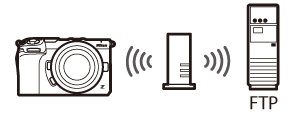
Wi-Fi станция режимі әртүрлі желілердегі FTP серверлеріне қосылуды қолдайды.
-
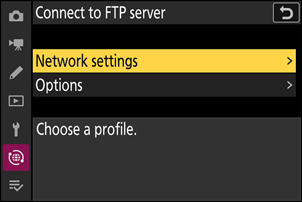
Желі мәзірінен [ Connect to FTP server ] тармағын таңдаңыз, содан кейін [ Network settings ] тармағын бөлектеп, 2 түймесін басыңыз.
-
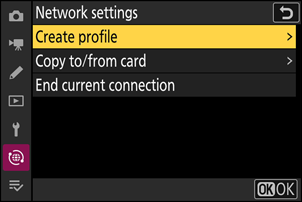
[ Create profile ] тармағын белгілеп, J түймесін басыңыз.
-
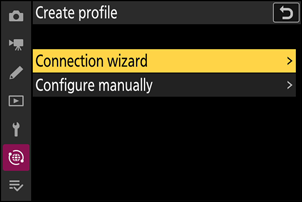
[ Connection wizard ] тармағын белгілеп, 2 түймесін басыңыз.
Қосылым шебері іске қосылады.
-
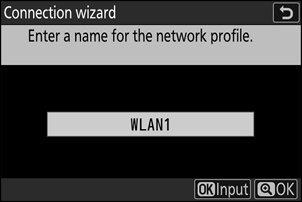
Жаңа профильге ат беріңіз.
- Әдепкі атауды өзгертпей келесі қадамға өту үшін X пернесін басыңыз.
- Сіз таңдаған атау желі мәзірінде [ Connect to FTP server ] > [ Network settings ] тізімінде пайда болады.
- Профильдің атын өзгерту үшін J түймесін басыңыз. Мәтін енгізу туралы ақпарат алу үшін «Мәтін енгізу» бөлімін қараңыз ( 0 Мәтін енгізу ). Атын енгізгеннен кейін жалғастыру үшін X түймесін басыңыз.
-
[ Search for Wi-Fi network ] тармағын белгілеп, J түймесін басыңыз.
фотокамера жақын маңда қазіргі уақытта белсенді желілерді іздейді және оларды атауы бойынша ( SSID ) тізімдейді.
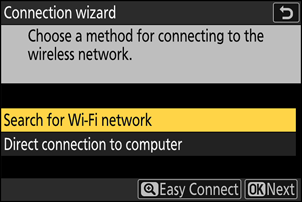
SSID немесе шифрлау кілтін енгізбестен қосылу үшін 5-қадамда X түймесін басыңыз. Содан кейін, келесі опциялардың бірін белгілеп, J түймесін басыңыз. Қосылғаннан кейін 8-қадамға өтіңіз.
- Ашық желілердегі маршрутизаторларға қосылуға қолдау көрсетілмейді.
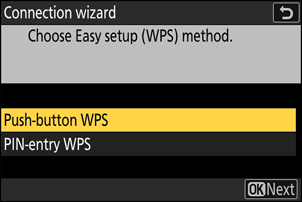
Опция Сипаттама [ Push-button WPS ] Түймені басу арқылы WPS функциясын қолдайтын маршрутизаторлар үшін. Қосылу үшін маршрутизатордағы WPS түймесін, содан кейін фотокамера J түймесін басыңыз. [ PIN-entry WPS ] фотокамера PIN кодын көрсетеді. Компьютерді пайдаланып, маршрутизаторға PIN кодын енгізіңіз. Қосымша ақпарат алу үшін маршрутизатормен бірге берілген құжаттаманы қараңыз. -
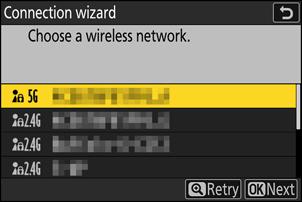
Желіні таңдаңыз.
- Желілік SSID параметрін белгілеп, J түймесін басыңыз.
- фотокамера енгізу мүмкін емес таңбаларды қамтитын және ашық желілердің SSID идентификаторлары көрсетілмейді.
- Әрбір SSID жұмыс істейтін жолақ белгішемен көрсетіледі.
- Егер қажетті желі көрсетілмесе, қайта іздеу үшін X түймесін басыңыз.
Жасырын SSID
Жасырын SSID идентификаторлары бар желілер желі тізіміндегі бос жазбалармен көрсетіледі.
- Жасырын SSID арқылы желіге қосылу үшін бос жазбаны белгілеп, J түймесін басыңыз. Содан кейін J түймесін басыңыз; фотокамера сізден SSID енгізуді сұрайды.
- Желі атауын енгізіп, X түймесін басыңыз. X түймесін қайтадан басыңыз; енді фотокамера сізден шифрлау кілтін енгізуді сұрайды.
-
Шифрлау кілтін енгізіңіз.
- J пернесін басып, сымсыз маршрутизатордың шифрлау кілтін енгізіңіз.
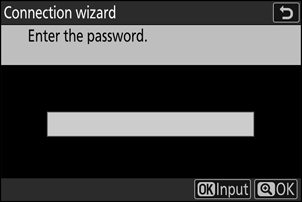
- Қосымша ақпарат алу үшін сымсыз маршрутизатордың құжаттамасын қараңыз.
- Енгізу аяқталған кезде X пернесін басыңыз.
- Қосылымды бастау үшін X пернесін қайтадан басыңыз. Қосылым орнатылған кезде желінің SSID бірнеше секунд бойы көрсетіледі.
-
IP мекенжайын алыңыз немесе таңдаңыз.
Келесі опциялардың бірін белгілеп, J түймесін басыңыз.
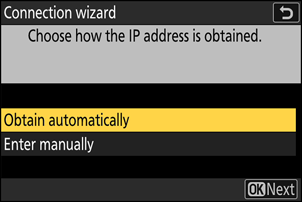
Опция Сипаттама [ Obtain automatically ] Егер желі IP мекенжайын автоматты түрде беруге конфигурацияланған болса, осы опцияны таңдаңыз. IP мекенжайы тағайындалғаннан кейін «конфигурация аяқталды» хабары көрсетіледі. [ Enter manually ] IP мекенжайын және ішкі желі маскасын қолмен енгізіңіз.
- J түймесін басыңыз; сізден IP мекенжайын енгізу сұралады.
- Сегменттерді белгілеу үшін негізгі басқару диск бұраңыз.
- Белгіленген сегментті өзгерту үшін 4 немесе 2 түймесін басыңыз, ал өзгерістерді сақтау үшін J түймесін басыңыз.
- Келесіде X түймесін басыңыз; «конфигурация аяқталды» деген хабарлама көрсетіледі. Ішкі желі маскасын көрсету үшін X түймесін қайтадан басыңыз.
- Ішкі желі маскасын өңдеу үшін 1 немесе 3 пернесін басып, J пернесін басыңыз; «конфигурация аяқталды» хабары көрсетіледі.
-
«Конфигурация аяқталды» хабары көрсетілгенде жалғастыру үшін J түймесін басыңыз.
-
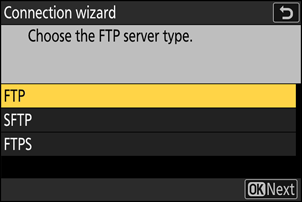
Сервер түрін таңдаңыз.
Сервер мекенжайын енгізуге болатын диалогтық терезені көрсету үшін [ FTP ], [ SFTP ] ( SSH FTP ) немесе [ FTPS ] ( FTP -SSL ) тармағын белгілеп, J түймесін басыңыз.
-
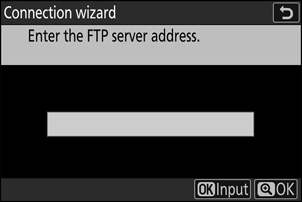
Сервер мекенжайын енгізіңіз.
-
Сервердің URL мекенжайын немесе IP мекенжайын енгізу үшін J түймесін басыңыз.
-
Енгізу аяқталған кезде X пернесін басыңыз.
-
FTP серверіне қосылу үшін X пернесін қайтадан басыңыз. Қосылым сәтті орнатылған кезде, сізден порт нөмірін енгізу сұралады.
-
-
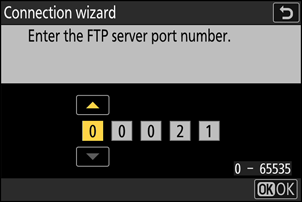
FTP серверінің порт нөмірін енгізіңіз.
- Сандарды белгілеу үшін 4 немесе 2 басыңыз, ал өзгерту үшін 1 немесе 3 басыңыз.
- Жүйеге кіру әдісін таңдауға болатын диалогтық терезені көрсету үшін J пернесін басыңыз.
-
FTP үшін пайдаланылатын порттар сервер түріне байланысты өзгереді. Порт нөмірлері төменде көрсетілген.
- [ FTP ]: TCP порттары 21 және 32768-ден 61000-ға дейін
- [ SFTP ]: 22 және 32768-ден 61000-ға дейінгі TCP порттары
- [ FTPS ]: 21 және 32768-ден 61000-ға дейінгі TCP порттары
- Егер сервер брандмауэрі тиісті порттарға кіруге мүмкіндік беретіндей конфигурацияланбаған болса, файлдарды тасымалдау бұғатталуы мүмкін.
-
Жүйеге кіру.
Келесі опциялардың бірін белгілеп, J түймесін басыңыз.
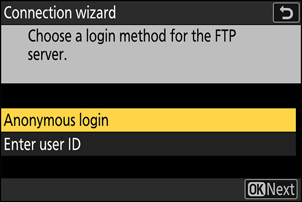
Опция Сипаттама [ Anonymous login ] Егер сервер пайдаланушы идентификаторын немесе құпия сөзді қажет етпесе, осы опцияны таңдаңыз. Бұл опцияны тек анонимді кіруге конфигурацияланған серверлермен пайдалануға болады. Егер кіру сәтті болса, фотокамера сізден баратын жерді таңдауды сұрайды. [ Enter user ID ] Пайдаланушы идентификаторы мен құпия сөзді енгізіңіз. Енгізу аяқталғаннан кейін кіру үшін J түймесін басыңыз. Егер кіру сәтті болса, фотокамера сізден баратын жерді таңдауды сұрайды. -
Мақсатты қалтаны таңдаңыз.
Келесі опциялардың бірін белгілеп, J түймесін басыңыз.
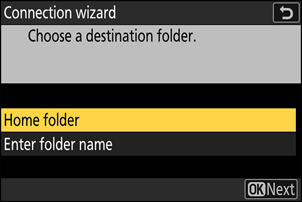
Опция Сипаттама [ Home folder ] фотокамера жүктелген суреттердің тағайындалған орны ретінде сервердің басты қалтасын таңдау үшін осы опцияны таңдаңыз. Егер операция сәтті болса, «орнату аяқталды» диалогтық терезесі көрсетіледі. [ Enter folder name ] Мақсатты қалта атауын қолмен енгізіңіз. Қалта серверде бұрыннан бар болуы керек. Сұралған кезде қалта атауы мен жолын енгізіп, «орнату аяқталды» диалогтық терезесін көрсету үшін J пернесін басыңыз. -
Қосылымды тексеріңіз.
Қосылым орнатылған кезде, профиль атауы фотокамера [ Connect to FTP server ] мәзірінде жасыл түспен көрсетіледі.
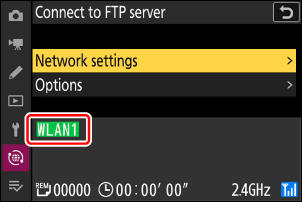
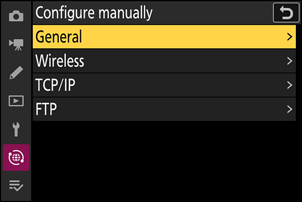
Енді фотокамера мен FTP сервері арасында сымсыз байланыс орнатылды.
-
Қосылым орнатылғаннан кейін фотокамера түсіру дисплейінде « FTP » пайда болады. Егер қосылым қатесі орын алса, бұл индикатор C белгішесімен бірге қызыл түспен көрсетіледі.
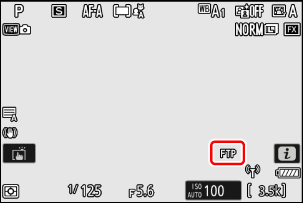
фотокамера түсірілген суреттерді « FTP серверіне суреттерді жүктеу» ( 0 Суреттерді FTP серверіне жүктеу ) бөлімінде сипатталғандай FTP серверіне жүктеуге болады.