
Google Translate
БҰЛ ҚЫЗМЕТ GOOGLE ҚАМТАМАСЫЗ ЕТЕТІН АУДАРМАЛАРДЫ ҚАМТУЫ МҮМКІН. GOOGLE КОМПАНИЯСЫ АУДАРМАЛАРҒА ҚАТЫСТЫ АШЫҚ НЕМЕСЕ ТҰСПАЛДЫ БАРЛЫҚ КЕПІЛДІКТЕРДЕН, СОНЫҢ ІШІНДЕ ДӘЛДІК, СЕНІМДІЛІК ТУРАЛЫ КЕЗ КЕЛГЕН КЕПІЛДІКТЕРДЕН ӘРІ САТУ МҮМКІНДІГІ, НАҚТЫ МАҚСАТҚА СӘЙКЕСТІК ЖӘНЕ ЗАҢДАРДЫ БҰЗБАУ ТУРАЛЫ КЕЗ КЕЛГЕН ТҰСПАЛДЫ КЕПІЛДІКТЕРДЕН БАС ТАРТАДЫ.
Сізге ыңғайлы болуы үшін Nikon Corporation (төменде «Nikon» деп аталады) компаниясының анықтамалық нұсқаулары Google Translate қамтамасыз ететін аударма бағдарламалық жасақтамасы арқылы аударылды. Дәл аударманы қамтамасыз ету үшін шиісті шаралар қолданылды, дегенмен, ешбір автоматтандырылған аударма мінсіз болып табылмайды немесе адам аудармашыларды ауыстыруға арналмаған. Аудармалар Nikon анықтамалық нұсқауларының пайдаланушыларына қызмет түрінде және «бар күйінде» қамтамасыз етіледі. Ағылшын тілінен кез келген басқа тілге жасалған кез келген аудармалардың дәлдігіне, сенімділігіне немесе дұрыстығына қатысты кепілдіктің ашық немесе тұспалды ешбір түрі берілмейді. Аударма бағдарламалық жасақтамасының шектеулеріне байланысты кейбір мазмұн (мысалы, кескіндер, бейнелер, Flash, т.б.) дәл аударылмауы мүмкін.
Анықтамалық нұсқаулардың ағылшын тіліндегі нұсқасы ресми мәтін болып табылады. Аудармада туындаған кез келген сәйкессіздіктер немесе айырмашылықтар міндеттейтін болып табылмайды және талаптарға сәйкестік немесе заңдарды қолдану мақсаттарында заңды күші болмайды. Аударылған анықтамалық нұсқауларда қамтылған ақпараттың дәлдігіне қатысты кез келген сұрақтар пайда болса, ресми нұсқа болып табылатын нұсқаулардың ағылшын тіліндегі нұсқасын қараңыз.

Компьютерге тікелей сымсыз қосылу ( Wi-Fi кіру нүктесі режимі)
фотокамера мен компьютер тікелей сымсыз байланыс арқылы қосылады. фотокамера сымсыз жергілікті желіге кіру нүктесі ретінде жұмыс істейді, бұл сізге ашық ауада жұмыс істеген кезде және компьютер сымсыз желіге қосылмаған басқа жағдайларда қосылуға мүмкіндік береді және параметрлерді күрделі реттеу қажеттілігін жояды. Компьютер фотокамера қосылған кезде интернетке қосыла алмайды.
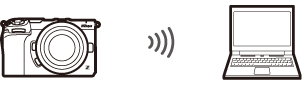
- Жалғастырмас бұрын, компьютерде Wireless Transmitter Utility ( 0 Wireless Transmitter Utility ) орнатылғанын тексеріңіз.
-
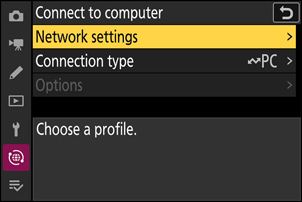
Желі мәзірінен [ Connect to computer ] тармағын таңдаңыз, содан кейін [ Network settings ] тармағын бөлектеп, 2 түймесін басыңыз.
-
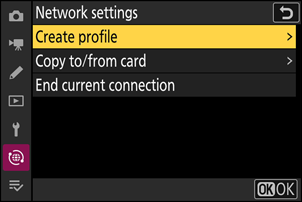
[ Create profile ] тармағын белгілеп, J түймесін басыңыз.
-
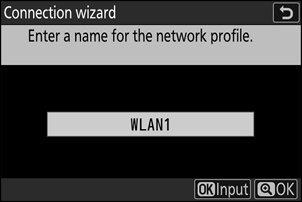
Жаңа профильге ат беріңіз.
- Әдепкі атауды өзгертпей келесі қадамға өту үшін X пернесін басыңыз.
- Сіз таңдаған атау желі мәзірінде [ Connect to computer ] > [ Network settings ] тізімінде пайда болады.
- Профильдің атын өзгерту үшін J түймесін басыңыз. Мәтін енгізу туралы ақпарат алу үшін «Мәтін енгізу» бөлімін қараңыз ( 0 Мәтін енгізу ). Атын енгізгеннен кейін жалғастыру үшін X түймесін басыңыз.
-
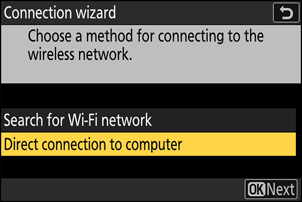
[ Direct connection to computer ] тармағын белгілеп, J түймесін басыңыз.
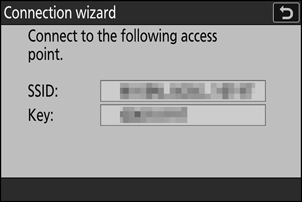
фотокамера SSID және шифрлау кілті көрсетіледі.
-
фотокамера байланыс орнатыңыз.
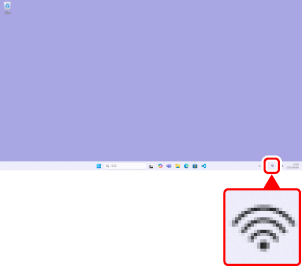
Windows :
- Тапсырмалар тақтасындағы сымсыз LAN белгішесін басыңыз.
- 4-қадамда фотокамера көрсеткен SSID таңдаңыз.
- Желілік қауіпсіздік кілтін енгізу сұралғанда, 4-қадамда фотокамера көрсеткен шифрлау кілтін енгізіңіз. Компьютер фотокамера қосылымды бастайды.
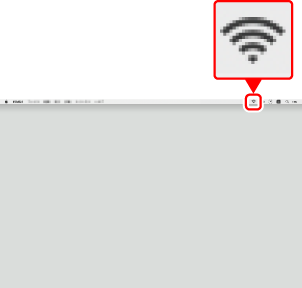
macOS :
- Мәзір жолағындағы сымсыз LAN белгішесін басыңыз.
- 4-қадамда фотокамера көрсеткен SSID таңдаңыз.
- Желілік қауіпсіздік кілтін енгізу сұралғанда, 4-қадамда фотокамера көрсеткен шифрлау кілтін енгізіңіз. Компьютер фотокамера қосылымды бастайды.
-
Жұптастыруды бастаңыз.
Сұралған кезде, компьютерде Wireless Transmitter Utility іске қосыңыз.
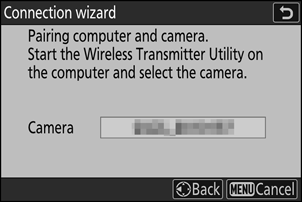
-
Wireless Transmitter Utility бағдарламасында фотокамера таңдаңыз.
6-қадамда фотокамера көрсеткен атауды таңдап, [ Next ] түймесін басыңыз.
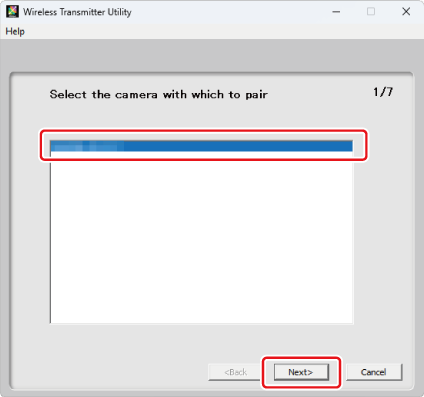
-
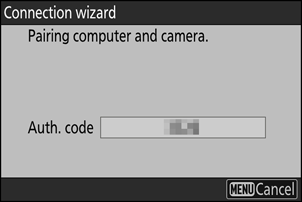
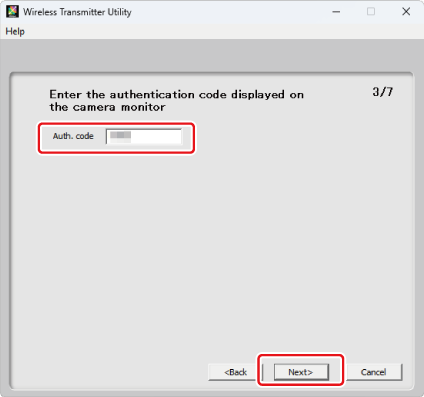
Wireless Transmitter Utility бағдарламасында фотокамера көрсеткен аутентификация кодын енгізіңіз.
- фотокамера аутентификация кодын көрсетеді.
- Wireless Transmitter Utility көрсеткен диалогтық терезеге аутентификация кодын енгізіп, [ Next ] түймесін басыңыз.
-
Жұптастыру процесін аяқтаңыз.
- фотокамера көрсетілгендей диалогтық терезені көрсеткенде, J түймесін басыңыз.
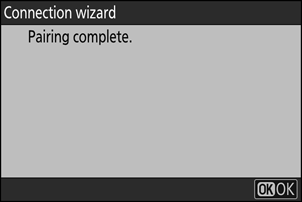
- Wireless Transmitter Utility бағдарламасында [ Next ] түймесін басыңыз; сізден мақсатты қалтаны таңдау сұралады. Қосымша ақпарат алу үшін Wireless Transmitter Utility арналған онлайн анықтаманы қараңыз.
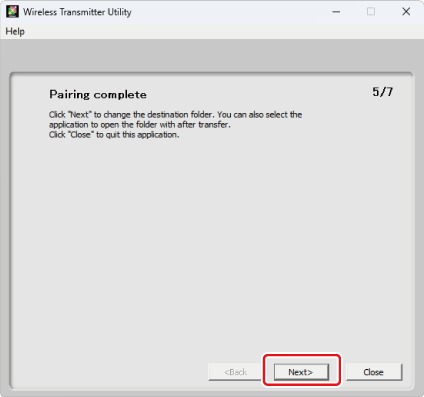
- Жұптастыру аяқталған кезде фотокамера мен компьютер арасында сымсыз байланыс орнатылады.
-
Қосылымды тексеріңіз.
Қосылым орнатылған кезде, профиль атауы фотокамера [ Connect to computer ] мәзірінде жасыл түспен көрсетіледі.
- Егер профиль атауы жасыл түспен көрсетілмесе, фотокамера компьютердегі сымсыз желілер тізімі арқылы қосылыңыз.
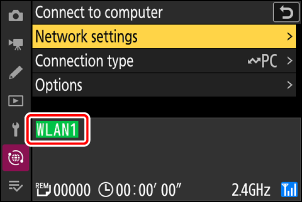
Енді фотокамера мен компьютер арасында сымсыз байланыс орнатылды.
фотокамера түсірілген суреттерді «Суреттерді компьютерге жүктеу» ( 0 Суреттерді компьютерге жүктеу ) бөлімінде сипатталғандай компьютерге жүктеуге болады.
NX Tether арқылы компьютерден фотокамера басқару туралы ақпарат алу үшін « Wi-Fi қосылған камераны басқару үшін NX Tether пайдалану» бөлімін қараңыз ( 0 Wi-Fi қосылған камераны басқару үшін NX Tether пайдалану ).