
Google Translate
БҰЛ ҚЫЗМЕТ GOOGLE ҚАМТАМАСЫЗ ЕТЕТІН АУДАРМАЛАРДЫ ҚАМТУЫ МҮМКІН. GOOGLE КОМПАНИЯСЫ АУДАРМАЛАРҒА ҚАТЫСТЫ АШЫҚ НЕМЕСЕ ТҰСПАЛДЫ БАРЛЫҚ КЕПІЛДІКТЕРДЕН, СОНЫҢ ІШІНДЕ ДӘЛДІК, СЕНІМДІЛІК ТУРАЛЫ КЕЗ КЕЛГЕН КЕПІЛДІКТЕРДЕН ӘРІ САТУ МҮМКІНДІГІ, НАҚТЫ МАҚСАТҚА СӘЙКЕСТІК ЖӘНЕ ЗАҢДАРДЫ БҰЗБАУ ТУРАЛЫ КЕЗ КЕЛГЕН ТҰСПАЛДЫ КЕПІЛДІКТЕРДЕН БАС ТАРТАДЫ.
Сізге ыңғайлы болуы үшін Nikon Corporation (төменде «Nikon» деп аталады) компаниясының анықтамалық нұсқаулары Google Translate қамтамасыз ететін аударма бағдарламалық жасақтамасы арқылы аударылды. Дәл аударманы қамтамасыз ету үшін шиісті шаралар қолданылды, дегенмен, ешбір автоматтандырылған аударма мінсіз болып табылмайды немесе адам аудармашыларды ауыстыруға арналмаған. Аудармалар Nikon анықтамалық нұсқауларының пайдаланушыларына қызмет түрінде және «бар күйінде» қамтамасыз етіледі. Ағылшын тілінен кез келген басқа тілге жасалған кез келген аудармалардың дәлдігіне, сенімділігіне немесе дұрыстығына қатысты кепілдіктің ашық немесе тұспалды ешбір түрі берілмейді. Аударма бағдарламалық жасақтамасының шектеулеріне байланысты кейбір мазмұн (мысалы, кескіндер, бейнелер, Flash, т.б.) дәл аударылмауы мүмкін.
Анықтамалық нұсқаулардың ағылшын тіліндегі нұсқасы ресми мәтін болып табылады. Аудармада туындаған кез келген сәйкессіздіктер немесе айырмашылықтар міндеттейтін болып табылмайды және талаптарға сәйкестік немесе заңдарды қолдану мақсаттарында заңды күші болмайды. Аударылған анықтамалық нұсқауларда қамтылған ақпараттың дәлдігіне қатысты кез келген сұрақтар пайда болса, ресми нұсқа болып табылатын нұсқаулардың ағылшын тіліндегі нұсқасын қараңыз.

Мәзірлерді пайдалану
Мәзірлерді мульти селекторды және J түймесін пайдаланып шарлауға болады.
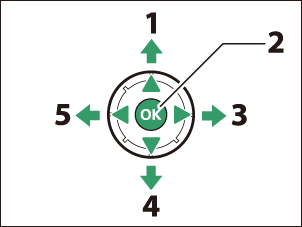
- Курсорды жоғары жылжыту
- Бөлектелген элементті таңдаңыз
- Ішкі мәзірді көрсету, ерекшеленген элементті таңдау немесе курсорды оңға жылжыту
- Курсорды төмен жылжыту
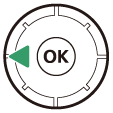
- Бас тарту және алдыңғы мәзірге оралу немесе меңзерді солға жылжыту
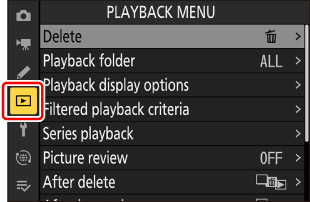
-
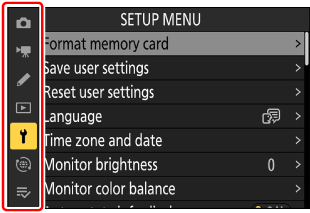
Ағымдағы мәзір белгішесін бөлектеңіз.
Мәзірді таңдау аймағына меңзерді орналастыру үшін 4 пернесін басыңыз.
-
Мәзірді таңдаңыз.
Қажетті мәзірді таңдау үшін 1 немесе 3 пернесін басыңыз.
-
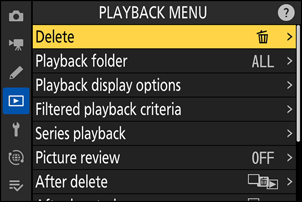
Таңдалған мәзірге меңзерді орналастырыңыз.
Таңдалған мәзірге меңзерді орналастыру үшін 2 пернесін басыңыз.
-
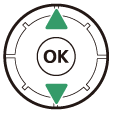
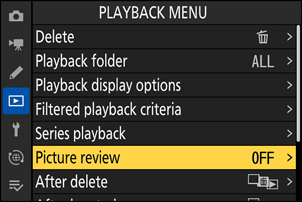
Мәзір элементін белгілеңіз.
Мәзір элементін белгілеу үшін 1 немесе 3 пернесін басыңыз.
-
Дисплей опциялары.
Таңдалған мәзір элементінің параметрлерін көрсету үшін 2 пернесін басыңыз.
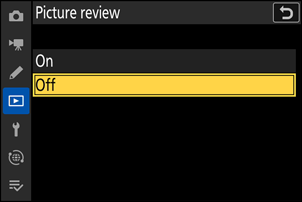
-
Опцияны белгілеңіз.
Опцияны белгілеу үшін 1 немесе 3 пернесін басыңыз.
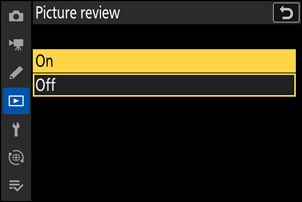
-
Белгіленген опцияны таңдаңыз.
- Өзгерістерді сақтау және шығу үшін J пернесін басыңыз.
- Таңдау жасамай шығу үшін G түймесін басыңыз.
- Мәзірлерден шығып, түсіру режиміне оралу үшін ысырманы босату түймесін жартылай басыңыз.
-
фотокамера күйіне байланысты кейбір элементтер мен мәзір опциялары қолжетімсіз болуы мүмкін. Қолжетімсіз элементтер сұр түспен көрсетіледі.
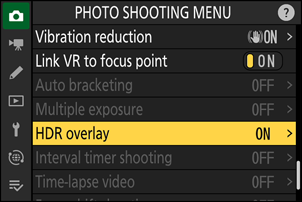
-
Кейбір жағдайларда, сұр түсті элемент белгіленген кезде J пернесін басу элементтің неліктен қолжетімді емес екенін түсіндіретін хабарламаны көрсетеді.
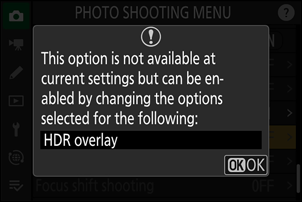
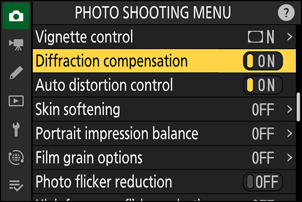
Егер ағымдағы элемент үшін қолжетімді опциялар тек [ ON ] және [ OFF ] болса, J түймесін басу, мультиселекторды оңға басу ( 2 ) немесе дисплейдегі элементті түрту арқылы [ ON ] режимінен [ OFF ] режиміне немесе керісінше ауысуға болады.
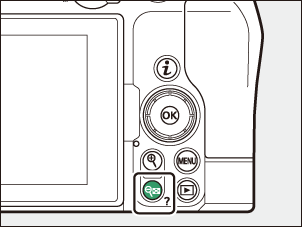
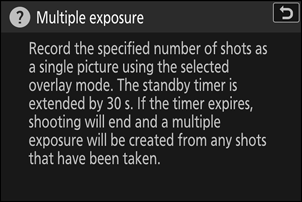
- Қолжетімді болған жағдайда, қазіргі уақытта таңдалған элементтің сипаттамасын W ( Q ) түймесін басу арқылы көруге болады.
- Жылжыту үшін 1 немесе 3 пернесін басыңыз.
- Мәзірлерге оралу үшін W ( Q ) түймесін қайтадан басыңыз.
Сондай-ақ, мәзірлерді сенсорлық басқару элементтерін пайдаланып шарлауға болады ( 0 Сенсорлық басқару элементтері ).
Мәтін енгізу қажет болғанда, мысалы, сізден файл атауын немесе сол сияқтыны енгізу сұралғанда, пернетақта көрсетіледі. Мәтінді төменде сипатталғандай енгізіңіз.
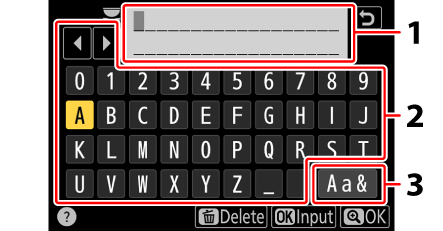
- Мәтінді көрсету аймағы
- Пернетақта аймағы
- Пернетақтаны таңдау
- Таңбаларды ағымдағы курсор орнында мультиселектор көрсеткі пернелерімен белгілеп, содан кейін J пернесін басу арқылы енгізіңіз.
- Меңзерді мәтінді көрсету аймағында солға немесе оңға жылжыту үшін басқару дөңгелектерінің кез келгенін айналдыруға болады.
- Бас және кіші әріптермен және таңбалармен жазылған пернетақталарды ауыстыру үшін пернетақтаны таңдау белгішесін белгілеп, J түймесін басыңыз. Кейбір жағдайларда пернетақтаны таңдау белгішесі қолжетімді болмауы мүмкін.
- Мәтінді көрсету аймағы толы болған кезде таңба енгізілсе, оң жақтағы таңба жойылады.
- Курсордың астындағы таңбаны жою үшін O түймесін басыңыз.
- Жазбаны аяқтау үшін X пернесін басыңыз.
- Мәтін енгізуді аяқтамай шығу үшін G түймесін басыңыз.