
Google Translate
БҰЛ ҚЫЗМЕТ GOOGLE ҚАМТАМАСЫЗ ЕТЕТІН АУДАРМАЛАРДЫ ҚАМТУЫ МҮМКІН. GOOGLE КОМПАНИЯСЫ АУДАРМАЛАРҒА ҚАТЫСТЫ АШЫҚ НЕМЕСЕ ТҰСПАЛДЫ БАРЛЫҚ КЕПІЛДІКТЕРДЕН, СОНЫҢ ІШІНДЕ ДӘЛДІК, СЕНІМДІЛІК ТУРАЛЫ КЕЗ КЕЛГЕН КЕПІЛДІКТЕРДЕН ӘРІ САТУ МҮМКІНДІГІ, НАҚТЫ МАҚСАТҚА СӘЙКЕСТІК ЖӘНЕ ЗАҢДАРДЫ БҰЗБАУ ТУРАЛЫ КЕЗ КЕЛГЕН ТҰСПАЛДЫ КЕПІЛДІКТЕРДЕН БАС ТАРТАДЫ.
Сізге ыңғайлы болуы үшін Nikon Corporation (төменде «Nikon» деп аталады) компаниясының анықтамалық нұсқаулары Google Translate қамтамасыз ететін аударма бағдарламалық жасақтамасы арқылы аударылды. Дәл аударманы қамтамасыз ету үшін шиісті шаралар қолданылды, дегенмен, ешбір автоматтандырылған аударма мінсіз болып табылмайды немесе адам аудармашыларды ауыстыруға арналмаған. Аудармалар Nikon анықтамалық нұсқауларының пайдаланушыларына қызмет түрінде және «бар күйінде» қамтамасыз етіледі. Ағылшын тілінен кез келген басқа тілге жасалған кез келген аудармалардың дәлдігіне, сенімділігіне немесе дұрыстығына қатысты кепілдіктің ашық немесе тұспалды ешбір түрі берілмейді. Аударма бағдарламалық жасақтамасының шектеулеріне байланысты кейбір мазмұн (мысалы, кескіндер, бейнелер, Flash, т.б.) дәл аударылмауы мүмкін.
Анықтамалық нұсқаулардың ағылшын тіліндегі нұсқасы ресми мәтін болып табылады. Аудармада туындаған кез келген сәйкессіздіктер немесе айырмашылықтар міндеттейтін болып табылмайды және талаптарға сәйкестік немесе заңдарды қолдану мақсаттарында заңды күші болмайды. Аударылған анықтамалық нұсқауларда қамтылған ақпараттың дәлдігіне қатысты кез келген сұрақтар пайда болса, ресми нұсқа болып табылатын нұсқаулардың ағылшын тіліндегі нұсқасын қараңыз.

RAW өңдеу
-
Бұл фотокамера келесі кескіндермен RAW өңдеуі қолжетімді емес:
- Басқа фотокамера моделімен түсірілген NEF ( RAW ) кескіндері,
- NX Tether арқылы түсірілген және компьютерде сақталған NEF ( RAW ) кескіндері немесе
- RAW дан басқа кескін сапасы параметрлерінде түсірілген кескіндер.
- Егер NEF ( RAW ) кескіндері RAW өңдеу арқылы JPEG немесе HEIF пішіміне түрлендірілсе, RAW өңдеу кезінде бірдей түсіру параметрлері қолданылғанның өзінде, алынған кескіндердің реңктері фотокамера түсірілген JPEG немесе HEIF кескіндерінен өзгеше болуы мүмкін.
[ SDR ] реңк режимін пайдаланып түсірілген фотосуреттерді өңдеу
Реңк режимі үшін [ SDR ] таңдалған кезде түсірілген фотосуреттерге RAW өңдеуді қолдану JPEG көшірмелерін жасайды.
Ағымдағы суретті өңдеу
-
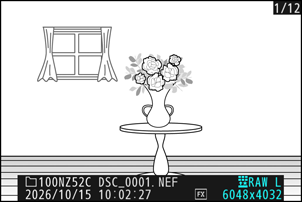
Реңк режимі үшін [ SDR ] таңдалған NEF ( RAW ) сурет түсірілімін көрсетіңіз, содан кейін i түймесін басыңыз.
-
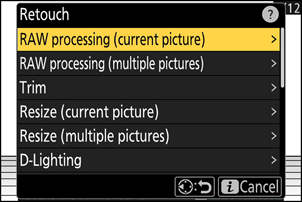
i мәзірінде [ Retouch ] тармағын таңдаңыз, содан кейін [ RAW processing (current picture) ] тармағын белгілеп, 2 түймесін басыңыз.
-
Фотосуретті көшіріңіз.
- Таңдалған фотосуреттің JPEG көшірмесін жасау үшін [ EXE ] белгішесін белгілеп, J түймешігін басыңыз.
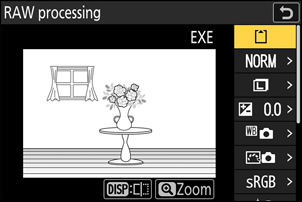
- Өңдеу алдында ақ баланс және Picture Control сияқты параметрлерді реттеңіз. Қажет болса, фотосурет түсірілген кезде қолданыстағы параметрлерден өзгертіңіз. Конфигурациялануы мүмкін элементтер үшін « SDR кескінін RAW өңдеу кезіндегі конфигурация элементтері» бөлімін қараңыз ( 0 SDR кескінін RAW өңдеу кезіндегі конфигурация элементтері ).
Бірнеше суретті өңдеу
-
Реңк режимі үшін [ SDR ] таңдалған NEF ( RAW ) сурет түсірілімін көрсетіңіз, содан кейін i түймесін басыңыз.
-
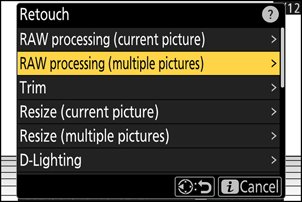
i мәзірінде [ Retouch ] тармағын таңдаңыз, содан кейін [ RAW processing (multiple pictures) ] тармағын белгілеп, 2 түймесін басыңыз.
-
Суреттердің қалай таңдалатынын таңдаңыз.
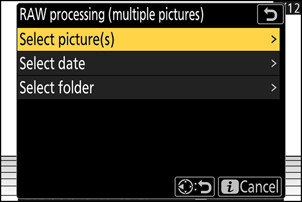
Опция Сипаттама [ Select picture(s) ] Таңдалған NEF ( RAW ) суреттерінің JPEG көшірмелерін жасаңыз. Бірнеше NEF ( RAW ) суреттерін таңдауға болады. [ Select date ] Таңдалған күндері түсірілген барлық NEF ( RAW ) суреттерінің JPEG көшірмелерін жасаңыз. [ Select folder ] Таңдалған қалтадағы барлық NEF ( RAW ) суреттерінің JPEG көшірмелерін жасаңыз. -
Фотосуреттерді таңдаңыз.
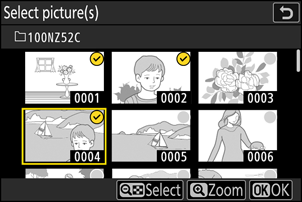
Егер сіз [ Select picture(s) ] таңдасаңыз:
- Мульти селекторды пайдаланып суреттерді белгілеңіз.
- Белгіленген суретті толық экранда көру үшін X түймесін басып тұрыңыз.
- Белгіленген суретті таңдау үшін W ( Q ) түймесін басыңыз. Таңдалған суреттер белгімен белгіленеді (
 Чекті алып тастау үшін (
  ) таңдап, ағымдағы суретті таңдауды алып тастаңыз, W ( Q ) түймесін қайтадан басыңыз. Барлық суреттер бірдей параметрлерді пайдаланып өңделеді.
 - Таңдау аяқталғаннан кейін жалғастыру үшін J түймесін басыңыз.
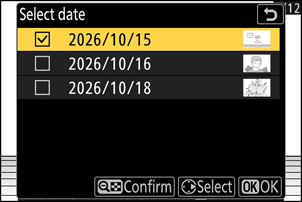
Егер сіз [ Select date ] таңдасаңыз:
- Мульти селекторды пайдаланып күндерді белгілеп, ( M ) таңдау немесе ( U ) таңдауды алып тастау үшін 2 басыңыз.
- Құсбелгімен ( M ) белгіленген күндері түсірілген барлық жарамды кескіндер бірдей параметрлерді пайдаланып өңделеді.
- Таңдау аяқталғаннан кейін жалғастыру үшін J түймесін басыңыз.
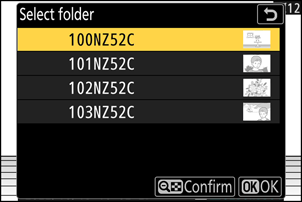
Егер сіз [ Select folder ] таңдасаңыз:
Қалтаны белгілеп, таңдау үшін J түймесін басыңыз; таңдалған қалтадағы барлық кескіндер бірдей параметрлерді пайдаланып өңделеді.
-
Фотосуреттерді көшіріңіз.
- Растау диалогтық терезесін көрсету үшін [ EXE ] белгілеп, J басыңыз, содан кейін таңдалған фотосуреттердің JPEG көшірмелерін жасау үшін [ Yes ] белгілеп, J басыңыз.
- Барлық көшірмелер жасалмай тұрып, операцияны болдырмау үшін G түймесін басыңыз; растау диалогтық терезесі көрсетілгенде, [ Yes ] белгілеп, J түймесін басыңыз.
- Өңдеу алдында ақ баланс және Picture Control сияқты параметрлерді реттеңіз. Қажет болса, фотосуреттер түсірілген кезде қолданыстағы параметрлерден өзгертіңіз. Конфигурациялануы мүмкін элементтер үшін « SDR кескінін RAW өңдеу кезіндегі конфигурация элементтері» бөлімін қараңыз ( 0 SDR кескінін RAW өңдеу кезіндегі конфигурация элементтері ).
SDR кескінін RAW өңдеу кезіндегі конфигурация элементтері
Фотосуреттер түсірілген кезде қолданыстағы параметрлерден RAW өңдеуін орындамас бұрын кескін параметрлерін өзгертуге болады.
-
Конфигурациялануы мүмкін элементтер келесідей.
- Кескін сапасы ( 0 Кескін сапасын реттеу )
- Кескін өлшемі ( 0 Кескін өлшемін таңдау )
- Экспозицияны өтеу ( 0 Экспозицияны өтеу )
- Ақ баланс ( 0 Ақ баланс )
- Picture Control ( 0 Суретті басқару элементтері )
- Түс кеңістігі ( 0 Түс кеңістігі )
- Белсенді D-жарықтандыру ( 0 Белсенді D-жарықтандыру )
- Жоғары ISO NR ( 0 Жоғары ISO NR )
- Виньетканы басқару ( 0 Виньетканы басқару )
- Дифракциялық компенсация ( 0 Дифракциялық компенсация )
- Портреттік әсер балансы ( 0 Портреттік әсер балансы )
- Фотосуреттер түсірілген кездегі параметрлер кейбір жағдайларда алдын ала қараудың астында пайда болады.
- Фотосуреттер түсірілген кездегі параметрлерді пайдалану үшін, егер қолданылса, әрбір элемент үшін [ Original ] таңдаңыз.
- Әсерлерді өңдеу дисплейінде алдын ала көруге болады. Өңделмеген суретті көру үшін DISP түймесін басып тұрыңыз.
[ HLG ] Реңк режимін пайдаланып түсірілген фотосуреттерді өңдеу
Реңк режимі үшін [ HLG ] таңдалған кезде түсірілген фотосуреттерге RAW өңдеуді қолдану HEIF көшірмелерін жасайды.
- Реңк режимі үшін [ HLG ] таңдалып түсірілген NEF ( RAW ) суреттерін JPEG форматында да сақтауға болады ( 0 HLG Реңк режимін пайдаланып RAW фотосуреттерінен JPEG көшірмелерін жасау ). Дегенмен, JPEG көшірмелері реңк режимі үшін [ SDR ] таңдалып түсірілген NEF ( RAW ) суреттерінен жасалған JPEG көшірмелеріне қарағанда кездейсоқ орналасқан жарық пикселдер, тұман немесе сызықтар түрінде көбірек « SDR » көрсетуі мүмкін екенін ескеріңіз.
Ағымдағы суретті өңдеу
-
Реңк режимі үшін [ HLG ] таңдалған NEF ( RAW ) суретін көрсетіңіз, содан кейін i түймесін басыңыз.
HLG белгішесімен белгіленген суретті таңдаңыз.
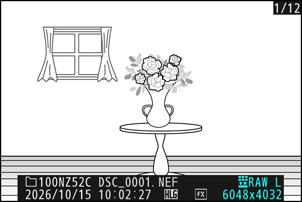
-
i мәзірінде [ Retouch ] тармағын таңдаңыз, содан кейін [ RAW processing (current picture) ] тармағын белгілеп, 2 түймесін басыңыз.
-
Фотосуретті көшіріңіз.
- Ағымдағы фотосуреттің HEIF көшірмесін жасау үшін [ EXE (save in HEIF format) ] тармағын белгілеп, J түймесін басыңыз.
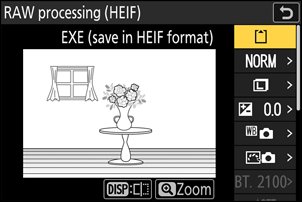
- Өңдеу алдында ақ баланс және Picture Control сияқты параметрлерді реттеңіз. Қажет болса, фотосурет түсірілген кезде қолданыстағы параметрлерден өзгертіңіз. Конфигурациялануы мүмкін элементтер үшін « HLG кескінін RAW өңдеу кезіндегі конфигурация элементтері» бөлімін қараңыз ( 0 HLG кескінін RAW өңдеу кезіндегі конфигурация элементтері ).
Бірнеше суретті өңдеу
-
Реңк режимі үшін [ HLG ] таңдалған NEF ( RAW ) суретін көрсетіңіз, содан кейін i түймесін басыңыз.
HLG белгішесімен белгіленген суретті таңдаңыз.
-
i мәзірінде [ Retouch ] тармағын таңдаңыз, содан кейін [ RAW processing (multiple pictures) ] тармағын белгілеп, 2 түймесін басыңыз.
-
Суреттердің қалай таңдалатынын таңдаңыз.
Опция Сипаттама [ Select picture(s) ] Таңдалған NEF ( RAW ) суреттерінің HEIF көшірмелерін жасаңыз. Бірнеше NEF ( RAW ) суреттерін таңдауға болады. [ Select date ] Таңдалған күндерде түсірілген барлық NEF ( RAW ) суреттерінің HEIF көшірмелерін жасаңыз. [ Select folder ] Таңдалған қалтадағы барлық NEF ( RAW ) суреттерінің HEIF көшірмелерін жасаңыз. -
Фотосуреттерді таңдаңыз.
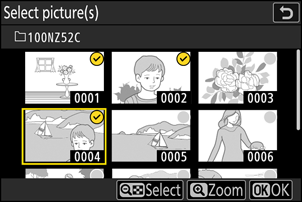
Егер сіз [ Select picture(s) ] таңдасаңыз:
- Мульти селекторды пайдаланып суреттерді белгілеңіз.
- Белгіленген суретті толық экранда көру үшін X түймесін басып тұрыңыз.
- Белгіленген суретті таңдау үшін W ( Q ) түймесін басыңыз. Таңдалған суреттер белгімен белгіленеді ( Чекті алып тастау үшін ( ) таңдап, ағымдағы суретті таңдауды алып тастаңыз, W ( Q ) түймесін қайтадан басыңыз. Барлық суреттер бірдей параметрлерді пайдаланып өңделеді.
- Таңдау аяқталғаннан кейін жалғастыру үшін J түймесін басыңыз.
Егер сіз [ Select date ] таңдасаңыз:
- Мульти селекторды пайдаланып күндерді белгілеп, ( M ) таңдау немесе ( U ) таңдауды алып тастау үшін 2 басыңыз.
- Құсбелгімен ( M ) белгіленген күндері түсірілген барлық жарамды кескіндер бірдей параметрлерді пайдаланып өңделеді.
- Таңдау аяқталғаннан кейін жалғастыру үшін J түймесін басыңыз.
Егер сіз [ Select folder ] таңдасаңыз:
Қалтаны белгілеп, таңдау үшін J түймесін басыңыз; таңдалған қалтадағы барлық кескіндер бірдей параметрлерді пайдаланып өңделеді.
-
Фотосуреттерді көшіріңіз.
- Таңдалған фотосуреттердің HEIF көшірмелерін жасау үшін [ EXE (save in HEIF format) ] тармағын белгілеп, J түймесін басыңыз.
- Барлық көшірмелер жасалмай тұрып, операцияны болдырмау үшін G түймесін басыңыз; растау диалогтық терезесі көрсетілгенде, [ Yes ] белгілеп, J түймесін басыңыз.
- Өңдеу алдында ақ баланс және Picture Control сияқты параметрлерді реттеңіз. Қажет болса, фотосуреттер түсірілген кезде қолданыстағы параметрлерден өзгертіңіз. Конфигурациялануы мүмкін элементтер үшін « HLG кескінін RAW өңдеу кезіндегі конфигурация элементтері» бөлімін қараңыз ( 0 HLG кескінін RAW өңдеу кезіндегі конфигурация элементтері ).
HLG кескінін RAW өңдеу кезіндегі конфигурация элементтері
Фотосуреттер түсірілген кезде қолданыстағы параметрлерден RAW өңдеуін орындамас бұрын кескін параметрлерін өзгертуге болады.
-
Конфигурациялануы мүмкін элементтер келесідей.
- Кескін сапасы ( 0 Кескін сапасын реттеу )
- Кескін өлшемі ( 0 Кескін өлшемін таңдау )
- Экспозицияны өтеу ( 0 Экспозицияны өтеу )
- Ақ баланс ( 0 Ақ баланс )
- Picture Control ( HLG ; 0 Picture Control орнату ( HLG ) )
- Жоғары ISO NR ( 0 Жоғары ISO NR )
- Виньетканы басқару ( 0 Виньетканы басқару )
- Дифракциялық компенсация ( 0 Дифракциялық компенсация )
- Портреттік әсер балансы ( 0 Портреттік әсер балансы )
- RAW өңдеуге ( JPEG )
- Фотосуреттер түсірілген кездегі параметрлер кейбір жағдайларда алдын ала қараудың астында пайда болады.
- Фотосуреттер түсірілген кездегі параметрлерді пайдалану үшін, егер қолданылса, әрбір элемент үшін [ Original ] таңдаңыз.
- Әсерлерді өңдеу дисплейінде алдын ала көруге болады. Өңделмеген суретті көру үшін DISP түймесін басып тұрыңыз.
Сақтық шаралары: HLG дыбыс режимімен RAW өңдеу
- [ Exposure compensation ] тек –2 және +2 ЭМ аралығындағы мәндерге орнатылуы мүмкін.
- [ Color space ] « BT.2100 » мәніне бекітілген.
- [ Active D-Lighting ] реттеу мүмкін емес.
HLG реңк режимін пайдаланып RAW фотосуреттерінен JPEG көшірмелерін жасау
[ To RAW processing (JPEG) ] диалогтық терезесінде [ RAW processing (HEIF) JPEG) ] таңдау [ RAW processing (JPEG) ] диалогтық терезесін көрсетеді, онда көшірмелерді JPEG форматында сақтау параметрлерін реттеуге болады. JPEG көшірмелерін сақтау үшін [ EXE (save in JPEG format) ] тармағын бөлектеп, J түймесін басыңыз.
- HLG режимінде түсірілген RAW фотосуреттеріне [ RAW processing (JPEG) ] қолдану арқылы жасалған JPEG көшірмелерінің экспозициясы реңк режимі үшін [ SDR ] таңдалып түсірілген RAW фотосуреттерінен жасалған JPEG көшірмелеріне қарағанда шамамен 2 ЭВ төмен болады. Экспозицияны [ RAW processing (JPEG) ] диалогтық терезесіндегі [ Exposure compensation ] опциясын пайдаланып қалауыңыз бойынша түзетуге болады.
- [ RAW processing (JPEG) ] дисплейінде [ Set Picture Control (HLG) ] орнына [Set Picture Set Picture Control ] пайда болады. [ Original ] таңдау мүмкін емес.
- Сіз [ Color space ] және [ Active D-Lighting ] үшін опцияларды таңдай аласыз. Дегенмен, [ Active D-Lighting ] үшін опцияны таңдау кездейсоқ орналасқан жарық пикселдер, тұман немесе сызықтар түріндегі «шу» тудыруы мүмкін екенін ескеріңіз.
- [ RAW processing (HEIF) ] дисплейіне оралу үшін, [ To RAW processing (HEIF) ] диалогтық терезесінде [ RAW processing (JPEG) ] таңдаңыз.
- [ RAW processing (HEIF) ] және [ RAW processing (JPEG) ] дисплейлерінде таңдалған мәндер бөлек сақталады және өңдеуден кейін немесе [ To RAW processing (JPEG) ] немесе [ To RAW processing (HEIF) ] арқылы бір дисплейден екіншісіне ауысқан кезде қалпына келтірілмейді.