
Google Translate
БҰЛ ҚЫЗМЕТ GOOGLE ҚАМТАМАСЫЗ ЕТЕТІН АУДАРМАЛАРДЫ ҚАМТУЫ МҮМКІН. GOOGLE КОМПАНИЯСЫ АУДАРМАЛАРҒА ҚАТЫСТЫ АШЫҚ НЕМЕСЕ ТҰСПАЛДЫ БАРЛЫҚ КЕПІЛДІКТЕРДЕН, СОНЫҢ ІШІНДЕ ДӘЛДІК, СЕНІМДІЛІК ТУРАЛЫ КЕЗ КЕЛГЕН КЕПІЛДІКТЕРДЕН ӘРІ САТУ МҮМКІНДІГІ, НАҚТЫ МАҚСАТҚА СӘЙКЕСТІК ЖӘНЕ ЗАҢДАРДЫ БҰЗБАУ ТУРАЛЫ КЕЗ КЕЛГЕН ТҰСПАЛДЫ КЕПІЛДІКТЕРДЕН БАС ТАРТАДЫ.
Сізге ыңғайлы болуы үшін Nikon Corporation (төменде «Nikon» деп аталады) компаниясының анықтамалық нұсқаулары Google Translate қамтамасыз ететін аударма бағдарламалық жасақтамасы арқылы аударылды. Дәл аударманы қамтамасыз ету үшін шиісті шаралар қолданылды, дегенмен, ешбір автоматтандырылған аударма мінсіз болып табылмайды немесе адам аудармашыларды ауыстыруға арналмаған. Аудармалар Nikon анықтамалық нұсқауларының пайдаланушыларына қызмет түрінде және «бар күйінде» қамтамасыз етіледі. Ағылшын тілінен кез келген басқа тілге жасалған кез келген аудармалардың дәлдігіне, сенімділігіне немесе дұрыстығына қатысты кепілдіктің ашық немесе тұспалды ешбір түрі берілмейді. Аударма бағдарламалық жасақтамасының шектеулеріне байланысты кейбір мазмұн (мысалы, кескіндер, бейнелер, Flash, т.б.) дәл аударылмауы мүмкін.
Анықтамалық нұсқаулардың ағылшын тіліндегі нұсқасы ресми мәтін болып табылады. Аудармада туындаған кез келген сәйкессіздіктер немесе айырмашылықтар міндеттейтін болып табылмайды және талаптарға сәйкестік немесе заңдарды қолдану мақсаттарында заңды күші болмайды. Аударылған анықтамалық нұсқауларда қамтылған ақпараттың дәлдігіне қатысты кез келген сұрақтар пайда болса, ресми нұсқа болып табылатын нұсқаулардың ағылшын тіліндегі нұсқасын қараңыз.

Auto bracketing
G түймешігіндегі U C фотосуретке түсіру мәзірі
Брекетинг әрбір кадрда экспозиция , жарқыл деңгейін, белсенді D-жарықтандыруды (ADL) немесе ақ түс балансын автоматты түрде өзгертеді, ағымдағы мәнді « брекетинг ». Брекетингті дұрыс параметрлерді алу қиын және әр кадрмен нәтижелерді тексеруге және параметрлерді реттеуге немесе бір нысан үшін әртүрлі параметрлермен тәжірибе жасауға уақыт болмаған жағдайларда пайдалануға болады.
| Опция | Сипаттама |
|---|---|
| [ Auto bracketing on/off ] | брекетинг қосу үшін [ ON ] таңдаңыз. |
| [ Auto bracketing set ] | Түрін таңдаңыз
|
| [ Number of shots ] | брекетинг тізбегіндегі кадрлар санын таңдаңыз. |
| [ Increment ] | [ ADL bracketing ] параметрінен басқа барлық [ Auto bracketing set ] параметрлері үшін брекетинг қадамын таңдаңыз. |
| [ Amount ] | [ Auto bracketing set ] үшін [ ADL bracketing ] таңдалған кезде, брекетинг тізбектерін түсіру кезінде белсенді D-жарықтандырудың өзгеру мөлшерін таңдаңыз. |
Экспозиция және Жарқыл жақшасын орнату
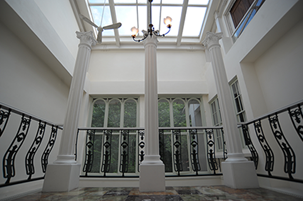
экспозиция өтеу жоқ
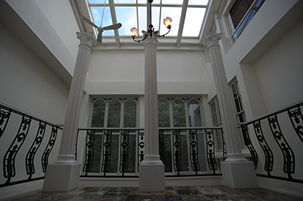
−1 EV
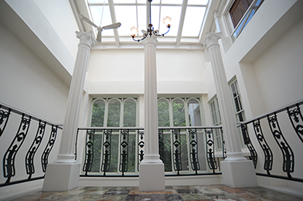
+1 электромобиль
-
Фотосурет түсіру мәзірінде [ Auto bracketing ] тармағын белгілеп, 2 түймесін басыңыз.
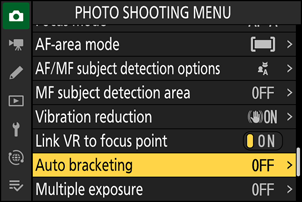
-
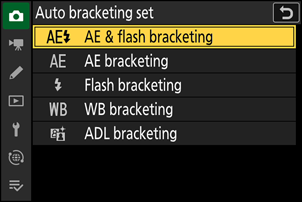
[ Auto bracketing set ] үшін [ AE & flash bracketing ], [ AE bracketing ] немесе [ Flash bracketing ] таңдаңыз.
[ Number of shots ] және [ Increment ] опциялары көрсетіледі.
-
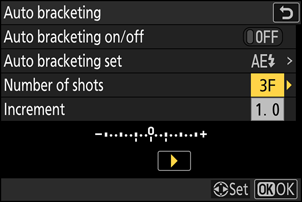
брекетинг тізбегіндегі кадрлар санын таңдаңыз.
[ Number of shots ] тармағын белгілеп, кадрлар санын таңдау үшін 4 немесе 2 түймесін басыңыз.
-
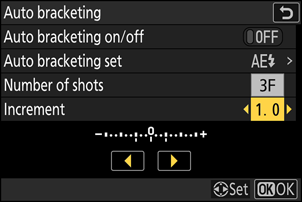
экспозиция қадамын таңдаңыз.
- [ Increment ] пəрменін белгілеп, брекетинг инкрементін таңдау үшін 4 немесе 2 пернесін басыңыз.
- b2 [ EV steps for exposure cntrl ] пайдаланушы параметрі үшін [ 1/3 EV steps (comp. 1/3 EV) ] таңдалған кезде, қадам өлшемін 0,3 (¹⁄₃), 0,7 (²⁄₃), 1,0, 1,3 (1+¹⁄₃), 1,7 (1+²⁄₃), 2,0, 2,3 (2+¹⁄₃), 2,7 (2+²⁄₃) және 3,0 ЭВ мәндерінен таңдауға болады. 2,0 ЭВ немесе одан үлкен қадаммен брекетинг бағдарламалары ең көбі 5 кадр ұсынады. Егер 3-қадамда 7 немесе 9 мәні таңдалса, кадрлар саны автоматты түрде 5-ке орнатылады.
-
0,3 қадамымен брекетинг бағдарламалары төменде келтірілген.
[ Number of shots ] Экспозиция және жарқыл брекетинг индикаторы Оқ саны Жақшалау реті 3F 
3 0/−0.3/+0.3 5F 
5 0/−0.7/−0.3/+0.3/+0.7 7F 
7 0/−1.0/−0.7/−0.3/
+0.3/+0.7/+1.09F 
9 0/−1.3/−1.0/−0.7/−0.3/
+0.3/+0.7/+1.0/+1.3
-
[ Auto bracketing on/off ] үшін [ ON ] таңдаңыз.
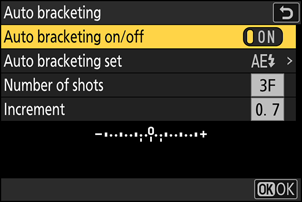
[ ON ] таңдау брекетинг қосады, сонда түсіру дисплейінде белгіше пайда болады.
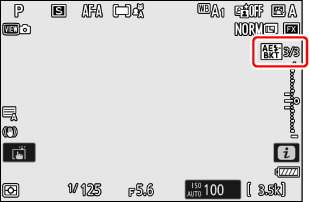
-
Суретке түсіріңіз.
- брекетинг бағдарламасындағы суреттер санын түсіріңіз.
- Ысырма жылдамдығы мен апертураның өзгертілген мәндері дисплейде көрсетіледі.

-
брекетинг қолданылып тұрғанда, түсіру дисплейінде брекетинг белгішесі, брекетинг орындалу барысының индикаторы және брекетинг тізбегінде қалған кадрлар саны көрсетіледі. Әрбір түсірілімнен кейін индикатордан бір сегмент жоғалып кетеді және қалған кадрлар саны бірге азаяды.
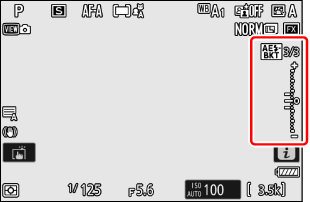
Соққылар саны: 3
Өсім: 0,7


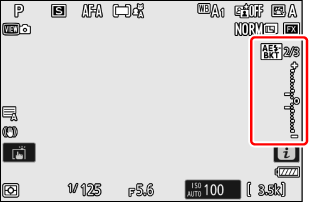
Бірінші кадрдан кейінгі дисплей
- брекетинг байланысты экспозиция өзгерістері экспозиция өтеу арқылы жасалған өзгерістерге қосылады.
- [ AE & flash bracketing ] таңдалған кезде, фотокамера экспозиция мен жарқыл деңгейін өзгертеді. Тек экспозиция өзгерту үшін [ AE bracketing ], тек жарқыл деңгейін өзгерту үшін [ Flash bracketing ] таңдаңыз. жарқыл брекетинг тек i-TTL режимдерінде және қолдау көрсетілетін жерлерде автоматты апертура ( q A ) жарқыл басқару режимдерінде қолжетімді екенін ескеріңіз ( 0 i-TTL жарқылды басқару , үйлесімді жарқыл құрылғылары ).
- Өздігінен түсіруді реттейтін таймер режимінде, c2 [ Auto bracketing ] > [ Number of shots ] үшін таңдалған параметрге қарамастан, ысырма босатылған сайын [ Self-timer ] > [ Number of shots ] үшін таңдалған көшірмелер саны жасалады.
Экспозиция және жарқыл брекетингі
- Үздіксіз босату режимдерінде брекетинг бағдарламасында көрсетілген кадрлар саны түсірілгеннен кейін суретке түсіру кідіртіледі. Суретке түсіру ысырманы босату түймесі келесі рет басылған кезде жалғасады.
- Егер фотокамера тізбектегі барлық кадрлар түсірілгенге дейін өшірілсе, фотокамера қосылған кезде брекетинг тізбектегі бірінші кадрдан бастап жалғасады.
экспозиция брекетинг кезінде өзгертілген параметрлер (ысырма жылдамдығы және/немесе диафрагма) түсіру режиміне байланысты өзгеріп отырады.
| Түсіру режимі | Орнату |
|---|---|
| П | Жапқыш жылдамдығы және диафрагма 1 |
| S | 1-ші диафрагма |
| А | 1-ші ысырма жылдамдығы |
| М | Ысырма жылдамдығы 2 , 3 , 4 |
Егер фотосурет түсіру мәзірінде [ ISO sensitivity settings ] > [ Auto ISO sensitivity control ] үшін [ ON ] таңдалса, камера фотокамера жүйесінің шегінен асып кеткен кезде фотокамера оңтайлы экспозиция үшін ISO сезімталдығын автоматты түрде өзгертеді.
Егер фотосурет түсіру мәзірінде [ ISO sensitivity settings ] > [ Auto ISO sensitivity control ] үшін [ ON ] таңдалса, фотокамера ISO сезімталдығын өзгертеді.
Фотосурет түсіру мәзірінде [ ISO sensitivity settings ] > [ISO сезімталдығын автоматты түрде басқару] үшін [ OFF ] таңдалған кезде фотокамера ысырма жылдамдығы мен апертураны немесе ысырма жылдамдығының, апертураның және ISO сезімталдығының кез келгенін өзгертуін таңдау үшін e6 [ Auto bracketing (mode M) ] Auto ISO sensitivity control параметрін пайдаланыңыз.
Егер d7 [ Extended shutter speeds (M) ] қолданушы параметрі үшін [ ON ] таңдалса және 30 секундтан баяу ысырма жылдамдығы таңдалса, ысырма жылдамдығы реттелмейді.
Жақшалауды болдырмау
брекетинг болдырмау үшін фотосурет түсіру мәзірінде [ Auto bracketing ] > [ Auto bracketing on/off ] үшін [ OFF ] таңдаңыз. Егер [ OFF ] таңдағаннан кейін [ ON ] таңдасаңыз, брекетинг тізбектегі бірінші кадрдан бастап жалғасады.
Ақ балансты брекеттеу
-
Фотосурет түсіру мәзірінде [ Auto bracketing ] тармағын белгілеп, 2 түймесін басыңыз.
-
[ Auto bracketing set ] үшін [ WB bracketing ] таңдаңыз.
[ Number of shots ] және [ Increment ] опциялары көрсетіледі.
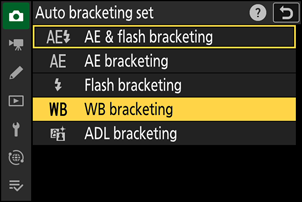
-
брекетинг тізбегіндегі кадрлар санын таңдаңыз.
[ Number of shots ] тармағын белгілеп, кадрлар санын таңдау үшін 4 немесе 2 түймесін басыңыз.
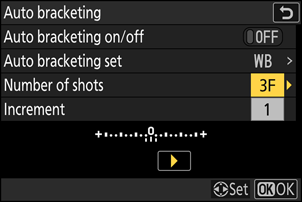
-
Ақ баланс қадамын таңдаңыз.
- [ Increment ] пəрменін белгілеп, брекетинг инкрементін таңдау үшін 4 немесе 2 пернесін басыңыз.
- Өсім өлшемін 1 (1 қадам), 2 (2 қадам) немесе 3 (3 қадам) арасынан таңдауға болады.
- Әрбір қадам шамамен 5 рет майланғанға тең. «А» мәндерінің жоғарырақ болуы янтарь мөлшерінің артуына сәйкес келеді. «В» мәндерінің жоғарырақ болуы көк түс мөлшерінің артуына сәйкес келеді.
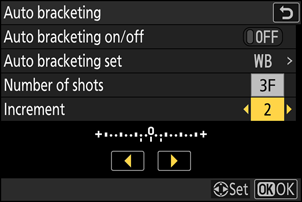
-
1 қадамымен брекетинг бағдарламалары төменде келтірілген.
[ Number of shots ] Ақ балансының брекетинг көрсеткіші Оқ саны Ақ балансты арттыру Жақшалау реті 3F 
3 1 0/A1/B1 5F 
5 1 0/ A2 /A1/B1/ B2 7F 
7 1 0/A3/ A2 /A1/
B1/ B2 /B39F 
9 1 0/A4/A3/ A2 /A1/
B1/ B2 /B3/B4
-
[ Auto bracketing on/off ] үшін [ ON ] таңдаңыз.
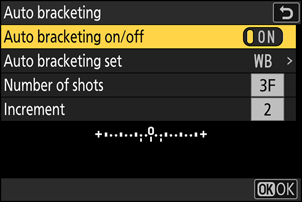
[ ON ] таңдау брекетинг қосады, сонда түсіру дисплейінде белгіше пайда болады.
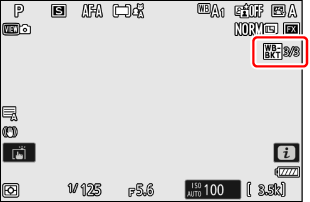
-
Суретке түсіріңіз.
- Әрбір кадр брекетинг бағдарламасында көрсетілген көшірмелер санын жасау үшін өңделеді және әрбір көшірменің ақ балансы әртүрлі болады.
- Ақ балансты дәл реттеу арқылы жасалған ақ балансты реттеуге ақ балансқа енгізілген өзгертулер қосылады.
- Егер брекетинг бағдарламасындағы кадрлар саны қалған экспозициялар санынан көп болса, ысырманы босату өшіріледі. Жаңа жад картасы салынған кезде суретке түсіруді бастауға болады.
Ақ балансты брекеттеу шектеулері
Ақ баланс брекетинг NEF ( RAW ) немесе NEF ( RAW ) + JPEG / HEIF кескін сапасы параметрлерінде қолжетімді емес.
- Ақ балансты брекетинг тек түс температурасына әсер етеді (ақ балансты дәл баптау дисплейіндегі сары-көк осі). Жасыл-қызыл күрең осінде ешқандай реттеулер жасалмайды.
- Егер жад картасына кіру шамы жанып тұрғанда фотокамера өшірілсе, фотокамера тек тізбектегі барлық фотосуреттер жазылғаннан кейін ғана өшеді.
- Өздігінен түсіруді реттейтін таймер режимінде, c2 [ Self-timer ] > [ Number of shots ] реттелетін параметрі үшін таңдалған параметрге қарамастан, ақ баланс брекетинг бағдарламасында көрсетілген көшірмелер саны ысырма босатылған сайын жасалады.
Жақшалауды болдырмау
брекетинг болдырмау үшін фотосурет түсіру мәзірінде [ Auto bracketing ] > [ Auto bracketing on/off ] үшін [ OFF ] таңдаңыз.
ADL брекетингі
-
Фотосурет түсіру мәзірінде [ Auto bracketing ] тармағын белгілеп, 2 түймесін басыңыз.
-
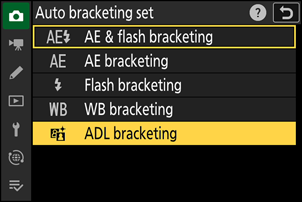
[ Auto bracketing set ] үшін [ ADL bracketing ] таңдаңыз.
[ Number of shots ] және [ Amount ] опциялары көрсетіледі.
-
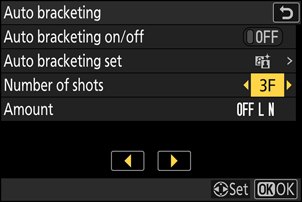
брекетинг тізбегіндегі кадрлар санын таңдаңыз.
- [ Number of shots ] тармағын белгілеп, кадрлар санын таңдау үшін 4 немесе 2 түймесін басыңыз.
-
Түсірілімдер саны брекетинг реттілігін анықтайды:
Оқ саны Жақшалау тізбегі 2 Өшірулі → 4-қадамда таңдалған мән 3 Өшірулі → Төмен → Қалыпты 4 Өшірулі → Төмен → Қалыпты → Жоғары 5 Өшірулі → Төмен → Қалыпты → Жоғары → Өте жоғары - Егер сіз екіден көп кадр таңдасаңыз, 5-қадамға өтіңіз.
-
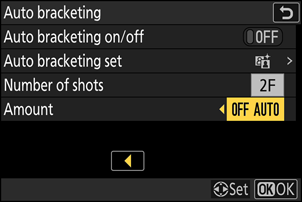
Белсенді D-Lighting мөлшерін таңдаңыз.
- брекетинг тізбегіндегі кадрлар саны 2 болғанда, екінші кадр үшін Active D-Lighting параметрін таңдау үшін [ Amount ] белгілеп, 4 немесе 2 түймешігін басыңыз.
-
брекетинг реттілігі белсенді D-жарықтандыру мөлшеріне байланысты келесідей өзгереді:
Сома Жақшалау тізбегі [ OFF L ] Өшірулі → Төмен [ OFF N ] Өшірулі → Қалыпты [ OFF H ] Өшірулі → Жоғары [ OFF H+ ] Өшірулі → Өте жоғары [ OFF AUTO ] Өшірулі → Автоматты
-
[ Auto bracketing on/off ] үшін [ ON ] таңдаңыз.
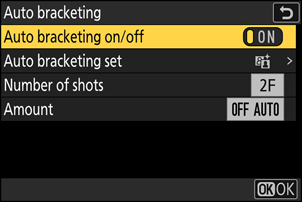
[ ON ] таңдау брекетинг қосады, сонда түсіру дисплейінде белгіше пайда болады.
-
Суретке түсіріңіз.
- брекетинг бағдарламасындағы суреттер санын түсіріңіз.
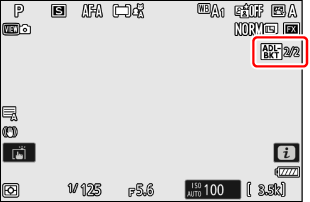
- брекетинг қолданылып тұрғанда, түсіру дисплейінде ADL брекетинг белгішесі және брекетинг тізбегінде қалған кадрлар саны көрсетіледі. Әрбір түсірілімнен кейін қалған кадрлар саны бірге азаяды.
- Үздіксіз босату режимдерінде брекетинг бағдарламасында көрсетілген кадрлар саны түсірілгеннен кейін суретке түсіру кідіртіледі. Суретке түсіру ысырманы босату түймесі келесі рет басылған кезде жалғасады.
- Егер фотокамера тізбектегі барлық кадрлар түсірілгенге дейін өшірілсе, фотокамера қосылған кезде брекетинг тізбектегі бірінші кадрдан бастап жалғасады.
- Өздігінен түсіруді реттейтін таймер режимінде, c2 [ Auto bracketing ] > [ Number of shots ] үшін таңдалған параметрге қарамастан, ысырма босатылған сайын [ Self-timer ] > [ Number of shots ] үшін таңдалған көшірмелер саны жасалады.
Жақшалауды болдырмау
брекетинг болдырмау үшін фотосурет түсіру мәзірінде [ Auto bracketing ] > [ Auto bracketing on/off ] үшін [ OFF ] таңдаңыз.