
Google Translate
БҰЛ ҚЫЗМЕТ GOOGLE ҚАМТАМАСЫЗ ЕТЕТІН АУДАРМАЛАРДЫ ҚАМТУЫ МҮМКІН. GOOGLE КОМПАНИЯСЫ АУДАРМАЛАРҒА ҚАТЫСТЫ АШЫҚ НЕМЕСЕ ТҰСПАЛДЫ БАРЛЫҚ КЕПІЛДІКТЕРДЕН, СОНЫҢ ІШІНДЕ ДӘЛДІК, СЕНІМДІЛІК ТУРАЛЫ КЕЗ КЕЛГЕН КЕПІЛДІКТЕРДЕН ӘРІ САТУ МҮМКІНДІГІ, НАҚТЫ МАҚСАТҚА СӘЙКЕСТІК ЖӘНЕ ЗАҢДАРДЫ БҰЗБАУ ТУРАЛЫ КЕЗ КЕЛГЕН ТҰСПАЛДЫ КЕПІЛДІКТЕРДЕН БАС ТАРТАДЫ.
Сізге ыңғайлы болуы үшін Nikon Corporation (төменде «Nikon» деп аталады) компаниясының анықтамалық нұсқаулары Google Translate қамтамасыз ететін аударма бағдарламалық жасақтамасы арқылы аударылды. Дәл аударманы қамтамасыз ету үшін шиісті шаралар қолданылды, дегенмен, ешбір автоматтандырылған аударма мінсіз болып табылмайды немесе адам аудармашыларды ауыстыруға арналмаған. Аудармалар Nikon анықтамалық нұсқауларының пайдаланушыларына қызмет түрінде және «бар күйінде» қамтамасыз етіледі. Ағылшын тілінен кез келген басқа тілге жасалған кез келген аудармалардың дәлдігіне, сенімділігіне немесе дұрыстығына қатысты кепілдіктің ашық немесе тұспалды ешбір түрі берілмейді. Аударма бағдарламалық жасақтамасының шектеулеріне байланысты кейбір мазмұн (мысалы, кескіндер, бейнелер, Flash, т.б.) дәл аударылмауы мүмкін.
Анықтамалық нұсқаулардың ағылшын тіліндегі нұсқасы ресми мәтін болып табылады. Аудармада туындаған кез келген сәйкессіздіктер немесе айырмашылықтар міндеттейтін болып табылмайды және талаптарға сәйкестік немесе заңдарды қолдану мақсаттарында заңды күші болмайды. Аударылған анықтамалық нұсқауларда қамтылған ақпараттың дәлдігіне қатысты кез келген сұрақтар пайда болса, ресми нұсқа болып табылатын нұсқаулардың ағылшын тіліндегі нұсқасын қараңыз.

Суреттерді компьютерге көшіру үшін NX Studio пайдалану
фотокамера түсірілген суреттерді нобайлар ретінде көру және оларды компьютерге көшіру үшін Nikon NX Studio бағдарламалық жасақтамасын пайдаланыңыз. Сондай-ақ, көшірілген суреттерді көруге және өңдеуге болады.
NX Studio орнату
NX Studio бағдарламасын орнатқан кезде интернет байланысы қажет болады. Жүйелік талаптарды қоса алғанда, соңғы ақпарат алу үшін Nikon веб-сайтына кіріңіз.
-
Төмендегі веб-сайттан NX Studio орнатушысының соңғы нұсқасын жүктеп алып, орнатуды аяқтау үшін экрандағы нұсқауларды орындаңыз.
- NX Studio бағдарламасының бұрынғы нұсқаларын пайдаланып, фотокамера суреттерді жүктей алмауыңыз мүмкін екенін ескеріңіз.
NX Studio көмегімен суреттерді компьютерге көшіру
Толық нұсқауларды онлайн анықтамадан қараңыз.
https://nikonimglib.com/nxstdo/onlinehelp/
-
фотокамера компьютерге қосыңыз ( 0 Компьютерлер: USB арқылы қосылу ).
фотокамера өшіріп, жад картасы салынғанына көз жеткізгеннен кейін, фотокамера компьютерге берілген USB кабелі арқылы (екі ұшында да Type-C қосқыштары бар) қосыңыз.
-
фотокамера қосыңыз.
- NX Studio бағдарламасының Nikon Transfer 2 компоненті іске қосылады. Nikon Transfer 2 кескіндерді тасымалдау бағдарламалық жасақтамасы NX Studio бағдарламасының бөлігі ретінде орнатылған.
- Егер бағдарламаны таңдауды сұрайтын хабарлама көрсетілсе, Nikon Transfer 2 таңдаңыз.
- Егер Nikon Transfer 2 автоматты түрде іске қосылмаса, NX Studio бағдарламасын іске қосып, «Импорттау» белгішесін басыңыз.
-
[ Start Transfer ] түймесін басыңыз.
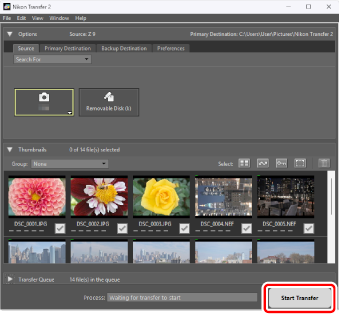
Жад картасындағы суреттер компьютерге көшіріледі.
-
фотокамера өшіріңіз.
Тасымалдау аяқталған кезде USB кабелін ажыратыңыз.
Кейбір компьютерлер фотокамера қосылған кезде автоматты түрде ойнату шақыруын көрсетуге конфигурацияланған болуы мүмкін.
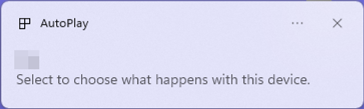
Диалогтық терезені басып, Nikon Transfer 2 таңдау үшін [ Nikon Transfer 2 ] түймесін басыңыз.
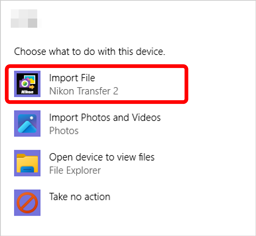
Егер Nikon Transfer 2 автоматты түрде іске қосылмаса, фотокамера қосылғанын растаңыз, содан кейін Image Capture ( macOS бірге келетін қолданба) бағдарламасын іске қосыңыз және фотокамера анықталған кезде ашылатын қолданба ретінде Nikon Transfer 2 таңдаңыз.
Абайлаңыз: Бейнелерді тасымалдау
Жад картасы басқа маркалы немесе үлгілі фотокамера салынған кезде, одан бейнелерді тасымалдауға тырыспаңыз. Бұлай істеу бейнелердің тасымалданбай жойылуына әкелуі мүмкін.
Сақтық шаралары: Компьютерлерге қосылу
- Тасымалдау барысында фотокамера өшірмеңіз немесе USB кабелін ажыратпаңыз.
- Қосқыштарды күш қолданбаңыз немесе бұрышпен салуға тырыспаңыз. Кабельді ажыратқан кезде қосқыштарды түзу ұстаңыз.
- Кабельді жалғамас немесе ажыратпас бұрын әрқашан фотокамера өшіріңіз.
- Деректер алмасуының үзілмеуін қамтамасыз ету үшін фотокамера батареясының толық зарядталғанына көз жеткізіңіз.
фотокамера тікелей компьютерге қосыңыз; кабельді USB хабы немесе пернетақта арқылы қоспаңыз. фотокамера алдын ала орнатылған USB портына қосыңыз.