
Google Translate
БҰЛ ҚЫЗМЕТ GOOGLE ҚАМТАМАСЫЗ ЕТЕТІН АУДАРМАЛАРДЫ ҚАМТУЫ МҮМКІН. GOOGLE КОМПАНИЯСЫ АУДАРМАЛАРҒА ҚАТЫСТЫ АШЫҚ НЕМЕСЕ ТҰСПАЛДЫ БАРЛЫҚ КЕПІЛДІКТЕРДЕН, СОНЫҢ ІШІНДЕ ДӘЛДІК, СЕНІМДІЛІК ТУРАЛЫ КЕЗ КЕЛГЕН КЕПІЛДІКТЕРДЕН ӘРІ САТУ МҮМКІНДІГІ, НАҚТЫ МАҚСАТҚА СӘЙКЕСТІК ЖӘНЕ ЗАҢДАРДЫ БҰЗБАУ ТУРАЛЫ КЕЗ КЕЛГЕН ТҰСПАЛДЫ КЕПІЛДІКТЕРДЕН БАС ТАРТАДЫ.
Сізге ыңғайлы болуы үшін Nikon Corporation (төменде «Nikon» деп аталады) компаниясының анықтамалық нұсқаулары Google Translate қамтамасыз ететін аударма бағдарламалық жасақтамасы арқылы аударылды. Дәл аударманы қамтамасыз ету үшін шиісті шаралар қолданылды, дегенмен, ешбір автоматтандырылған аударма мінсіз болып табылмайды немесе адам аудармашыларды ауыстыруға арналмаған. Аудармалар Nikon анықтамалық нұсқауларының пайдаланушыларына қызмет түрінде және «бар күйінде» қамтамасыз етіледі. Ағылшын тілінен кез келген басқа тілге жасалған кез келген аудармалардың дәлдігіне, сенімділігіне немесе дұрыстығына қатысты кепілдіктің ашық немесе тұспалды ешбір түрі берілмейді. Аударма бағдарламалық жасақтамасының шектеулеріне байланысты кейбір мазмұн (мысалы, кескіндер, бейнелер, Flash, т.б.) дәл аударылмауы мүмкін.
Анықтамалық нұсқаулардың ағылшын тіліндегі нұсқасы ресми мәтін болып табылады. Аудармада туындаған кез келген сәйкессіздіктер немесе айырмашылықтар міндеттейтін болып табылмайды және талаптарға сәйкестік немесе заңдарды қолдану мақсаттарында заңды күші болмайды. Аударылған анықтамалық нұсқауларда қамтылған ақпараттың дәлдігіне қатысты кез келген сұрақтар пайда болса, ресми нұсқа болып табылатын нұсқаулардың ағылшын тіліндегі нұсқасын қараңыз.

Ақылды құрылғылар: Wi-Fi арқылы қосылу
SnapBridge қолданбасы арқылы фотокамера мен смарт құрылғыны Wi-Fi арқылы қосудың екі жолы бар: фотокамера мен смарт құрылғыны Wi-Fi арқылы тікелей қосу үшін « Wi-Fi кіру нүктесінің режимі» және бар желідегі (үй желілерін қоса алғанда) сымсыз маршрутизатор арқылы смарт құрылғыға қосылу үшін « Wi-Fi станциясының режимі».
- Смарт құрылғыда Wi-Fi қосыңыз. Толық ақпарат алу үшін құрылғымен бірге берілген құжаттаманы қараңыз.
- Құрылғылардың кенеттен өшіп қалуын болдырмау үшін фотокамера мен смарт құрылғыдағы батареялардың толық зарядталғанына көз жеткізіңіз.
- фотокамера жад картасында бос орын бар-жоғын тексеріңіз.
Ақылды құрылғыға тікелей сымсыз қосылу ( Wi-Fi кіру нүктесінің режимі )
фотокамера және смарт құрылғыны Wi-Fi арқылы тікелей қосыңыз. фотокамера сымсыз жергілікті желіге кіру нүктесі ретінде жұмыс істейді, бұл сізге далада жұмыс істеген кезде және смарт құрылғы сымсыз желіге қосылмаған басқа жағдайларда қосылуға мүмкіндік береді және параметрлерді күрделі реттеу қажеттілігін жояды. Смарт құрылғы фотокамера қосылған кезде интернетке қосыла алмайды.
-
Ақылды құрылғы: SnapBridge қолданбасын іске қосыңыз,
 қойынды, түрту
  , және [ Wi-Fi AP Mode Connection ] тармағын таңдаңыз.
 Егер қолданбаны бірінші рет іске қосып жатсаңыз, оның орнына сәлемдесу экранында [ Connect to camera ] түймесін түртуіңіз керек. Сұралған кезде, фотокамера санатын түртіңіз, содан кейін қосылым түрін таңдау сұралған кезде «Wi‑Fi» опциясын түртіңіз.
-
Камера/смарт құрылғы: Сұралған кезде фотокамера қосыңыз.
Қазіргі уақытта қолданбадағы ешқандай басқару элементтерін пайдаланбаңыз.
-
Камера: Желі мәзірінде [ Connect to smart device ] > [ Wi-Fi connection (AP mode) ] тармағын таңдаңыз, содан кейін [ Establish Wi-Fi connection ] тармағын белгілеп, J түймесін басыңыз.
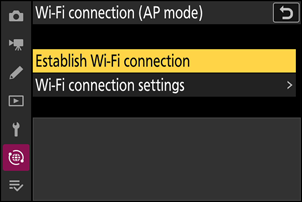
фотокамера SSID және құпия сөзі көрсетіледі.
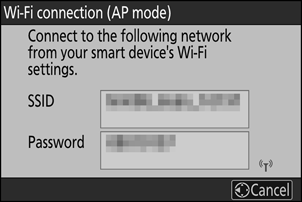
-
Ақылды құрылғы: Wi-Fi қосылымын орнату үшін экрандағы нұсқауларды орындаңыз.
-
iOS құрылғыларында «Параметрлер» қолданбасы іске қосылады. [ Settings ] тармағын ашу үшін [ < Settings ] түймесін түртіңіз, содан кейін жоғары айналдырып, Wi-Fi параметрлерін көрсету үшін [ Wi‑Fi ] түймесін (оны параметрлер тізімінің жоғарғы жағында табасыз) түртіңіз.
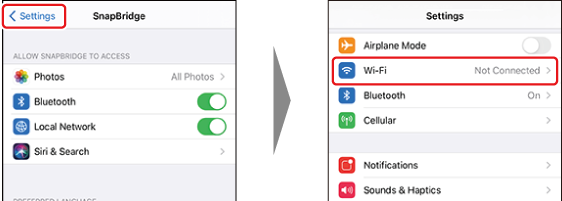
- Wi-Fi параметрлері дисплейінде фотокамера SSID таңдап, 3-қадамда фотокамера көрсеткен құпия сөзді енгізіңіз.
-
-
Смарт құрылғы: 4-қадамда сипатталғандай құрылғы параметрлерін реттегеннен кейін, SnapBridge қолданбасына оралыңыз.
- фотокамера Wi-Fi қосылымы орнатылғаннан кейін, смарт құрылғы Wi-Fi кіру нүктесінің режимінің параметрлерін көрсетеді.
-
фотокамера қосылым аяқталғаны туралы хабарлама көрсетеді.
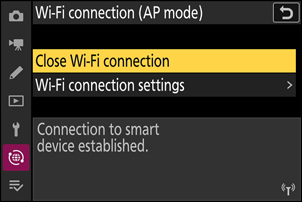
фотокамера мен смарт құрылғы енді Wi-Fi арқылы қосылған.
SnapBridge қолданбасын пайдалану туралы ақпарат алу үшін онлайн анықтаманы қараңыз.
Бар желіге қосылу ( Wi-Fi станциясының режимі )
фотокамера сымсыз LAN кіру нүктесі арқылы бар желідегі (үй желілерін қоса алғанда) смарт құрылғыға қосылады. Смарт құрылғы фотокамера қосылған кезде де интернетке қосыла алады.
Жергілікті желіден тыс смарт құрылғыларға қосылуға қолдау көрсетілмейді. Сіз тек сол желідегі смарт құрылғыларға ғана қосыла аласыз.
-
Камера: Желі мәзірінде [ Connect to smart device ] > [ Wi-Fi connection (STA mode) ] тармағын таңдаңыз, содан кейін [ Create profile ] тармағын белгілеп, J түймесін басыңыз.
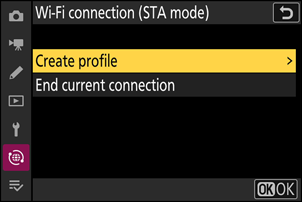
-
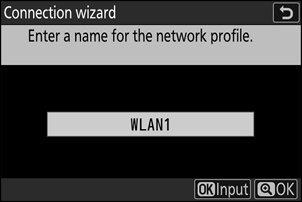
Камера: Жаңа профильге ат беріңіз.
- Әдепкі атауды өзгертпей келесі қадамға өту үшін X пернесін басыңыз.
- Сіз таңдаған атау желі мәзірінде [ Connect to smart device ] > [ Wi-Fi connection (STA mode) ] тізімінде пайда болады.
- Профильдің атын өзгерту үшін J түймесін басыңыз. Мәтін енгізу туралы ақпарат алу үшін «Мәтін енгізу» бөлімін қараңыз ( 0 Мәтін енгізу ). Атын енгізгеннен кейін жалғастыру үшін X түймесін басыңыз.
-
Камера: [ Search for Wi-Fi network ] тармағын белгілеп, J түймесін басыңыз.
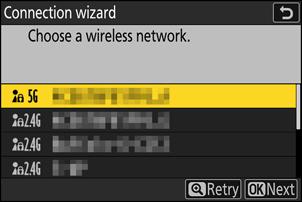
фотокамера жақын маңда қазіргі уақытта белсенді желілерді іздейді және оларды атауы бойынша ( SSID ) тізімдейді.
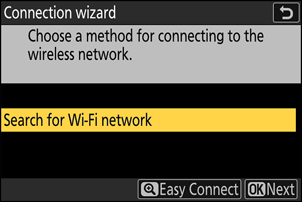
SSID немесе шифрлау кілтін енгізбестен қосылу үшін 3-қадамда X түймесін басыңыз. Содан кейін, келесі опциялардың бірін белгілеп, J түймесін басыңыз. Қосылғаннан кейін 6-қадамға өтіңіз.
- Ашық желілердегі маршрутизаторларға қосылуға қолдау көрсетілмейді.
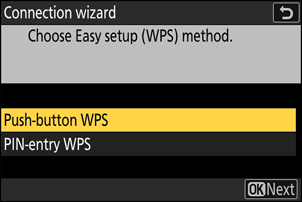
Опция Сипаттама [ Push-button WPS ] Түймені басу арқылы WPS функциясын қолдайтын маршрутизаторлар үшін. Қосылу үшін маршрутизатордағы WPS түймесін, содан кейін фотокамера J түймесін басыңыз. [ PIN-entry WPS ] фотокамера PIN кодын көрсетеді. Компьютерді пайдаланып, маршрутизаторға PIN кодын енгізіңіз. Қосымша ақпарат алу үшін маршрутизатормен бірге берілген құжаттаманы қараңыз. -
Камера: Желіні таңдаңыз.
- Желілік SSID параметрін белгілеп, J түймесін басыңыз.
- фотокамера енгізу мүмкін емес таңбаларды қамтитын және ашық желілердің SSID идентификаторлары көрсетілмейді.
- Әрбір SSID жұмыс істейтін жолақ белгішемен көрсетіледі.
- Егер қажетті желі көрсетілмесе, қайта іздеу үшін X түймесін басыңыз.
Жасырын SSID
Жасырын SSID идентификаторлары бар желілер желі тізіміндегі бос жазбалармен көрсетіледі.
- Жасырын SSID арқылы желіге қосылу үшін бос жазбаны белгілеп, J түймесін басыңыз. Содан кейін J түймесін басыңыз; фотокамера сізден SSID енгізуді сұрайды.
- Желі атауын енгізіп, X түймесін басыңыз. X түймесін қайтадан басыңыз; енді фотокамера сізден шифрлау кілтін енгізуді сұрайды.
-
Камера: Шифрлау кілтін енгізіңіз.
- J пернесін басып, сымсыз маршрутизатордың шифрлау кілтін енгізіңіз.
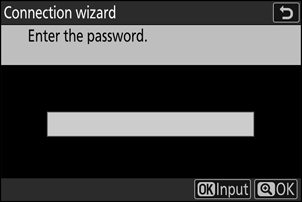
- Қосымша ақпарат алу үшін сымсыз маршрутизатордың құжаттамасын қараңыз.
- Енгізу аяқталған кезде X пернесін басыңыз.
- Қосылымды бастау үшін X пернесін қайтадан басыңыз. Қосылым орнатылған кезде желінің SSID бірнеше секунд бойы көрсетіледі.
-
Камера: IP мекенжайын алыңыз немесе таңдаңыз.
Келесі опциялардың бірін белгілеп, J түймесін басыңыз.
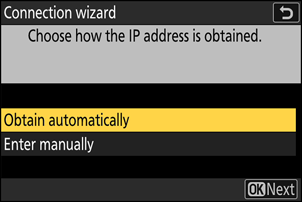
Опция Сипаттама [ Obtain automatically ] Егер желі IP мекенжайын автоматты түрде беруге конфигурацияланған болса, осы опцияны таңдаңыз. IP мекенжайы тағайындалғаннан кейін «конфигурация аяқталды» хабары көрсетіледі. [ Enter manually ] IP мекенжайын және ішкі желі маскасын қолмен енгізіңіз.
- J түймесін басыңыз; сізден IP мекенжайын енгізу сұралады.
- Сегменттерді белгілеу үшін негізгі басқару диск бұраңыз.
- Белгіленген сегментті өзгерту үшін 4 немесе 2 түймесін басыңыз, ал өзгерістерді сақтау үшін J түймесін басыңыз.
- Келесіде X түймесін басыңыз; «конфигурация аяқталды» деген хабарлама көрсетіледі. Ішкі желі маскасын көрсету үшін X түймесін қайтадан басыңыз.
- Ішкі желі маскасын өңдеу үшін 1 немесе 3 пернесін басып, J пернесін басыңыз; «конфигурация аяқталды» хабары көрсетіледі.
-
Камера: «Конфигурация аяқталды» хабары көрсетілгенде жалғастыру үшін J түймесін басыңыз.
-
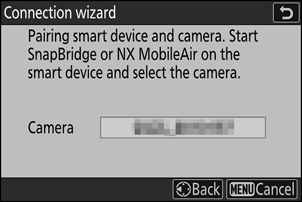
Камера: Смарт құрылғымен Wi-Fi байланысын бастаңыз.
Сұралған кезде, смарт құрылғыда SnapBridge қолданбасын іске қосыңыз.
-
Ақылды құрылғы: SnapBridge қолданбасын іске қосыңыз,
қойынды, түрту , және [ Wi-Fi STA Mode Connection ] тармағын таңдаңыз. - Смарт құрылғыңыздың фотокамера қосылған SSID желісіне қосылғанына көз жеткізіңіз.
- SnapBridge қолданбасын іске қосу үшін экрандағы нұсқауларды орындаңыз. Егер қолданбаны бірінші рет іске қосып жатсаңыз, оның орнына сәлемдесу экранында [ Connect to camera ] түймесін түртуіңіз керек.
-
Ақылды құрылғы: фотокамера таңдаңыз.
8-қадамда фотокамера көрсететін атауды таңдаңыз.
-
Камера/смарт құрылғы: Wi-Fi қосылымын орнатыңыз.
- фотокамера жұптастыруды аяқтау экраны пайда болған кезде, J түймесін басыңыз.
- фотокамера Wi-Fi қосылымы орнатылғаннан кейін, смарт құрылғы Wi-Fi станциясының режимінің опцияларын көрсетеді.
-
фотокамера қосылым аяқталғаны туралы хабарлама көрсетеді.
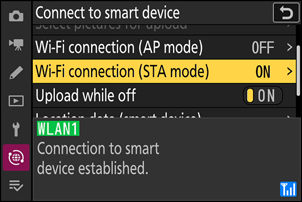
фотокамера мен смарт құрылғы енді Wi-Fi арқылы қосылған.
SnapBridge қолданбасын пайдалану туралы ақпарат алу үшін онлайн анықтаманы қараңыз.
Wi-Fi кіру нүктесі/ Wi-Fi станциясы режимін аяқтау
Wi-Fi қосылымын аяқтау үшін түртіңіз  SnapBridge ішінде қойындысы. Белгіше өзгергеннен кейін
  , түртіңіз , және [ Exit Wi-Fi AP mode ] немесе [ Exit Wi-Fi STA mode ] таңдаңыз.