
Google Translate
БҰЛ ҚЫЗМЕТ GOOGLE ҚАМТАМАСЫЗ ЕТЕТІН АУДАРМАЛАРДЫ ҚАМТУЫ МҮМКІН. GOOGLE КОМПАНИЯСЫ АУДАРМАЛАРҒА ҚАТЫСТЫ АШЫҚ НЕМЕСЕ ТҰСПАЛДЫ БАРЛЫҚ КЕПІЛДІКТЕРДЕН, СОНЫҢ ІШІНДЕ ДӘЛДІК, СЕНІМДІЛІК ТУРАЛЫ КЕЗ КЕЛГЕН КЕПІЛДІКТЕРДЕН ӘРІ САТУ МҮМКІНДІГІ, НАҚТЫ МАҚСАТҚА СӘЙКЕСТІК ЖӘНЕ ЗАҢДАРДЫ БҰЗБАУ ТУРАЛЫ КЕЗ КЕЛГЕН ТҰСПАЛДЫ КЕПІЛДІКТЕРДЕН БАС ТАРТАДЫ.
Сізге ыңғайлы болуы үшін Nikon Corporation (төменде «Nikon» деп аталады) компаниясының анықтамалық нұсқаулары Google Translate қамтамасыз ететін аударма бағдарламалық жасақтамасы арқылы аударылды. Дәл аударманы қамтамасыз ету үшін шиісті шаралар қолданылды, дегенмен, ешбір автоматтандырылған аударма мінсіз болып табылмайды немесе адам аудармашыларды ауыстыруға арналмаған. Аудармалар Nikon анықтамалық нұсқауларының пайдаланушыларына қызмет түрінде және «бар күйінде» қамтамасыз етіледі. Ағылшын тілінен кез келген басқа тілге жасалған кез келген аудармалардың дәлдігіне, сенімділігіне немесе дұрыстығына қатысты кепілдіктің ашық немесе тұспалды ешбір түрі берілмейді. Аударма бағдарламалық жасақтамасының шектеулеріне байланысты кейбір мазмұн (мысалы, кескіндер, бейнелер, Flash, т.б.) дәл аударылмауы мүмкін.
Анықтамалық нұсқаулардың ағылшын тіліндегі нұсқасы ресми мәтін болып табылады. Аудармада туындаған кез келген сәйкессіздіктер немесе айырмашылықтар міндеттейтін болып табылмайды және талаптарға сәйкестік немесе заңдарды қолдану мақсаттарында заңды күші болмайды. Аударылған анықтамалық нұсқауларда қамтылған ақпараттың дәлдігіне қатысты кез келген сұрақтар пайда болса, ресми нұсқа болып табылатын нұсқаулардың ағылшын тіліндегі нұсқасын қараңыз.

Бейнелерді кесу
Қажет емес кадрларды кесіңіз.
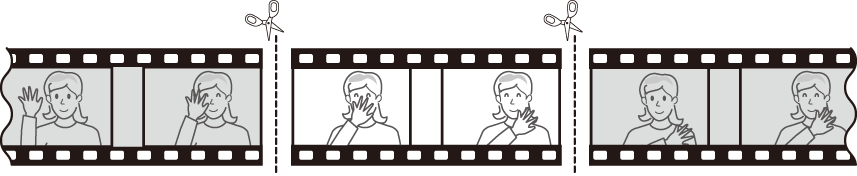
-
Бейнені толық кадрда көрсету.
-
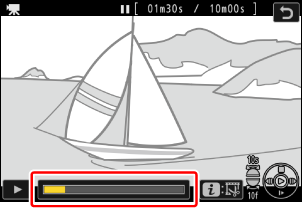
Жаңа бастапқы кадрда бейнені кідіртіңіз.
- Ойнатуды бастау үшін J түймесін басыңыз. Кідірту үшін 3 түймесін басыңыз.
- Бейнедегі шамамен орналасқан жеріңізді бейненің орындалу барысының жолағынан анықтауға болады.
- 10 секунд алға немесе артқа өткізіп жіберу үшін қосымша басқару диск бір тоқтаумен бұраңыз.
- 10 кадр алға немесе артқа өткізіп жіберу үшін негізгі басқару диск бір нүктеге бұраңыз.
- Бір уақытта бір кадрды алға немесе кері айналдыру үшін 4 немесе 2 түймесін басыңыз.
-
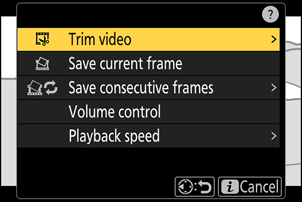
i түймесін басып, [ Trim video ] тармағын бөлектеп, 2 түймесін басыңыз.
-
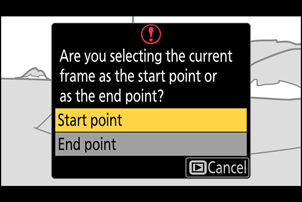
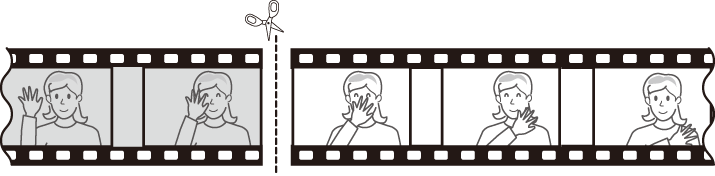
Бастапқы нүктені таңдаңыз.
Ағымдағы кадрдан басталатын көшірме жасау үшін [ Start point ] тармағын белгілеп, J түймесін басыңыз.
-
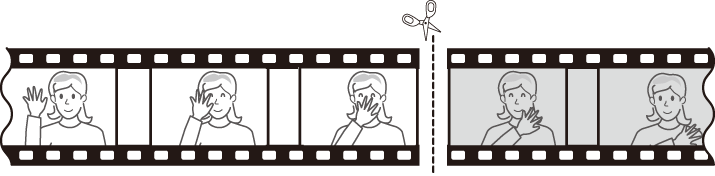
Соңғы нүктені таңдаңыз.
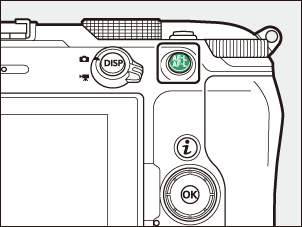
- Соңғы нүктені таңдау құралына ( x ) ауысу үшін A түймесін басыңыз.
- 2-қадамда сипатталғандай, жабу жақтауын ( x ) таңдаңыз.
-
Көшірмені жасау үшін 1 пернесін басыңыз.
-
Көшірмені алдын ала қарау.
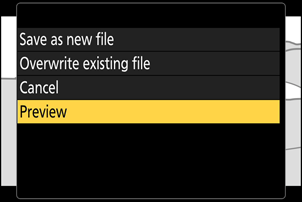
- Көшірмені алдын ала қарау үшін [ Preview ] бөлектеп, J басыңыз (алдын ала қарауды үзіп, сақтау параметрлері мәзіріне оралу үшін 1 басыңыз).
- Ағымдағы көшірмеден бас тартып, 5-қадамға оралу үшін [ Cancel ] пернесін бөлектеп, J түймесін басыңыз.
-
Сақтау опциясын таңдаңыз.
Өңделген көшірмені жаңа файл ретінде сақтау үшін [ Save as new file ] опциясын таңдаңыз. Бастапқы бейнені өңделген көшірмемен ауыстыру үшін [ Overwrite existing file ] опциясын таңдаңыз.
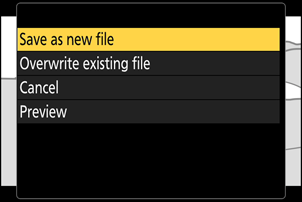
-
Көшірмесін сақтаңыз.
Көшірмені сақтау үшін J пернесін басыңыз.
Сақтық шаралары: Бейнелерді кесу
- Жад картасында орын жеткіліксіз болса, көшірме сақталмайды.
- Екі секундтан аз бейнелерді [ Trim video ] көмегімен өңдеу мүмкін емес.
- Көшірмелердің жасалған уақыты мен күні түпнұсқамен бірдей.
Ашылу немесе жабылу кадрларын жою
- Бейнежазбадан тек соңғы кадрларды алып тастау үшін, 4-қадамда [ End point ] белгішесін белгілеп, J түймесін басыңыз, соңғы кадрды ( x ) таңдаңыз және 5-қадамда A түймесін баспай 6-қадамға өтіңіз.
- Тек бастапқы кадрларды алып тастау үшін, 5-қадамдағы A түймесін баспай, 6-қадамға өтіңіз.
i мәзірі [ Trim video ] опциясы
Бейнелерді i мәзіріндегі [ Trim video ] элементін пайдаланып та өңдеуге болады.