
Google Translate
БҰЛ ҚЫЗМЕТ GOOGLE ҚАМТАМАСЫЗ ЕТЕТІН АУДАРМАЛАРДЫ ҚАМТУЫ МҮМКІН. GOOGLE КОМПАНИЯСЫ АУДАРМАЛАРҒА ҚАТЫСТЫ АШЫҚ НЕМЕСЕ ТҰСПАЛДЫ БАРЛЫҚ КЕПІЛДІКТЕРДЕН, СОНЫҢ ІШІНДЕ ДӘЛДІК, СЕНІМДІЛІК ТУРАЛЫ КЕЗ КЕЛГЕН КЕПІЛДІКТЕРДЕН ӘРІ САТУ МҮМКІНДІГІ, НАҚТЫ МАҚСАТҚА СӘЙКЕСТІК ЖӘНЕ ЗАҢДАРДЫ БҰЗБАУ ТУРАЛЫ КЕЗ КЕЛГЕН ТҰСПАЛДЫ КЕПІЛДІКТЕРДЕН БАС ТАРТАДЫ.
Сізге ыңғайлы болуы үшін Nikon Corporation (төменде «Nikon» деп аталады) компаниясының анықтамалық нұсқаулары Google Translate қамтамасыз ететін аударма бағдарламалық жасақтамасы арқылы аударылды. Дәл аударманы қамтамасыз ету үшін шиісті шаралар қолданылды, дегенмен, ешбір автоматтандырылған аударма мінсіз болып табылмайды немесе адам аудармашыларды ауыстыруға арналмаған. Аудармалар Nikon анықтамалық нұсқауларының пайдаланушыларына қызмет түрінде және «бар күйінде» қамтамасыз етіледі. Ағылшын тілінен кез келген басқа тілге жасалған кез келген аудармалардың дәлдігіне, сенімділігіне немесе дұрыстығына қатысты кепілдіктің ашық немесе тұспалды ешбір түрі берілмейді. Аударма бағдарламалық жасақтамасының шектеулеріне байланысты кейбір мазмұн (мысалы, кескіндер, бейнелер, Flash, т.б.) дәл аударылмауы мүмкін.
Анықтамалық нұсқаулардың ағылшын тіліндегі нұсқасы ресми мәтін болып табылады. Аудармада туындаған кез келген сәйкессіздіктер немесе айырмашылықтар міндеттейтін болып табылмайды және талаптарға сәйкестік немесе заңдарды қолдану мақсаттарында заңды күші болмайды. Аударылған анықтамалық нұсқауларда қамтылған ақпараттың дәлдігіне қатысты кез келген сұрақтар пайда болса, ресми нұсқа болып табылатын нұсқаулардың ағылшын тіліндегі нұсқасын қараңыз.

Қабаттастыру (қосу)

-
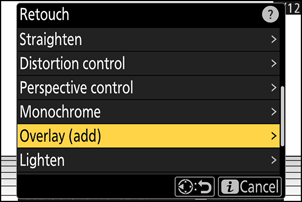
i мәзірінде [ Retouch ] тармағын таңдаңыз, содан кейін [ Overlay (add) ] тармағын белгілеп, 2 түймесін басыңыз.
-
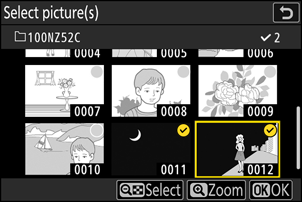
Суреттерді таңдаңыз.
- Мульти селекторды пайдаланып суреттерді белгілеңіз.
- Белгіленген суретті толық экранда көру үшін X түймесін басып тұрыңыз.
- Белгіленген суретті таңдау үшін W ( Q ) түймесін басыңыз. Таңдалған суреттер белгімен белгіленеді (
 Чекті алып тастау үшін (
  ) және ағымдағы суретті таңдауды алып тастау үшін W ( Q ) түймесін қайтадан басыңыз.
 - Әртүрлі кескін аумақтары бар суреттерді таңдау мүмкін емес.
- Екінші сурет таңдалғаннан кейін жалғастыру үшін J түймесін басыңыз.
-
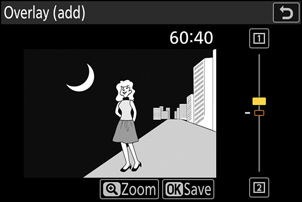
Балансты реттеңіз.
Қабаттасу экранын дисплейде алдын ала көруге болады. Екі сурет арасындағы тепе-теңдікті реттеу үшін 1 немесе 3 басыңыз. Бірінші суретті көрінетіндей ету үшін 1 , ал екіншісін кішірейту үшін 3 басыңыз, кері әсер үшін 3 басыңыз.
-
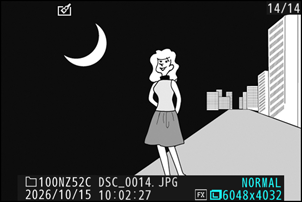
Қабаттастыруды сақтаңыз.
Қабаттастыруды сақтау үшін J пернесін басыңыз.
Сақтық шаралары: [ Overlay (add) ]
- Алдын ала қараудағы түстер мен жарықтық соңғы суреттен өзгеше болуы мүмкін.
- Тек осы фотокамера жасалған суреттерді таңдауға болады. Басқа модельдермен жасалған суреттерді таңдау мүмкін емес.
- Қабаттастыру тек фотосурет түсіру мәзіріндегі [ Image area ] > [ Choose image area ] үшін бірдей параметрлер таңдалған суреттерді ғана қамтиды.
- Аяқталған қабаттасу үшін кескін сапасының параметрі - оның құрамындағы ең жоғары сапалы кескіннің параметрі.
- NEF ( RAW ) кескіндерін қамтитын қабаттасулар [ JPEG / HEIF fine m ] кескін сапасында сақталады.
- Қабаттасудағы барлық JPEG суреттерінің өлшемі бірдей болуы керек.
- NEF ( RAW ) және JPEG кескіндерінің екеуін де қамтитын қабаттасулардың өлшемі JPEG кескінімен анықталады.
- Қабаттастыруда таңдалған екі суреттің біріншісімен бірдей фотосурет туралы ақпарат (жазба күні, өлшеу , ысырма жылдамдығы, диафрагма, түсіру режимі, экспозиция өтеу, фокустық қашықтық және сурет бағыты) және ақ баланс пен Picture Control мәндері бар. Дегенмен, авторлық құқық туралы ақпарат жаңа суретке көшірілмейді. Түсініктеме де көшірілмейді; оның орнына, фотокамера қазіргі уақытта белсенді болып тұрған түсініктеме, егер бар болса, қосылады.