
Google Translate
БҰЛ ҚЫЗМЕТ GOOGLE ҚАМТАМАСЫЗ ЕТЕТІН АУДАРМАЛАРДЫ ҚАМТУЫ МҮМКІН. GOOGLE КОМПАНИЯСЫ АУДАРМАЛАРҒА ҚАТЫСТЫ АШЫҚ НЕМЕСЕ ТҰСПАЛДЫ БАРЛЫҚ КЕПІЛДІКТЕРДЕН, СОНЫҢ ІШІНДЕ ДӘЛДІК, СЕНІМДІЛІК ТУРАЛЫ КЕЗ КЕЛГЕН КЕПІЛДІКТЕРДЕН ӘРІ САТУ МҮМКІНДІГІ, НАҚТЫ МАҚСАТҚА СӘЙКЕСТІК ЖӘНЕ ЗАҢДАРДЫ БҰЗБАУ ТУРАЛЫ КЕЗ КЕЛГЕН ТҰСПАЛДЫ КЕПІЛДІКТЕРДЕН БАС ТАРТАДЫ.
Сізге ыңғайлы болуы үшін Nikon Corporation (төменде «Nikon» деп аталады) компаниясының анықтамалық нұсқаулары Google Translate қамтамасыз ететін аударма бағдарламалық жасақтамасы арқылы аударылды. Дәл аударманы қамтамасыз ету үшін шиісті шаралар қолданылды, дегенмен, ешбір автоматтандырылған аударма мінсіз болып табылмайды немесе адам аудармашыларды ауыстыруға арналмаған. Аудармалар Nikon анықтамалық нұсқауларының пайдаланушыларына қызмет түрінде және «бар күйінде» қамтамасыз етіледі. Ағылшын тілінен кез келген басқа тілге жасалған кез келген аудармалардың дәлдігіне, сенімділігіне немесе дұрыстығына қатысты кепілдіктің ашық немесе тұспалды ешбір түрі берілмейді. Аударма бағдарламалық жасақтамасының шектеулеріне байланысты кейбір мазмұн (мысалы, кескіндер, бейнелер, Flash, т.б.) дәл аударылмауы мүмкін.
Анықтамалық нұсқаулардың ағылшын тіліндегі нұсқасы ресми мәтін болып табылады. Аудармада туындаған кез келген сәйкессіздіктер немесе айырмашылықтар міндеттейтін болып табылмайды және талаптарға сәйкестік немесе заңдарды қолдану мақсаттарында заңды күші болмайды. Аударылған анықтамалық нұсқауларда қамтылған ақпараттың дәлдігіне қатысты кез келген сұрақтар пайда болса, ресми нұсқа болып табылатын нұсқаулардың ағылшын тіліндегі нұсқасын қараңыз.

Синхрондалған шығарылым
Конфигурациялау және пайдалану Синхрондалған шығарылым
Синхрондалған босату үшін хост профильдерін жасау үшін төмендегі қадамдарды орындаңыз. Әрбір фотокамера түсірген суреттерін өзінің жад картасына сақтайды. Әрбір фотокамера үшін бірдей профильдерді жасау үшін процесті қайталаңыз.
-
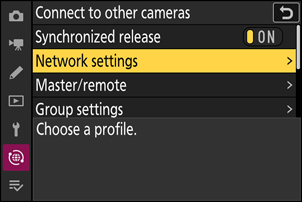
Желі мәзірінде [ Connect to other cameras ] тармағын таңдаңыз, содан кейін [ Network settings ] тармағын белгілеп, 2 түймесін басыңыз.
-
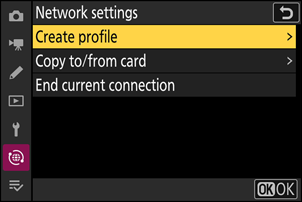
[ Create profile ] тармағын белгілеп, J түймесін басыңыз.
-
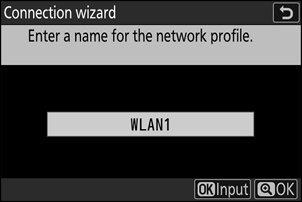
Жаңа профильге ат беріңіз.
- Әдепкі атауды өзгертпей келесі қадамға өту үшін X пернесін басыңыз.
- Сіз таңдаған атау желі мәзірінде [ Connect to other cameras ] > [ Network settings ] тізімінде пайда болады.
- Профильдің атын өзгерту үшін J түймесін басыңыз. Мәтін енгізу туралы ақпарат алу үшін «Мәтін енгізу» бөлімін қараңыз ( 0 Мәтін енгізу ). Атын енгізгеннен кейін жалғастыру үшін X түймесін басыңыз.
-
[ Search for Wi-Fi network ] тармағын белгілеп, J түймесін басыңыз.
фотокамера жақын маңда қазіргі уақытта белсенді желілерді іздейді және оларды атауы бойынша ( SSID ) тізімдейді.
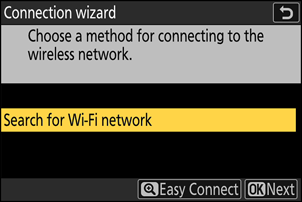
SSID немесе шифрлау кілтін енгізбестен қосылу үшін 4-қадамда X түймесін басыңыз. Содан кейін, келесі опциялардың бірін белгілеп, J түймесін басыңыз. Қосылғаннан кейін 7-қадамға өтіңіз.
- Ашық желілердегі маршрутизаторларға қосылуға қолдау көрсетілмейді.
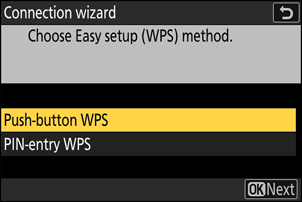
Опция Сипаттама [ Push-button WPS ] Түймені басу арқылы WPS функциясын қолдайтын маршрутизаторлар үшін. Қосылу үшін маршрутизатордағы WPS түймесін, содан кейін фотокамера J түймесін басыңыз. [ PIN-entry WPS ] фотокамера PIN кодын көрсетеді. Компьютерді пайдаланып, маршрутизаторға PIN кодын енгізіңіз. Қосымша ақпарат алу үшін маршрутизатормен бірге берілген құжаттаманы қараңыз. -
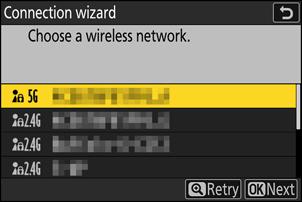
Желіні таңдаңыз.
- Желілік SSID параметрін белгілеп, J түймесін басыңыз.
- фотокамера енгізу мүмкін емес таңбаларды қамтитын және ашық желілердің SSID идентификаторлары көрсетілмейді.
- Әрбір SSID жұмыс істейтін жолақ белгішемен көрсетіледі.
- Егер қажетті желі көрсетілмесе, қайта іздеу үшін X түймесін басыңыз.
Жасырын SSID
Жасырын SSID идентификаторлары бар желілер желі тізіміндегі бос жазбалармен көрсетіледі.
- Жасырын SSID арқылы желіге қосылу үшін бос жазбаны белгілеп, J түймесін басыңыз. Содан кейін J түймесін басыңыз; фотокамера сізден SSID енгізуді сұрайды.
- Желі атауын енгізіп, X түймесін басыңыз. X түймесін қайтадан басыңыз; енді фотокамера сізден шифрлау кілтін енгізуді сұрайды.
-
Шифрлау кілтін енгізіңіз.
- J пернесін басып, сымсыз маршрутизатордың шифрлау кілтін енгізіңіз.
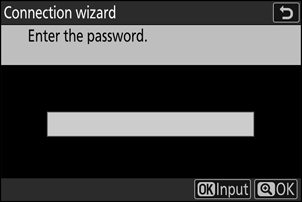
- Қосымша ақпарат алу үшін сымсыз маршрутизатордың құжаттамасын қараңыз.
- Енгізу аяқталған кезде X пернесін басыңыз.
- Қосылымды бастау үшін X пернесін қайтадан басыңыз. Қосылым орнатылған кезде желінің SSID бірнеше секунд бойы көрсетіледі.
-
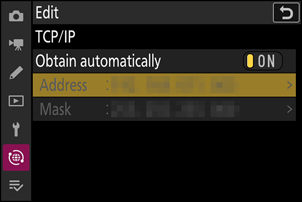
IP мекенжайын алыңыз немесе таңдаңыз.
Келесі опциялардың бірін белгілеп, J түймесін басыңыз.
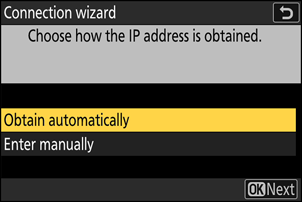
Опция Сипаттама [ Obtain automatically ] Егер желі IP мекенжайын автоматты түрде беруге конфигурацияланған болса, осы опцияны таңдаңыз. IP мекенжайы тағайындалғаннан кейін «конфигурация аяқталды» хабары көрсетіледі.
- Қашықтағы фотокамера IP мекенжайын жазып алу ұсынылады, себебі ол келесі қадамдарда қажет болады.
[ Enter manually ] IP мекенжайын және ішкі желі маскасын қолмен енгізіңіз.
- J түймесін басыңыз; сізден IP мекенжайын енгізу сұралады.
- Сегменттерді белгілеу үшін негізгі басқару диск бұраңыз.
- Белгіленген сегментті өзгерту үшін 4 немесе 2 түймесін басыңыз, ал өзгерістерді сақтау үшін J түймесін басыңыз.
- Келесіде X түймесін басыңыз; «конфигурация аяқталды» деген хабарлама көрсетіледі. Ішкі желі маскасын көрсету үшін X түймесін қайтадан басыңыз.
- Ішкі желі маскасын өңдеу үшін 1 немесе 3 пернесін басып, J пернесін басыңыз; «конфигурация аяқталды» хабары көрсетіледі.
-
«Конфигурация аяқталды» хабары көрсетілгенде жалғастыру үшін J түймесін басыңыз.
Байланыс орнатылған кезде профиль атауы көрсетіледі.
-
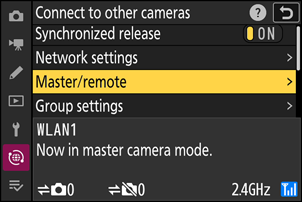
[ Master/remote ] тармағын белгілеп, 2 түймесін басыңыз.
Әр фотокамера үшін «негізгі» және «қашықтан басқару» функцияларынан рөл таңдаңыз.
- [ Master camera ]: Негізгі фотокамера ысырманы босату түймесін басу қашықтағы камералардағы ысырмаларды босатады. Әр топта тек бір негізгі камера болуы мүмкін. Егер топта бірнеше негізгі камера болса, желіге бірінші қосылған камера ғана сол функцияны атқарады.
- [ Remote camera ]: Қашықтан басқарылатын камералардағы жапқыштар негізгі фотокамера жапқышпен синхрондалады.
-
Қалған камералар үшін 1-ден 9-ға дейінгі қадамдарды қайталаңыз.
Қашықтан басқарылатын камераларды конфигурациялаған кезде, 9-қадамда [ Remote camera ] тармағын таңдаңыз.
-
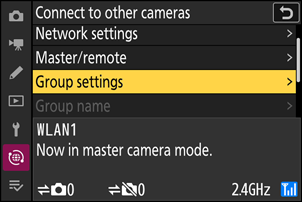
Негізгі фотокамера [ Group settings ] тармағын бөлектеп, 2 түймесін басыңыз.
-
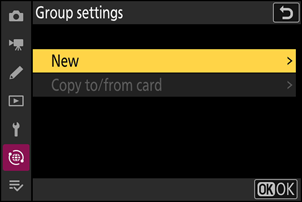
[ New ] пернесін белгілеп, J түймесін басыңыз.
-
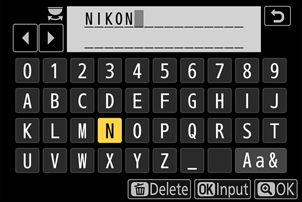
Топтың көрсетілетін атауын енгізіңіз.
- Қашықтан басқарылатын камераларды қосу үшін топтық дисплей атауын орнатыңыз. Дисплей атауларының ұзындығы 32 таңбаға дейін болуы мүмкін.
- Енгізу аяқталғаннан кейін жалғастыру үшін X пернесін басыңыз.
-
[ Group name ] тармағын белгілеп, 2 түймесін басыңыз және топ атауын енгізіңіз.
Синхрондалған камералар үшін топ атауын енгізіңіз. Топ атауларының ұзындығы сегіз таңбаға дейін болуы мүмкін.
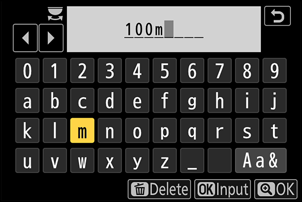
-
[ Remote camera list ] тармағын белгілеп, 2 түймесін басыңыз.
Топқа қашықтан басқарылатын камераларды қосыңыз. Негізгі фотокамера [ 01 ] - [ 16 ] аралығындағы ұяшықтарда 16 қашықтан басқарылатын камераның ақпаратын сақтай алады.
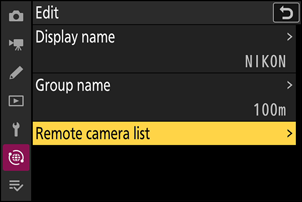
-
Қажетті ұяшықты белгілеп, 2 пернесін басыңыз.
Қашықтан басқару фотокамера параметрлері көрсетіледі.
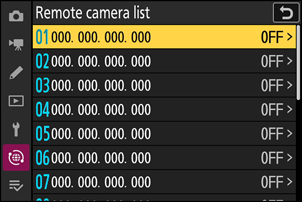
-
[ Address ] белгісін белгілеп, 2 түймесін басыңыз.
Сізден IP мекенжайын енгізу сұралады.
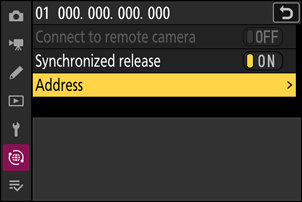
-
Қашықтағы фотокамера IP мекенжайын енгізіңіз.
7-қадамда көрсеткен қашықтағы фотокамера IP мекенжайын енгізіңіз.
- Сегменттерді белгілеу үшін негізгі басқару диск бұраңыз.
- Белгіленген сегментті өзгерту үшін 4 немесе 2 түймесін басыңыз, ал өзгерістерді сақтау үшін J түймесін басыңыз.
- Қашықтағы фотокамера негізгі камераның қашықтағы камера тізіміне қосу және байланыс орнату үшін X пернесін басыңыз.
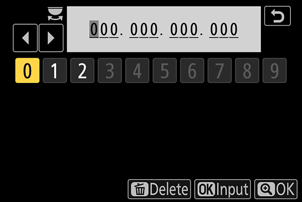
-
Қалған қашықтан басқарылатын камераларды қосыңыз.
- Сымсыз желілерге қосылған кезде, камералар таңдалған SSID пайдаланатын диапазонды көрсетеді.
-
Негізгі фотокамера 13-қадамда таңдалған топтың дисплей атауын ( q ), сондай-ақ қосылған және әлі қосылмаған қашықтағы камералардың санын ( w ) көрсетеді.
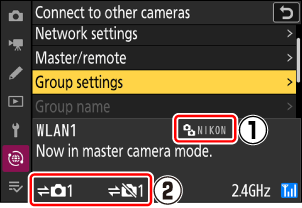
-
Суретке түсіріңіз.
-
Негізгі фотокамера түсіру дисплейінде қосылған қашықтағы камералардың санымен бірге k белгішесі пайда болады.
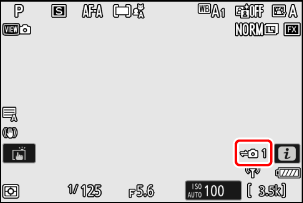
-
Негізгі фотокамера ысырманы босату түймесін басу қашықтан басқару камераларындағы ысырмаларды босатады.
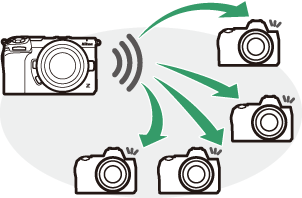
-
Синхрондалған шығарылымды тоқтата тұру
фотокамера желіге қосылуын тоқтатпай синхрондалған босату уақытша өшіру үшін, желі мәзіріндегі [ Connect to other cameras ] > [ Synchronized release ] үшін [ OFF ] таңдаңыз.
Қашықтағы камераның күйін көру
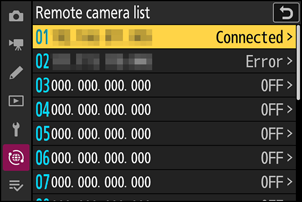
Қашықтағы фотокамера күйін көру үшін негізгі фотокамера желі мәзірінде [ Connect to other cameras ] > [ Group settings ] > (топтың көрсетілетін атауы) тармағына өтіп, [ Remote camera list ] тармағын бөлектеп, 2 түймесін басыңыз.
- Қашықтан басқарылатын камералар IP мекенжайы бойынша анықталады.
-
Қашықтағы фотокамера күйі келесідей көрсетіледі:
- [ Connected ]: Қалыпты қосылым.
- [ Busy ]: фотокамера басқа негізгі фотокамера басқарылуда.
-
[ Error ]: Келесі қателердің бірі анықталды:
- Қашықтан басқарылатын фотокамера күту режимінің таймерінің мерзімі бітті.
- Қашықтан басқару пульті фотокамера өшірулі.
- Қашықтан басқару фотокамера негізгі фотокамера бір топта емес.
- IP мекенжайы дұрыс емес.
-
[ OFF ]: Екеуі де
- ұяшыққа қашықтан басқару фотокамера тағайындалмаған немесе
- Қарастырылып отырған фотокамера [ Connect to remote camera ] үшін [ OFF ] таңдалған.
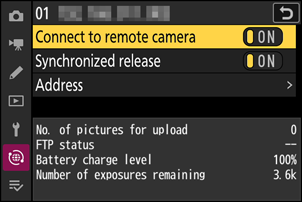
- Қашықтағы фотокамера [ Connected ] белгісімен белгілеп, 2 пернесін басу фотокамера FTP арқылы жүктеуді күтіп тұрған суреттер санын, FTP қосылымының күйін, батарея деңгейін және қалған экспозициялар санын көрсетеді.
- Синхрондалған босату үшін бұрын пайдаланылған қашықтан басқарылатын камералардың жазбаларында ең соңғы түсірілген уақыт көрсетіледі.
-
Негізгі фотокамера қашықтағы фотокамера параметрлерін өңдеу үшін қашықтағы камералар тізіміндегі камераны белгілеп, 2 пернесін басыңыз.
- Таңдалған фотокамера қосылымды уақытша тоқтату үшін, [ Connect to remote camera ] үшін [ OFF ] таңдаңыз.
- Таңдалған фотокамера синхрондалған босату уақытша тоқтату үшін [ Synchronized release ] үшін [ OFF ] таңдаңыз.
- Қаласаңыз, [ Address ] тармағын белгілеп, 2 түймесін басу арқылы фотокамера IP мекенжайын өңдей аласыз. Қайта қосылу үшін [ Connect to remote camera ] үшін [ ON ] таңдаңыз. Көрсетілген мекенжайда қашықтағы фотокамера болмаса, байланыс орнатылмайды.
Топ параметрлерін жад картасына сақтау
Желі мәзірінде [ Connect to other cameras ] > [ Group settings ] > [ Copy to/from card ] тармағына өтіп, [ Copy to card ] тармағын белгілеп, 2 түймесін басыңыз, содан кейін сақтағыңыз келетін топ параметрлерін белгілеп, 2 түймесін қайтадан басыңыз. Топ параметрлерін жад картасына көшіру үшін мақсатты орынды (1–99) таңдап, J түймесін басыңыз. Сақталған топ параметрлерін [ Copy from card ] түймесін пайдаланып жүктеуге болады.